Benennung von Browsertabs
Ziel
Die Browsertab-Benennung stellt sicher, dass Nutzer:innen schnell erkennen, welche Seite oder welches Objekt im jeweiligen Tab geöffnet ist. Sie dient der Orientierung, verbessert die Scannbarkeit, unterstützt die Barrierefreiheit und gewährleistet den Datenschutz durch klar definierte, kurze Benennungsmuster.
Design Prinzipien
- Klarheit – Titel sind verständlich, prägnant und selbsterklärend.
- Kürze – Titel enthalten nur die notwendigsten Informationen, da Browser-Tabs nur begrenzten Platz bieten.
- Konsistenz – Einheitliche Struktur über alle Module und Seitentypen hinweg.
- Datenschutz – Personenbezogene Daten werden abgekürzt oder vermieden.
- Barrierefreiheit– Titel sind logisch aufgebaut, Screenreader-freundlich und eindeutig.
Allgemeines Benennungsmuster
- Titel bilden keine vollständige Pfadnavigation ab.
- Es werden maximal drei inhaltliche Ebenen dargestellt.
- Die aktuelle Seite sollte immer an erster Stelle stehen.
- Das übergeordnete Modul wird immer dann ergänzt, wenn die aktuelle Seite kein eigenständiges, eindeutig identifizierbares Objekt darstellt (z. B. „Neuanlage“, „Bearbeiten“, „Übersicht“, „Details“).
- Weitere Ebenen oder Kontextinformationen werden nicht ergänzt.
Vor Login oder Behördenauswahl
[Seitentitel] – GeFa
Beispiele:
- Login – GeFa
- Einstieg wählen – GeFa
Startseite
[Bezeichnung der Justizbehörde oder Zentralen Administration]
Beispiele:
- AG Freiburg i. B.
- LG Lüneburg
- Zentrale Administration Baden-Württemberg
Hinweis: Der Behördenname wird ausschließlich hier verwendet.
Verfahrensseiten
[Aktenzeichen] – [Aktuelle Seite / Objekt] – [Modul]
- Das Aktenzeichen steht immer am Anfang
- Danach folgen aktuelle Seite und Modul
- Kein Behördenname
- Kein GeFa-Zusatz „– GeFa“
Beispiele:
- C123 WEG – Beteiligte
- C123/3 – Mündliche Verhandlung 1 – Termine
- C239/B – Neuanlage Termin – Termine
- C382/01 – Verfahrensdetails
Admin-Seiten und Seiten ohne Verfahrenskontext
[Aktuelle Seite / Datensatz] – [Übergeordnetes Modul]
Beispiele:
- NP MP – Justizpersonen
- Neuanlage Poolperson – Poolpersonen
- Verteilung XY – Geschäftsverteilungspläne
- NP NT – Übersicht der Justizbehörde: Struktur
- Erweiterte Suche
- Statistikerstellung
- Monatsstatistik 07.2026 – Statistikerstellung
Seitenfüllende System- und Fehlermeldungen
[Hauptüberschrift] – GeFa
Beispiele:
- Sitzung abgelaufen – GeFa
- Seite nicht gefunden – GeFa
- Technischer Fehler – GeFa
Meta-Seiten (Einstellungen, Profil, Hilfe, etc.)
[Seitentitel] – GeFa
Beispiele:
- Benutzereinstellungen – GeFa
- Profil – GeFa
- Hilfe & Support – GeFa
Modale
Modale Dialoge erhalten keine eigene Benennung. Die Benennung der aufrufenden Seite bleibt unverändert, unabhängig davon, ob das Modal Formulare, Verfahrenskontext oder technische Inhalte enthält.
Accessibility Notes
- Wichtigstes zuerst – Aktenzeichen oder aktuelle Seite stehen immer am Anfang.
- Begrenzte Informationsmenge – Maximal drei Ebenen reduzieren kognitive Last.
- Verständlichkeit – Nur etablierte, fachlich bekannte Bezeichnungen verwenden.
- Screenreader-Kompatibilität – Eine logische Reihenfolge sowie eine gute Verständlichkeit der Bezeichnungen sollten, wo möglich, eingehalten werden.
- Eindeutigkeit – Titel müssen auch ohne Kontext verständlich bleiben.
Dos and Don’ts
✅ Do
- Verwende maximal drei Ebenen
- Setze das Aktenzeichen immer an den Anfang (Verfahrensseiten)
- Verwende den Zusatz „– GeFa“ ausschließlich bei Login-, System- und Meta-Seiten.
- Zeige Behördennamen nur auf der Startseite
- Verwende kurze, prägnante Begriffe
- Teste Lesbarkeit mit Screenreader
🚫 Don’t
- Stelle vollständige Breadcrumbs dar
- Nutze unstrukturierte oder zufällige Titel
- Platziere Aktenzeichen mittig oder am Ende
- Wiederhole Behördennamen auf allen Seiten
- Verwende ganze Sätze oder formale Überschriften
Öffnen von Browsertabs im Vorder- bzw. Hintergrund
Wenn ein Links-Klick aus GeFa heraus einen neuen Tab mit GeFa-Inhalten oder ein anderes System (z.B. Akte) öffnet so ist dieser Tab bzw. dieses Fenster im Vordergrund zu öffnen.
Ein vom Nutzer gezieltes Öffnen eines neuen Tabs (z.b. über Kontextmenu oder Mittlere Maustaste) folgt dem Standardverhalten des Browsers (neu geöffneter Tab kommt nicht in den Vordergrund).
Schließen von Browsertabs bzw. eines Browserfensters
Es wird das jeweilige Standardverhalten des Browsers verwendet: Es erscheint eine Hinweismeldung des Browsers, falls ungespeicherte Änderungen im zu schließenden Tab bzw. in ein oder mehreeren Tabs innerhalb des zu schließenden Fensters vorliegen.
Favicon im Browsertab
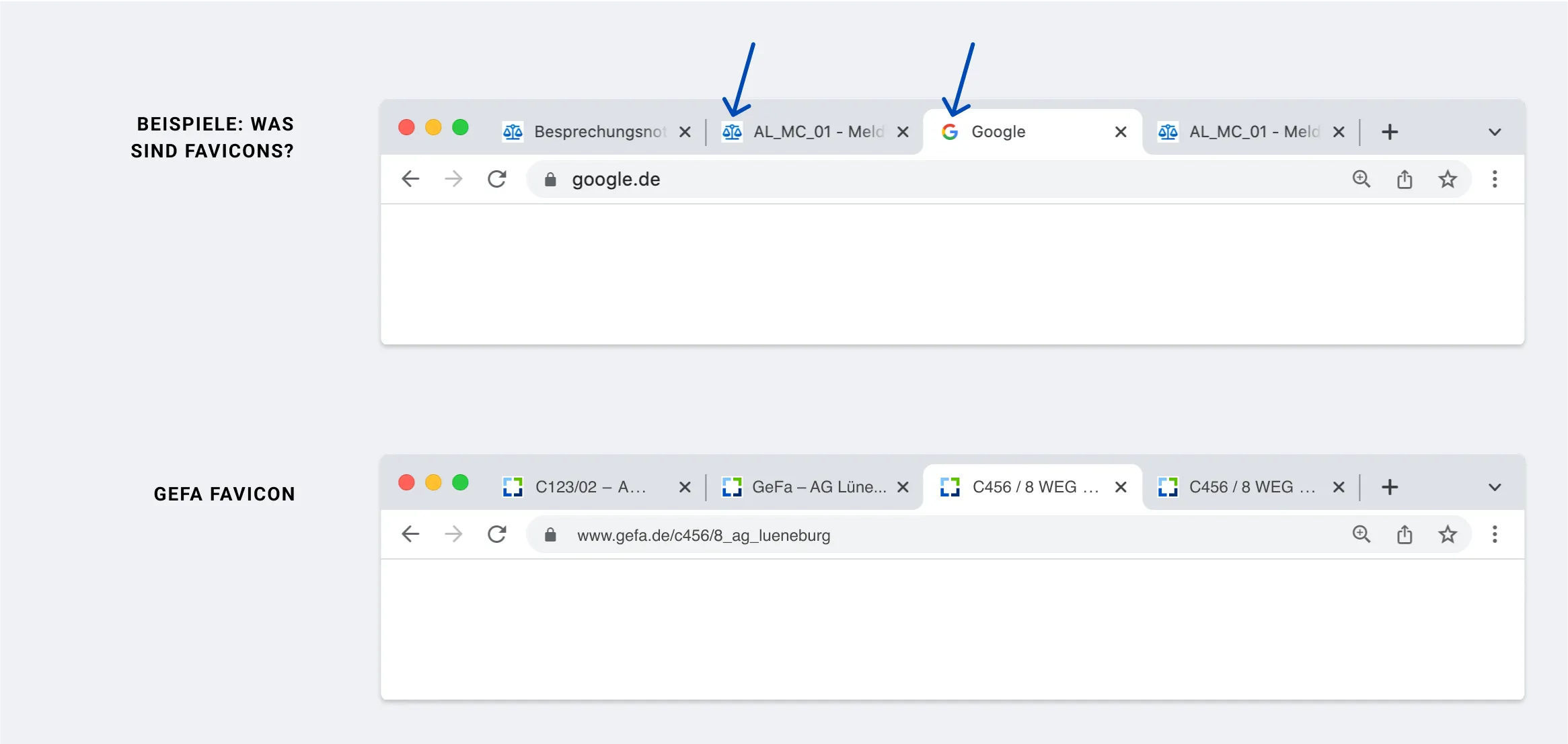
Im jedem GeFa Browsertab, egal ob im separaten Browser oder im Browser innerhalb einer Rahmenanwendung geöffnet, wird immer eine Minimalversion des GeFa-Logos als Favicon im Tab angezeigt.
Siehe GeFa-Logo und dessen Darstellung in verschiedenen Größen.
Weitere Themen:

Navigationskonzept innerhalb GeFa
Das Navigationskonzept beschreibt welche Elemente Nutzende zur Bewegung durch GeFa verwenden können und wie diese funktionieren.

Navigation mit Umsystemen
GeFa wird in den Bundesländern unterschiedlich eingebunden werden. Hier finden Sie detaillierte Informationen zur Interaktion mit Umsystemen.