Einleitung
Der Hauptinhalt dieses Seitentyps kann eine Liste, Tabelle, Baumstruktur oder Kalenderansicht enthalten.
Welcher Typ im jeweiligen Modul verwendet wird und ob ggf. ein Wechsel zwischen diesen Darstellungsformen möglich sein soll, ist vom jeweiligen Teilprojekt zu definieren.
Verwendungsbeispiele
- Justizpersonen
- Poolpersonen
- Verwahrgegenstände
- Datenschutzanträge
- Kalender
- ...
Inhalt
Die Einstiegsseite eines Moduls mit Inhaltstypen Tabelle, Liste, Baumstruktur und Kalender enthält immer die folgenden drei Bereiche:
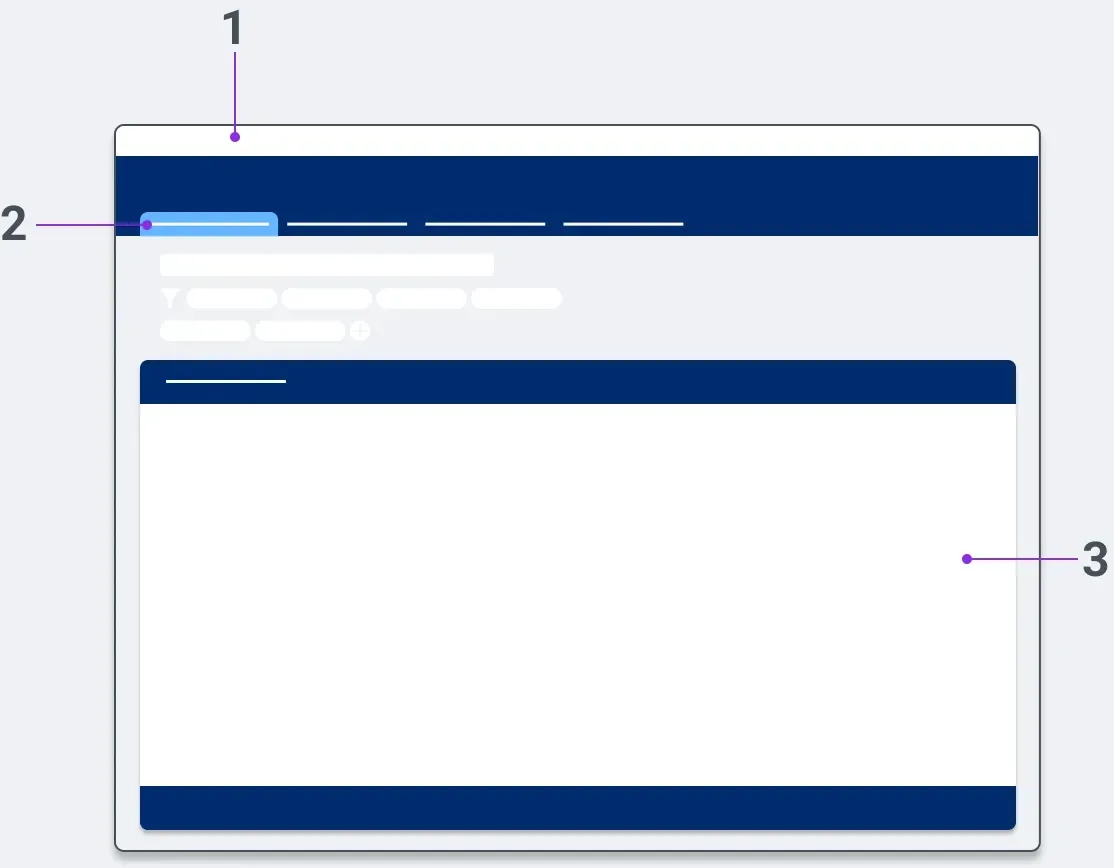
- Headerbereich
- Tabnavigation
- Inhaltsbereich zur Durchsuchung von Tabellen, Listen, Baumstrukturen oder Kalender
Aufbau der Seite
Aufbau außerhalb eines Verfahrens

- Headerleiste
- Seitentitel
- Tabs
- Ansichtswechsel-Schalter (optional)
- Neuanlage-Button
- Suchfeld (optional)
- Filter (optional)
- [Anzahl] Einträge
- Freien-Termin-Finden (nur im Modul KTR in der Tabellenansicht)
- Tabellen-Einstellungen (Tabelle) Alle Auf-/Zuklappen-Schalter (Baumstruktur) Sortier-Funktion (Liste)
- Inhaltsbereich (Tabelle/Liste/Baumstruktur)
- Scrollbar der Seite (optional)
Aufbau innerhalb eines Verfahrens
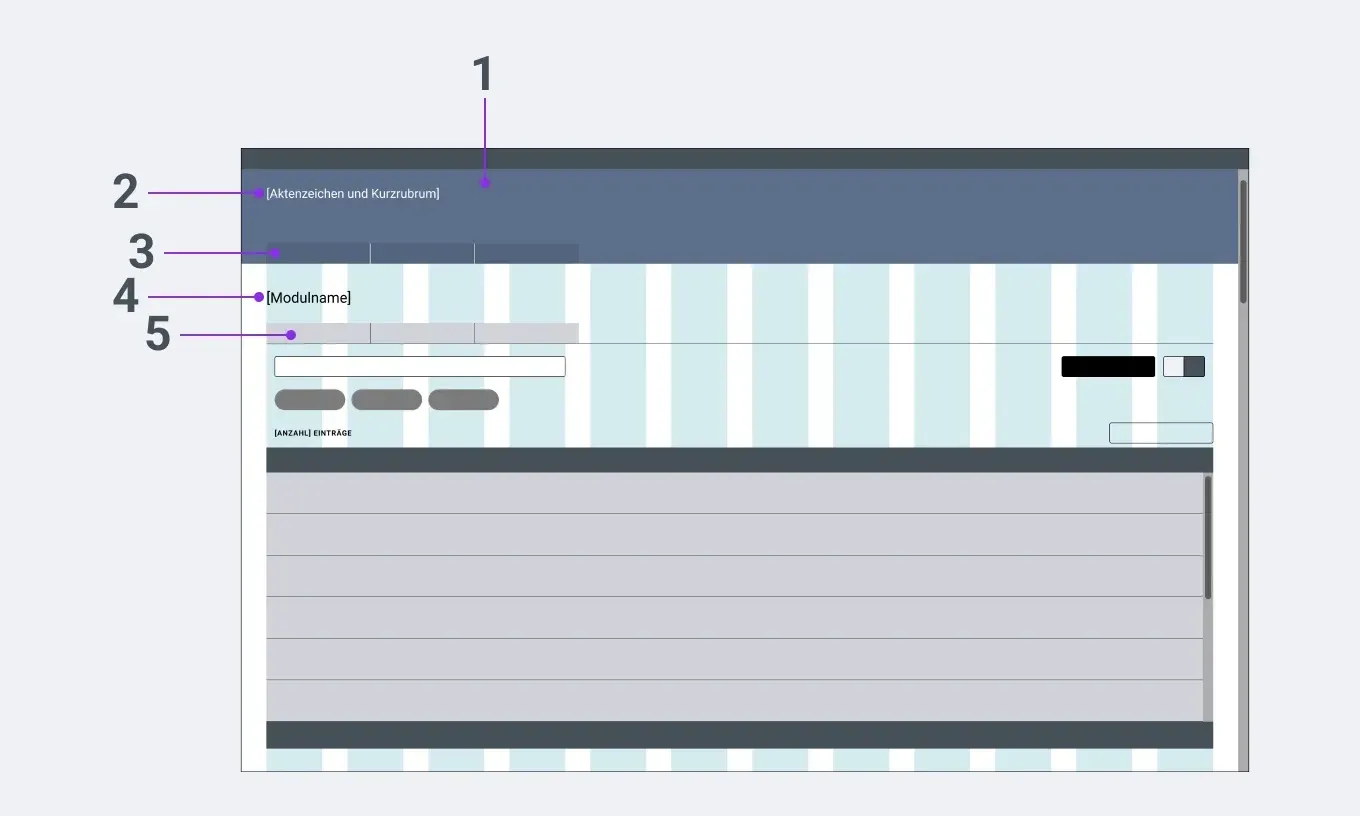
- Verfahrensheader
- Titel des Verfahrens
- Verfahrenstabs
- Seitentitel
- Tabs im Inhaltsbereich
Verhalten
Verhalten außerhalb eines Verfahrens
Dieser Seitentyp besteht aus folgenden Elementen. Nicht alle Elemente sind auf jeder Seite sichtbar. Je nach fachlicher Anforderung können Elemente wie Tabs, Suche oder Filter ausgeblendet werden. Die Reihenfolge (von oben nach unten) bleibt jedoch immer gleich. Die Reihenfolge der hier genannten Elemente enspricht auch der Fokusreihenfolge, wenn mit der Tastatur navigiert wird. Beim initialen Seitenaufruf liegt der Fokus auf dem ersten interaktiven Element im Inhaltsbereich (unterhalb der Headerleiste).
Headerleiste
Die Hauptnavigationsleiste füllt die komplette Bildschirmbreite und ist zu jedem Zeitpunkt sticky (siehe Headerleiste).
Seitentitel
Der Seitentitel beinhaltet immer den Name des geöffneten Moduls. Dieser sollte mit der Bezeichnung des entsprechenden Eintrags in der Hauptnavigation übereinstimmen.
Der Schrifttyp ist H1 (siehe Schriften).
Tabs (optional)
Mit Tabs kann der Inhaltsbereich weiter unterteilt sein. Dabei ist darauf zu achten, dass der erste Tab der ist, der von Nutzernden vorraussichtlich am häufigsten genutzt wird. Beim Öffnen der Seite wird der erste Tab standardmäßig geöffnet.
Ansichts-Wechsel-Schalter (optional)
Über diesen Auswahlschalter kann (falls fachlich im jeweiligen Modul vorgesehen) zwischen verschiedenen Ansichten wie beispielsweise einer Tabellen-, Listen-, Baum- oder Kalenderdarstellung gewechselt werden (siehe Auswahlschalter).
Neunanlage-Button
Der Neuanlage-Button ist, in den meisten Fällen, ein primärer Textbutton ohne Icon, welcher folgendermaßen bezeichnet ist: “[Objekt] anlegen”. Falls die Seite nur einen Seitentitel, aber keine darunterliegenden Tabs enthält, so ist der Objektname in der Buttonbezeichnung in der Regel mit dem Seitentitel identisch. Falls es auf der Seite auch Untertabs gibt, so ist der Objektname in der Buttonbezeichnung in der Regel mit der Bezeichnung des aktiven Tabs identisch. In manchen Fällen kann der Neuanlage-Button auch ein Untermenü öffnen (beispielweise, wenn Objekte verschiedener Typen über diesen Button angelegt werden können. In diesem Fall wird zusätzlich zum Buttonext noch ein nach unten gerichtetes Dreiecks-Icon angezeigt (siehe Button).
Suchfeld (optional)
Mit Hilfe der Suchzeile kann der darunterliegende Inhalt durchsucht werden (siehe Suchfeld).
Filter (optional)
Je nach fachlicher Anforderung kann ein vorgefertigtes Set an Filtern bereits angezeigt werden oder Nutzende können sich Filter selbst konfigurieren (siehe Filter).
[Anzahl] Einträge
Dieser Text gibt an, wie viele Einträge der darunterliegende Inhaltsbereich aktuell enthält. Wird eine Suche ausgeführt oder Filterkriterien gesetzt bzw. verändert, so ändert sich auch der Wert entsprechend.
Der Schrifttyp ist “Subhead” (siehe Schriften). Im Code ist es trotzdem als “H2” zu kennzeichnen.
Funktionsbutton (nur im Modul KTR in der Tabellenansicht zur Terminsfindung)
Dieser Button öffnet ein Modal, welches beim Finden freier Terminszeiträume unterstützt (siehe Button).
Tabellen-Einstellungen (nur wenn Tabelle im Inhaltsbereich)
Über die Tabelleneinstellungen können beispielsweise die Spalten und deren Reihenfolge konfiguriert und ggf. Mehrfachauswahl aktiviert bzw. deaktiviert werden (siehe Tabelle: Verhalten der Funktion “Tabellen-Einstellungen”).
Alle Auf/Zuklappen-Schalter (nur wenn Baumstruktur im Inhaltsbereich)
Über die Funktion können alle in der Baumstruktur enthaltenen Elemente auf einmal auf- bzw. zugeklappt werden (siehe Baumstruktur: Verhalten Funktion “Alles auf- bzw. zuklappen”).
Sortier-Funktion (nur wenn Liste im Inhaltsbereich)
Über die Funktion kann sowohl das Sortierparameter als auch die Sortierrichtung der darunterliegenden Liste geändert werden (siehe Listen: Sortierung).
Inhaltsbereich (Tabelle/Liste/Baumstruktur/Kalender)
Im Inhaltsbereich werden alle Elemente angezeigt, die zu den oberhalb definierten Such- und Filterkriterien passen (siehe Tabelle/Liste/Baumstruktur/Kalender)
Detaildefinition für Kalender ist aktuell in Arbeit.
SCROLLBAR DER SEITE
(optional, je nach Fenstergröße)
Responsives Verhalten
Bei allen Fensterbreiten überhalb von 720 Pixeln gilt:
Elemente | Verhalten |
|---|---|
Headerleiste | Komplette Fensterbreite |
Seitentitel | Linksbündig ausgerichtet an der ersten Spalte des Seitenlayouts. Maximale Breite vor Umbruch: 12 Spalten |
Tabs | Füllen alle 12 Spalten des Seitenlayouts |
Suchfeld | Maximale Breite von 560 Pixeln; Minimale Breite: 212 Pixel. Linksbündig ausgerichtet an der ersten Spalte des Seitenlayouts. Eingerückt um16 Pixel (margin left) |
Neuanlage-Button + Ansichts-Switch | 16 Pixel Abstand zueinander; Rechtsbündig ausgerichtet an der letzten Spalte des Formularlayouts; Eingerückt um 16 Pixel (margin right); Top-aligned mit Suchfeld |
Filter | Linksbündig ausgerichtet an der ersten Spalte des Seitenlayouts. Eingerückt um16 Pixel (margin left); Maximale Breite vor Umbruch Komplette 12 Spalten |
[Anzahl] Einträge | Rechtsbündig ausgerichtet an der letzten Spalte des Seitenlayouts; 16px Abstand zueinander |
Funktionsbutton (nur im Modul KTR in der Tabellenansicht) und “Tabellen-Einstellungen” | Rechtsbündig ausgerichtet an der letzten Spalte des Seitenlayouts 16px Abstand zueinander |
Sortier-Funktion | (bei Listen): Rechtsbündig ausgerichtet an der letzten Spalte des Seitenlayouts |
Alle Auf/Zuklappen-Funktion | (bei Baumstrukturen): Rechtsbündig ausgerichtet an der letzten Spalte des Seitenlayouts |
Tabelle/Liste/Baumstruktur/Kalender | füllt alle 12 Spalten des Seitenlayouts |
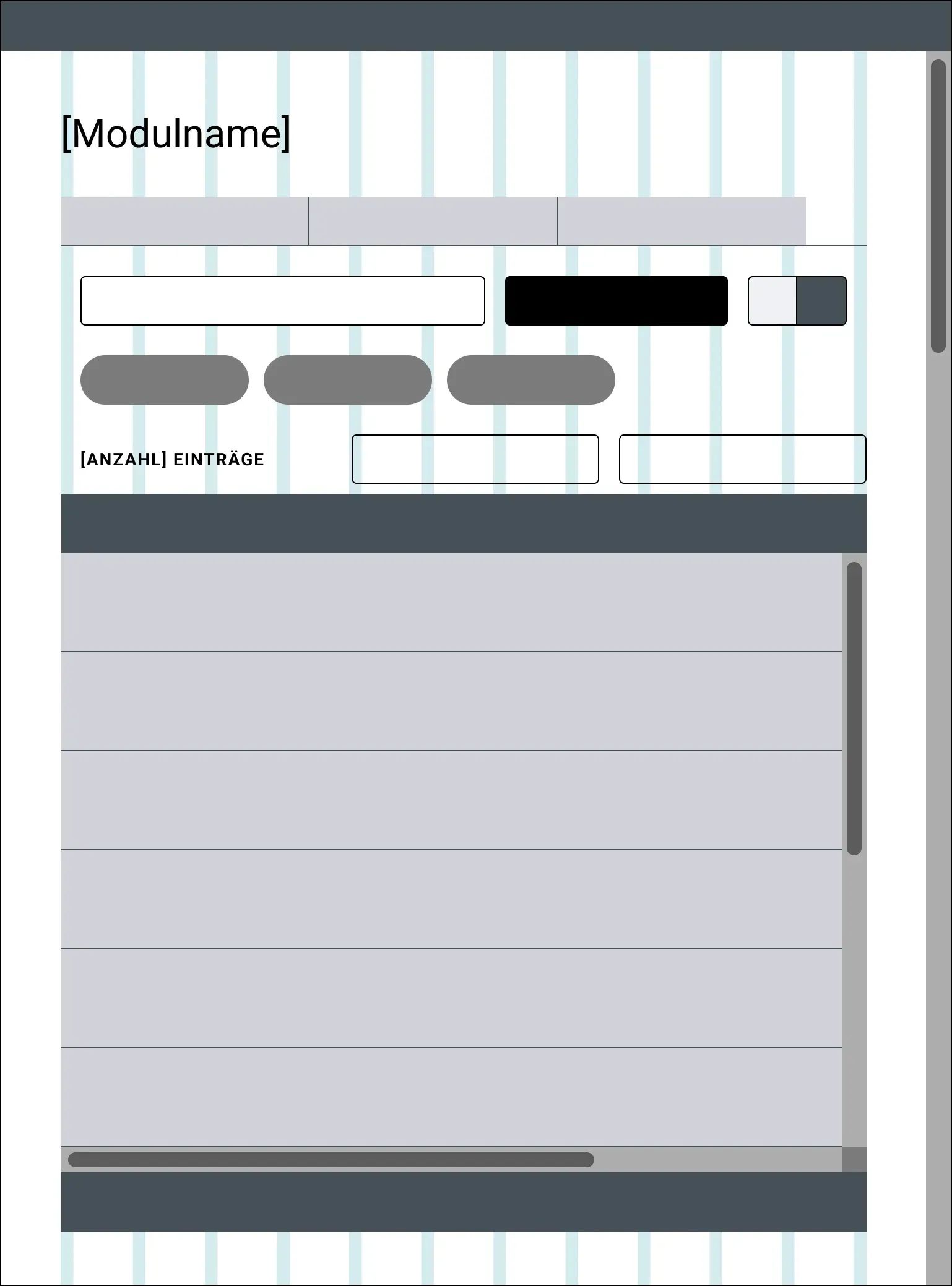
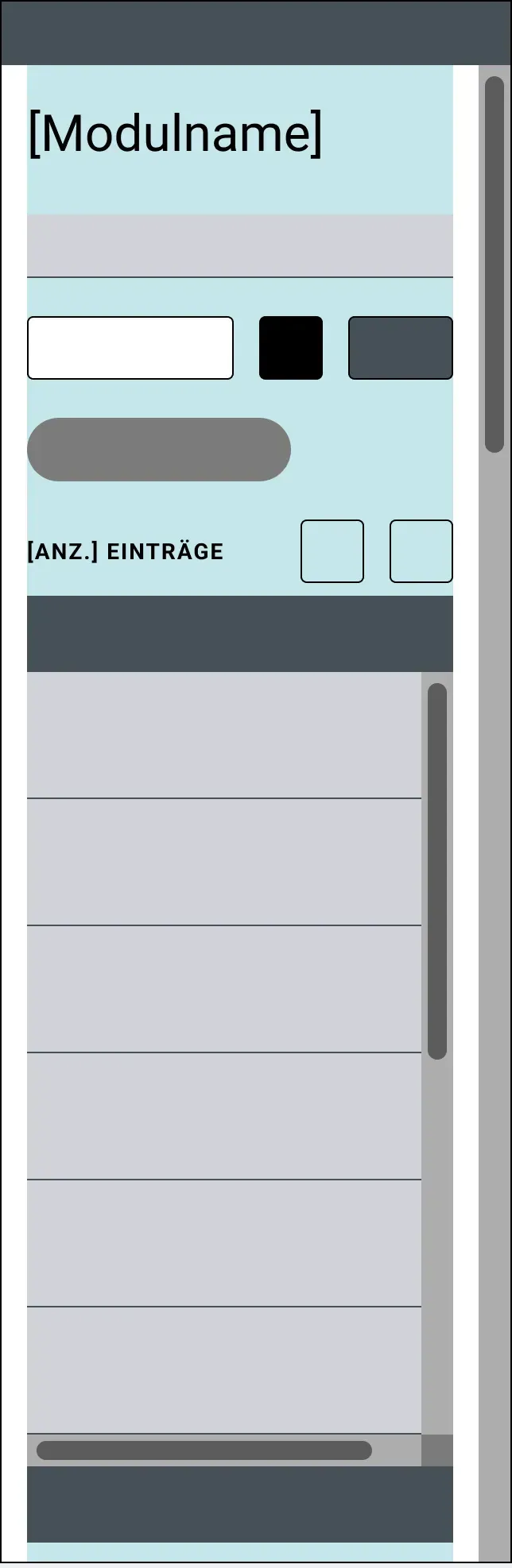
Zwischen Suchfeld und Neuanlage-Button + Ansichts-Switch bleibt ein Mindestabstand von 16 Pixeln. Das Suchfeld wird ggf. kleiner. Sobald das Suchfeld seine minimale Größe von 212 Pixeln nicht mehr erreichen kann, wird der Neuanlage-Button zu einem Primären Button ohne Text und enthält nur noch ein Plus-Icon. Der Tooltip-Text lautet dann “[Objekt] anlegen”. Handelt es sich bei dem Neuanlage-Button um einen Button mit Untermenü, so wird nur noch das Dreiecks-Icon angezeigt und der Tooltip-Text entspricht dem vorherigen Buttontext.
Ab einer Fensterbreite unterhalb von 720 Pixeln gilt:
- Der Funktionsbutton (KTR) wird zu einem reinen Icon-Button mit Such-Icon und dem vorherigen Buttontext als Alternativtext.
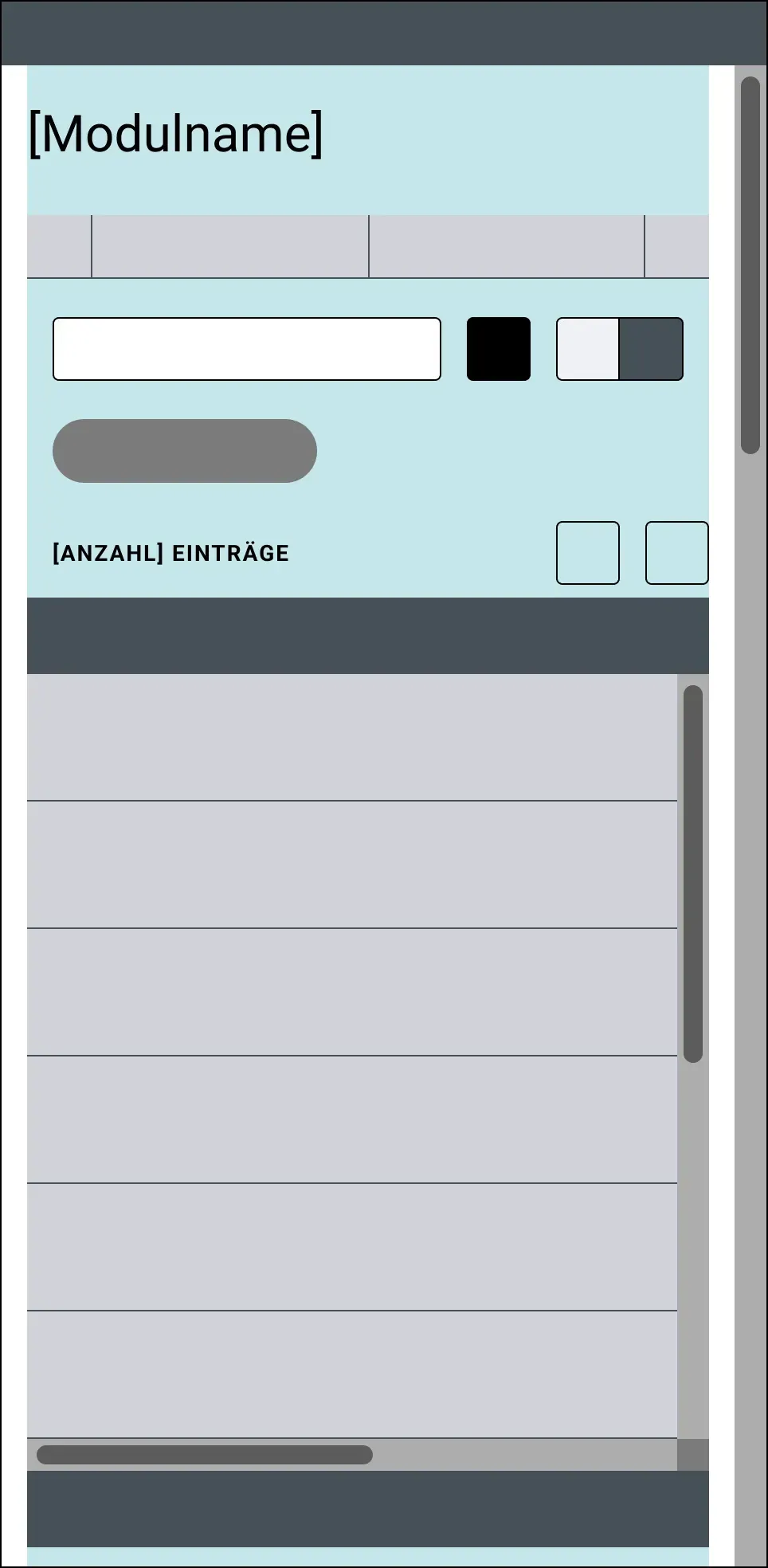
Ab einer Fensterbreite unterhalb von 400 Pixeln gilt:
- Ein 16px-Einrückung (margin) der Elemente Suchfeld (links) Neuanlage-Button + Ansichts-Switch (rechts), Filter (links und rechts) und [Anzahl] Einträge (links und rechts) wird entfernt und die Elemente sitzen jeweils bündig auf dem Spaltenraster.
- Der Ansichts-Switch wechselt zur Responsiven Version, in der er als Einfachauswahlfeld funktioniert.
- Die Elemente [Anzahl] Einträge und Sortierfunktion werden untereinander statt nebeneinander angeordnet.
- Bei Baumstrukturen: Der Alle Auf/Zuklappen-Button wird als reiner Icon-Button ohne Text dargestellt.
Verhalten innerhalb eines Verfahrens
Der genau gleiche Aufbau (siehe oben Aufbau der Seite gilt auch für die Modul-Startseiten innerhalb eines Verfahrens. Einzige Unterschiede sind:
Beim initialen Seitenaufruf liegt der Fokus auf dem ersten Verfahrenstab (bzw. auf dem aktiven, wenn ein Direktaufruf eines Verfahrensmoduls erfolgt).
Verfahrensheader
Zwischen Headerleiste und Seitentitel wird der Verfahrensheader eingeschoben. Dieser füllt die komplette Fensterbreite.
(siehe Verfahrensheader)
Titel des Verfahrens
Der Titel des Verfahrens enthält Aktenzeichen und Kurzrubrum.
(Schrifttyp H3; siehe Schriften)
Verfahrenstabs
Beim Öffnen der Seite wird der erste Tab standardmäßig geöffnet.
(siehe Verfahrenstab)
Seitentitel
Die Bezeichnung des Seitentitels entspricht der Bezeichnung des aktiven Tabs im Verfahrensheader.
(Schrifttyp H2; siehe Schriften)
Tabs im Inhaltsbereich
Zusatzinfo: Die Tabs innerhalb der Seite unter dem Seitentitel sollten hier, falls fachliche Anforderungen es zulassen, nur in Ausnahmefällen eingesetzt werden, da der Verfahrensheader bereits eine Tab-Leiste enthält.
Verhalten beim Scrollen der Seite
Verhalten beim Scrollen der Seite außerhalb eines Verfahrens
Wenn Nutzende bei einer Fensterhöhe von über 1024 Pixeln scrollen, bleiben fast alle Elemente oberhalb des Tabelleninhalts sichtbar. Der Abstand zwischen Headerleiste, Seitentitel und Tabs reduziert sich beim Scrollen leicht (Von 48 und 32 auf je 24px). Die Anzahl der gefundenen Einträge wird beim Scrollen ausgeblendet.
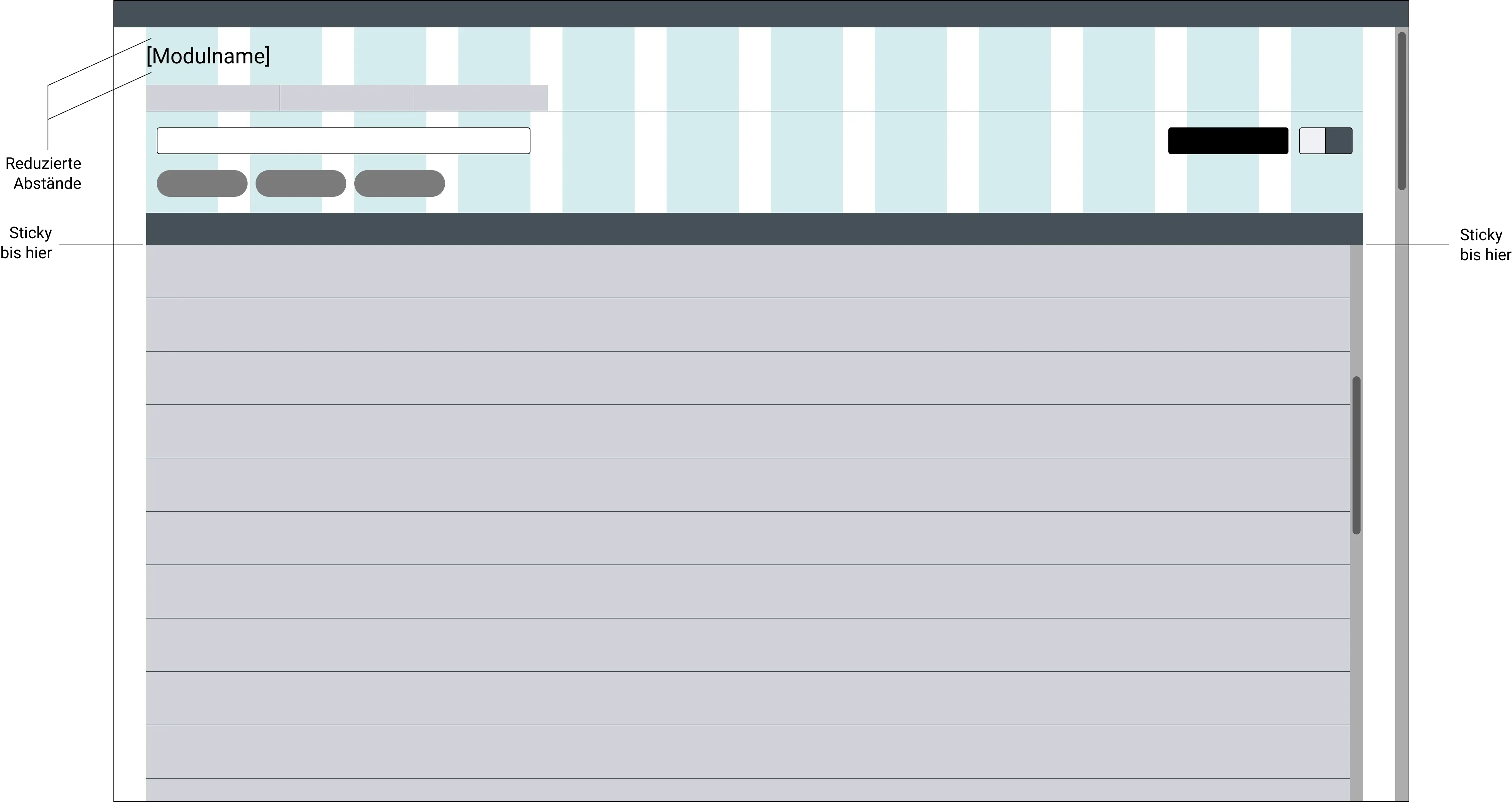
Bei Fensterhöhen zwischen 1023 Pixeln und 960 Pixeln wird beim Scrollen zusätzlich der Seitentitel ausgeblendet.

Wird bei einer Fensterhöhe unterhalb von 960 Pixeln gescrollt, so bleibt nur die Hauptnavigations-leiste und der Tabellenheader immer sichtbar.

Verhalten beim Scrollen der Seite innerhalb eines Verfahrens
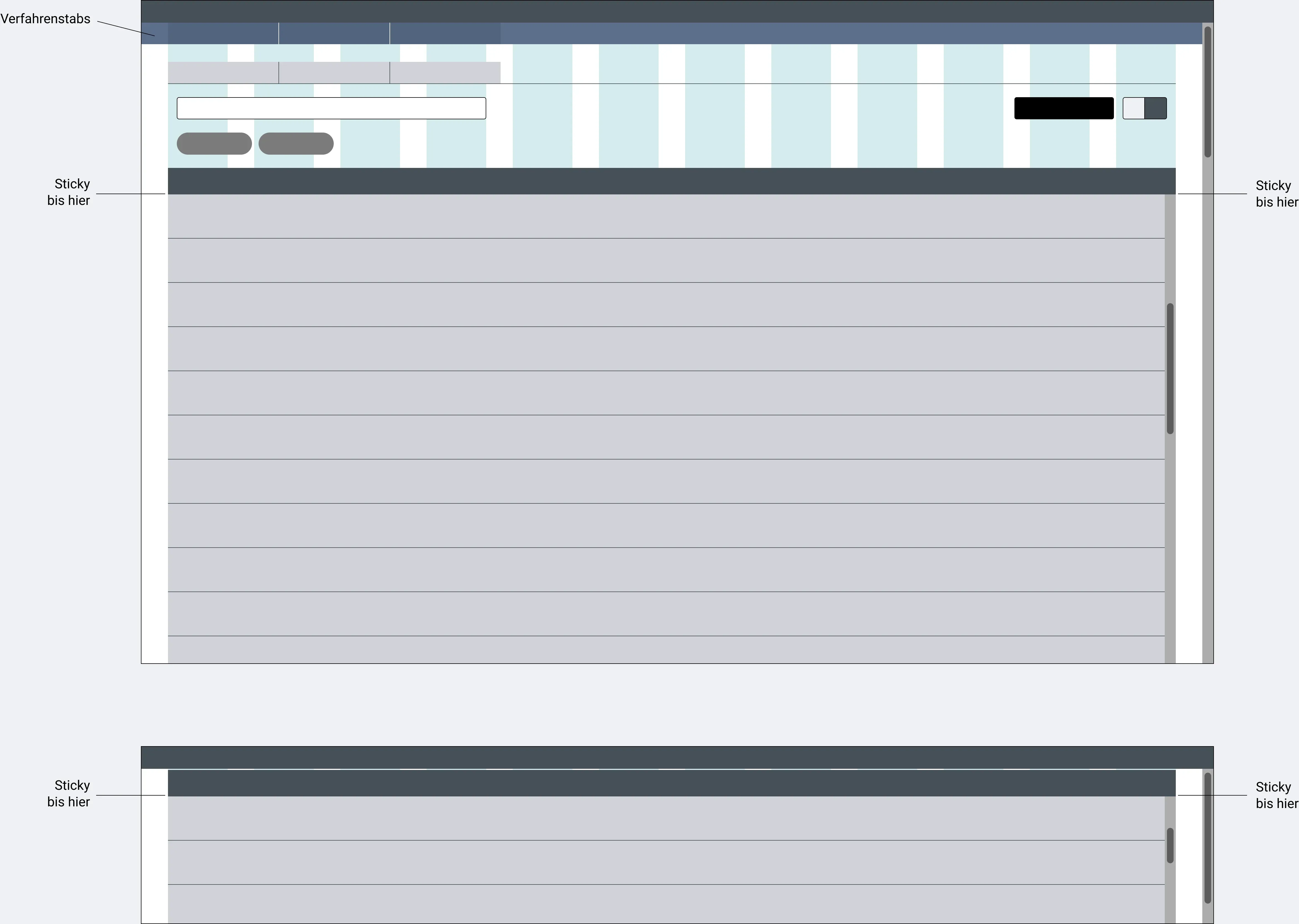
Wenn bei einer Fensterhöhe von über 1024 Pixeln gescrollt wird, bleiben die Verfahrenstabs unter der Headerleiste sichtbar. Der Rest des Verfahrensheaders verschwindet. Der Abstand zwischen Headerleiste, Seitentitel und Tabs reduziert sich beim Scrollen leicht (Von 48 und 32 auf je 24px). Die Anzahl der gefundenen Einträge wird beim Scrollen ausgeblendet.
Bei Fensterhöhen zwischen 1023 und 960 Pixeln bleiben die Headerleiste, die Verfahrenstabs und der Tabellenheader sticky.
Wird bei einer Fensterhöhe unterhalb von 960 Pixeln gescrollt, so bleibt nur die Headerleiste und der Tabellenheader immer sichtbar.
Regionen
Regionen (Landmarks / Code-Auszeichnungen) außerhalb eines Verfahrens
Headerleiste
- Landmark “Header”
Kompletter Seiteninhalt unterhalb der Headerleiste
- Landmark “Main”
Tabs
- Beschriftung “[Name des geöffneten Moduls]”
Kompletter Inhaltskachel-Bereich (Suche, Filter, Anzahl Einträge, Tabelle/Liste/Baumstruktur, Neuanlage-Button + Ansichts-Switch):
- Landmark “Region”
- Beschriftung “Datenübersicht”
Regionen (Landmarks / Code-Auszeichnungen) innerhalb eines Verfahrens
Headerleiste
- Landmark “Header”
Kompletter Seiteninhalt unterhalb der Headerleiste
- Landmark “Main”
Verfahrenstabs
- Beschriftung “Verfahren”
Tabs im Inhalt
- Landmark “Navigation”
- Beschriftung “[Name des geöffneten Moduls]”
Kompletter Such- und Ergebnisanzeige-Bereich: Suche, Filter, Anzahl Einträge, Tabelle/Liste/Baumstruktur, Neuanlage-Button + Ansichts-Switch
- Landmark “Region”
- Beschriftung “Datenübersicht”
Überschrift-Ebenen
Überschrift-Ebenen außerhalb eines Verfahrens
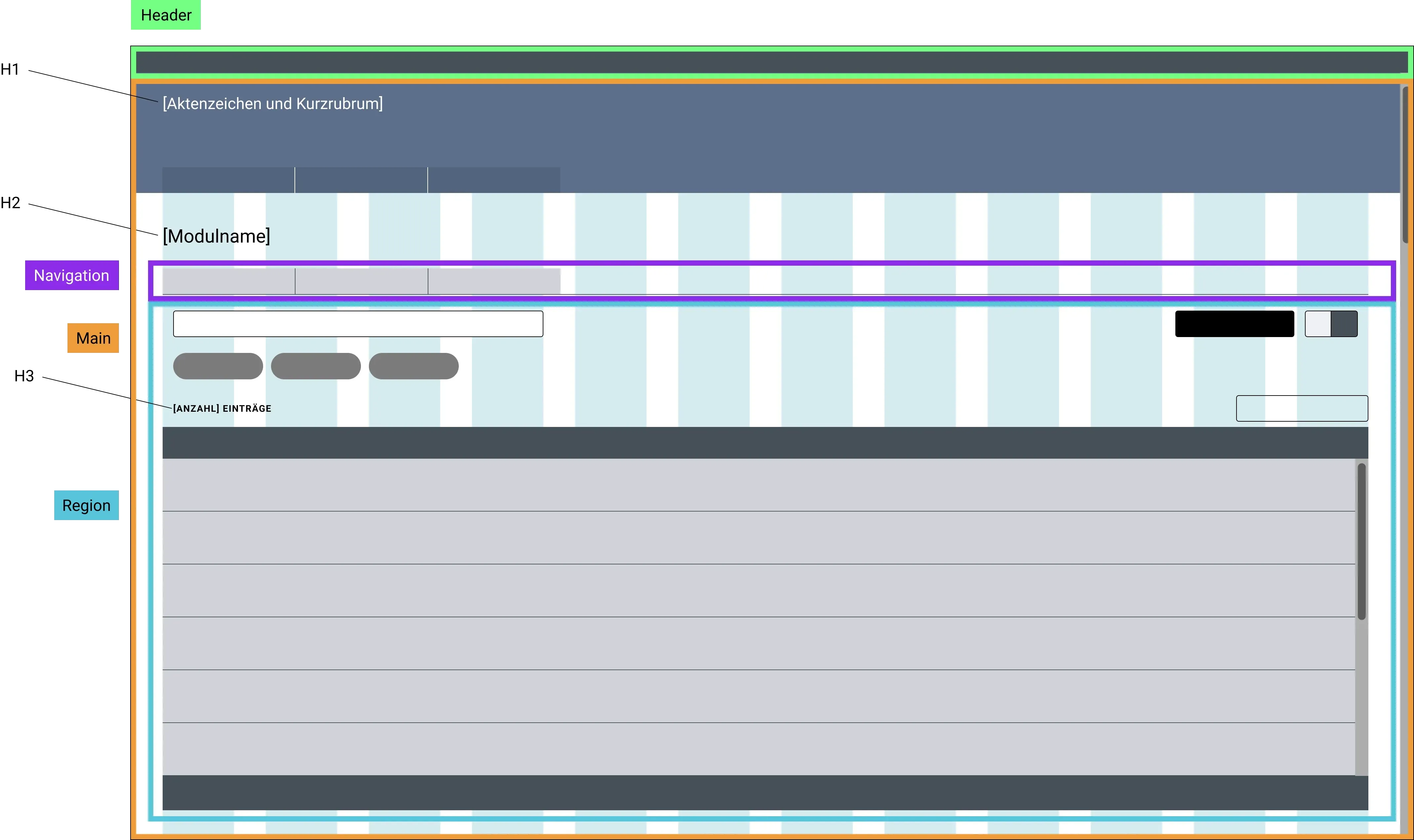
H1: Seitentitel (Schrifttyp ebenfalls H1)
H2: Anzahl Einträge; visuell Schrifttyp “Subhead”
Überschrift-Ebenen innerhalb eines Verfahrens
H1: Titel des Verfahrens; visuell H3
H2: Modulname (visuell ebenfalls Schrittyp H2)
H3: Anzahl Einträge; visuell Schrifttyp “Subhead”
Beispiele für diesen Screentyp
- Justizpersonen
- Poolpersonen
- Verwahrgegenstände
- Datenschutzanträge
- Kalender
- ...

