Aufbau

- Häkchen-Symbol
- Bestätigungstext
- Schließen-Symbol
Verhalten
Die Erfolgsmeldung in Form eines Bestätigungsbanners informiert Nutzende nach Rückkehr in eine Datenübersicht (Tabelle/Liste/Baumstruktur/Kalender) über den erfolgreichen Abschluss einer Aktion mit einem Hauptobjekt.
Sie werden angezeigt in folgenden Fällen:
- Nach erfolgreichem Abschluss eines Neuanlage-Formulars bzw. Wizards und anschließender Rückkehr in die Datenübersicht einer Hauptseite
- Nach Abschluss einer anderen Objektaktion mit einem Hauptobjekt (bspw. Zuordnung, Verlegen bei Terminen etc.) und anschließender Rückkehr in die Datenübersicht einer Hauptseite
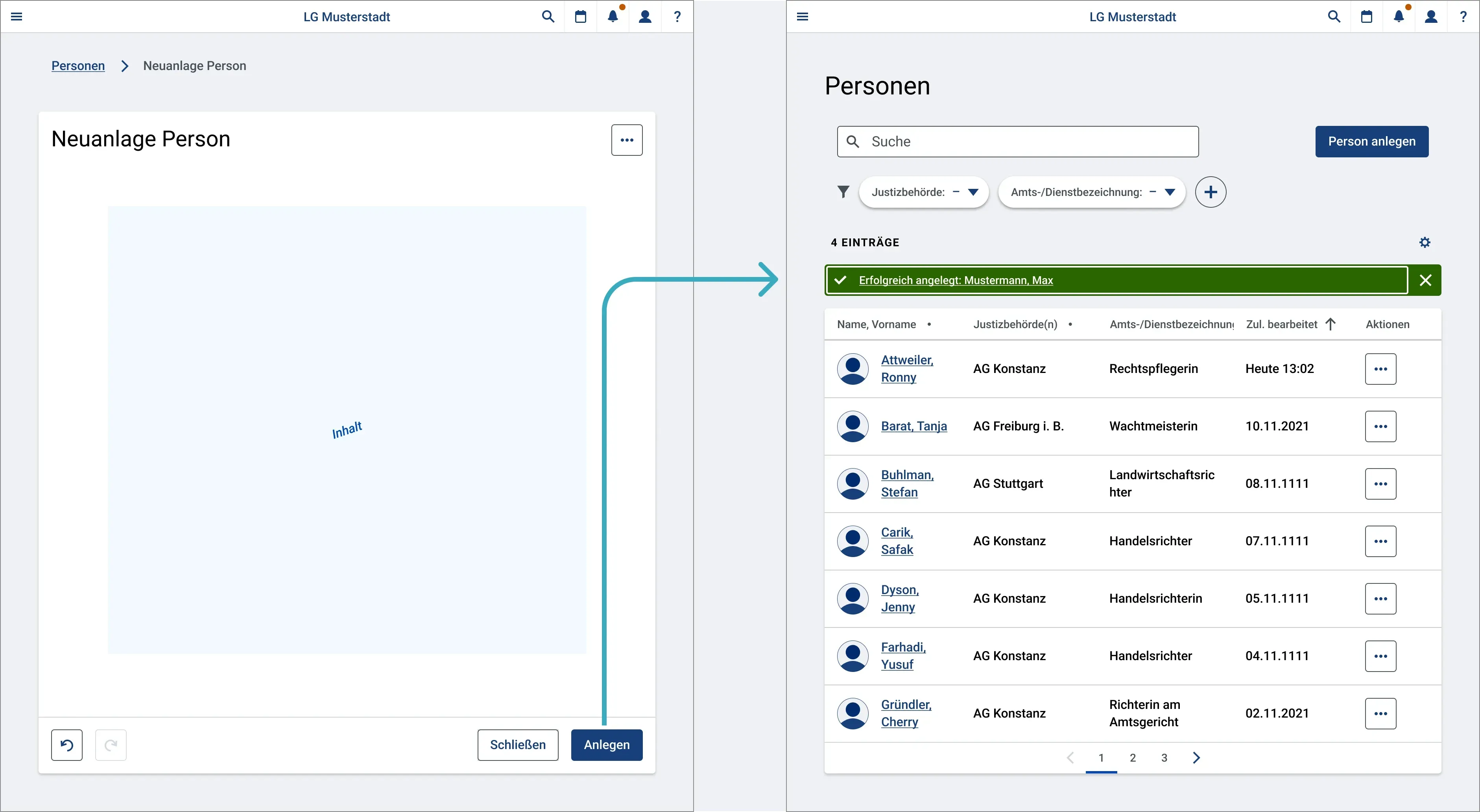
Datenübersichten einer Hauptseite finden sich auf den Seitentypen (siehe Modul-Einstiegsseiten Tabelle/Liste/Baum/Kalender und Modul-Unterseiten Tabelle/Liste/Baum).
Das Banner erscheint unabhängig davon, ob das entsprechende Objekt in der darunter liegenden Tabelle/Liste/Baumstruktur/Kalender in dem Moment sichtbar ist, oder ob es bspw. durch die Pagination versteckt ist (weil nicht auf Seite 1).
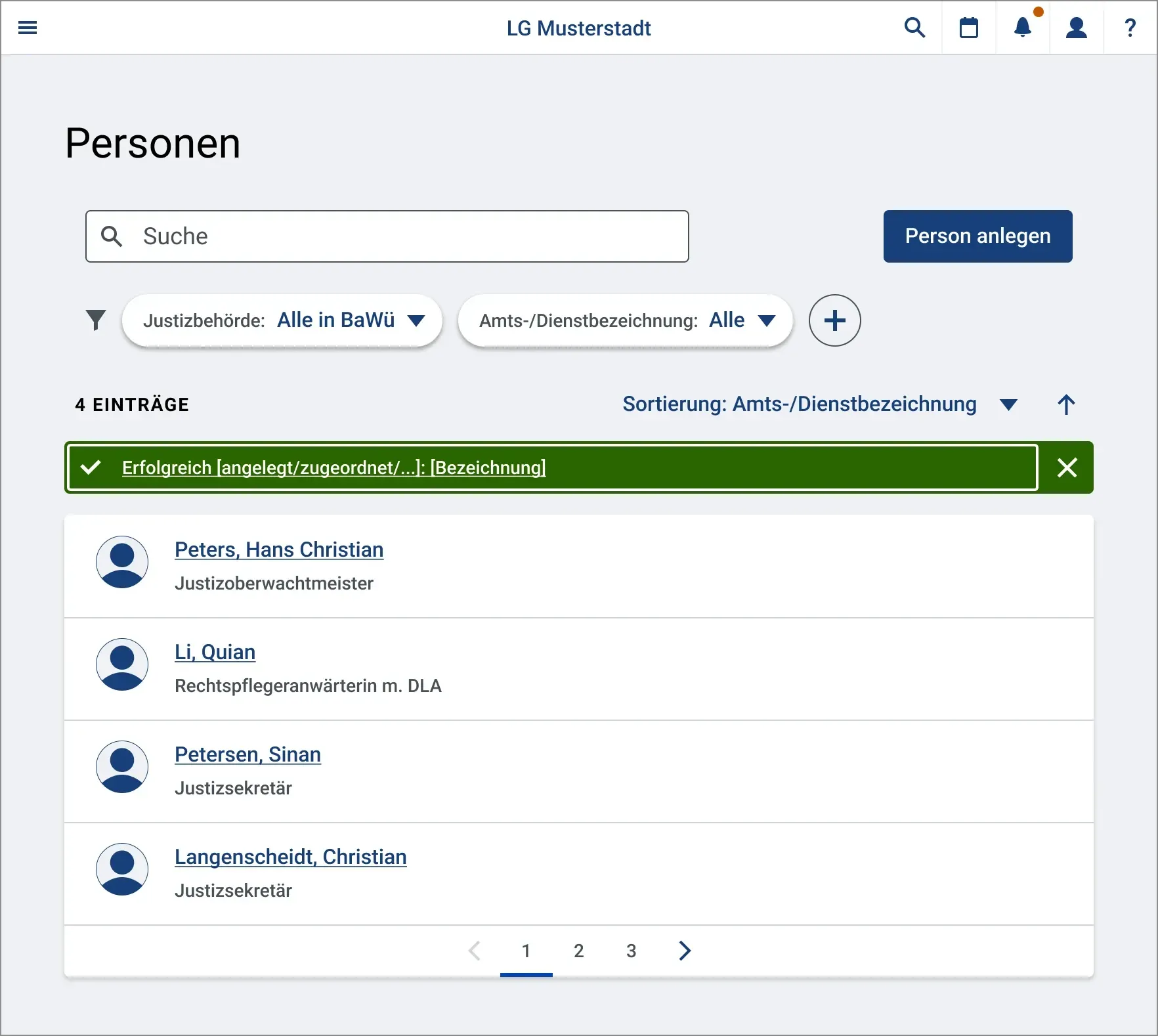
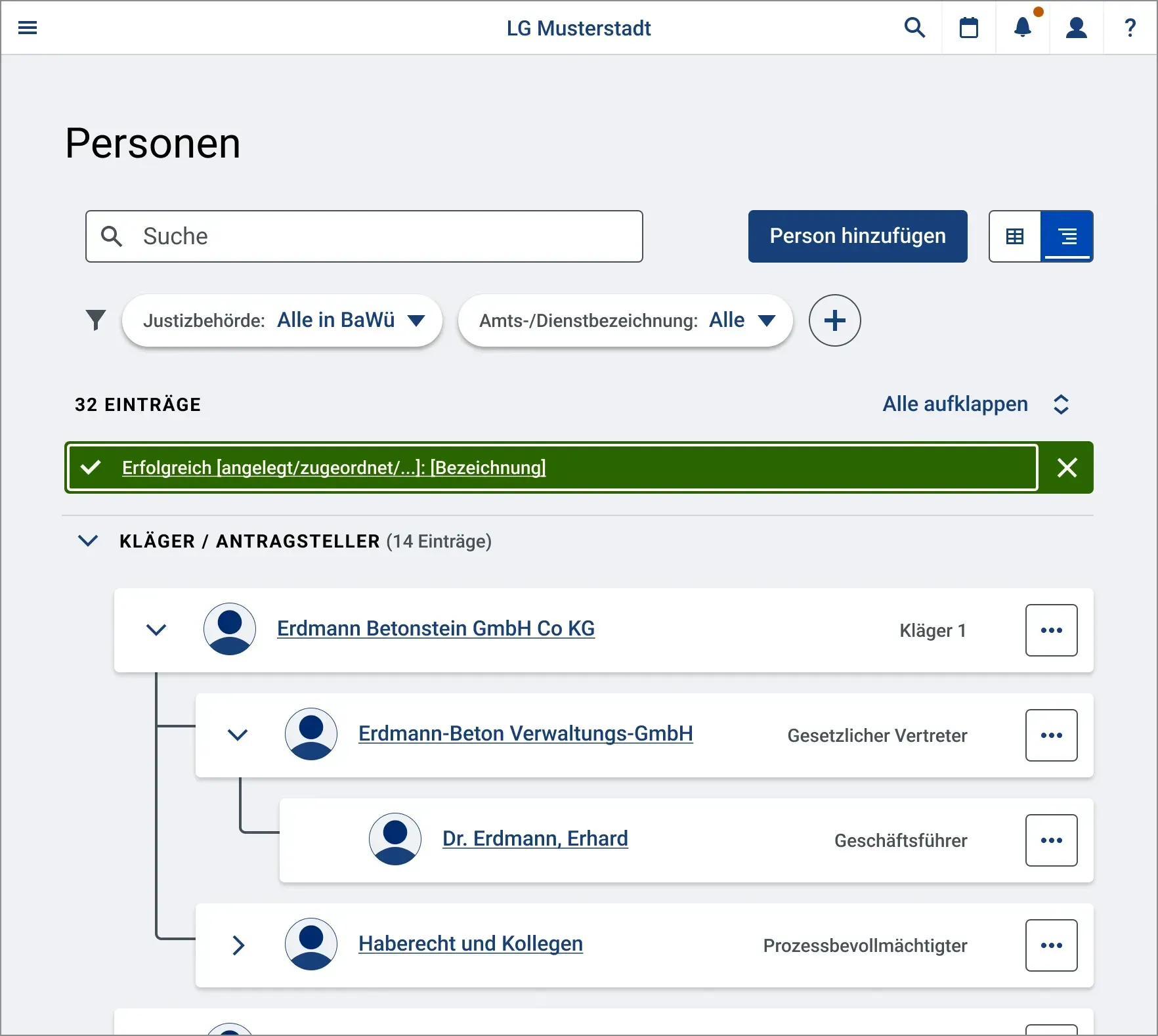
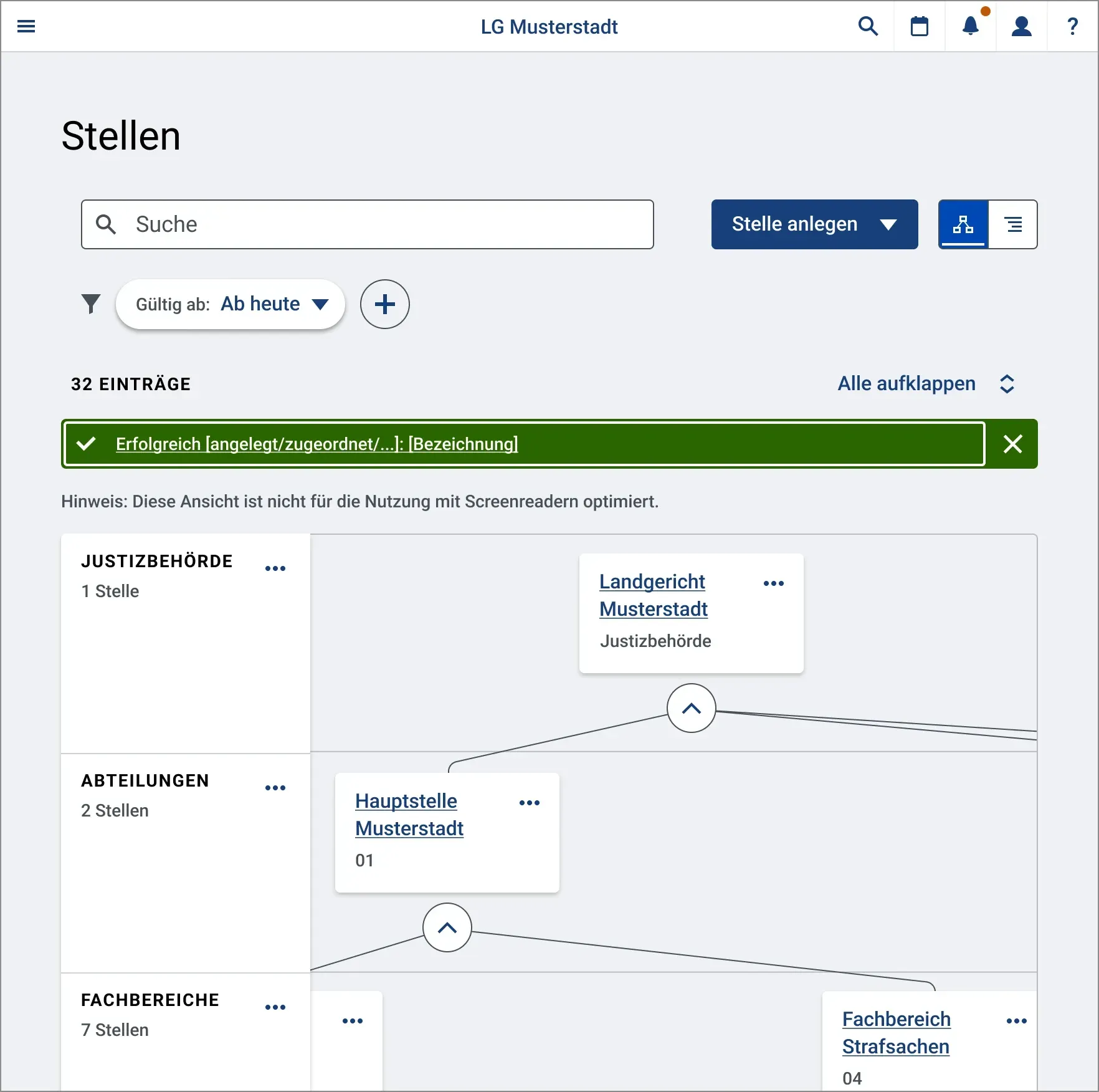
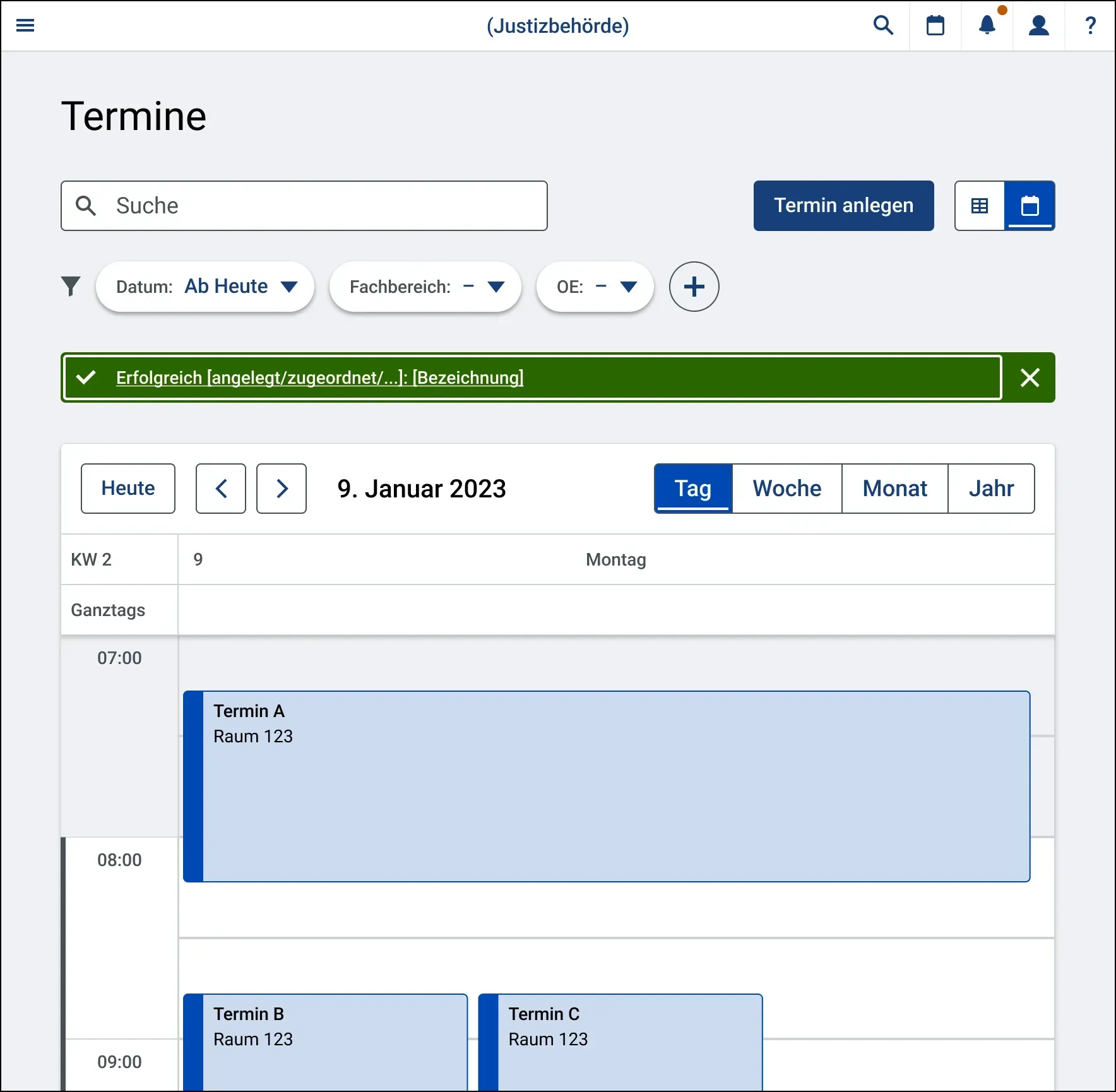
Bestätigungsbanner werden nicht angezeigt:
- Innerhalb von Formularen, zum Beispiel nach Hinzufügen eines Unterobjekts. (Dies ist vor allem deswegen wichtig, weil, um Datenverlust zu vermeiden, nicht per Link in Unterformulare navigiert werden darf.)
- Nach erfolgreicher Durchführung einer Löschung. Auch die Funktionalität “Rückgängig machen einer Löschung” ist zum aktuellen Zeitpunkt nicht geplant.
Details zum Inhalt des Bestätigungsbanners sind im Meldungskonzept: Erfolgsmeldung beschrieben.
Positionierung
Das Banner wird jeweils direkt über der Tabelle/Liste/Baumstruktur/Kalender positioniert und unter den Tabelleneinstellungen (bei Tabellen), der Sortierfunktion bei Listen bzw. der Auf-/Zuklapp-Funktion bei Baumstrukturen.
Der Tastaturfokus liegt nach Rückkehr in die Datenübersicht auf dem Link-Teil des Banners (Häkchen, Erfolgsmeldung und Objektname). Erfolgsmeldung und Objektname werden bei fokussiertem Link-Teil vom Screenreader gemeinsam ausgegeben. Über diesen Link-Teil kann das entsprechende Objekt aus der Meldung heraus erneut geöffnet werden.
Das Banner kann manuell über den Schließen-Button entfernt werden. Wird es von Nutzenden nicht entfernt, so bleibt es unverändert stehen und verschwindet erst dann, wenn die Seite neu geladen oder das Objekt über das Aktionsmenü in der darunterliegenden Tabelle/Liste/Baumstruktur/Kalender wieder gelöscht wird.
Zustände

Barrierefreiheit
Erfolgsmeldung und Objektname werden bei fokussiertem Link-Teil vom Screenreader gemeinsam ausgegeben.
Bedienung
Tastaturbedienung
- Nach Rückkehr aus der Datenübersicht ist der Link im Banner (beinhaltet Häkchen, Bestätigungstext und Objektbezeichnung) fokussiert.
- Enter oder Leertaste bei fokussiertem Link öffnet das Detailformular des entsprechenden Objekts und der Fokus liegt im ersten interaktiven Element im Formularbereich.
- Escape bei fokussiertem Meldungstext entfernt das Banner. Der Tastaturfokus wird dann auf das erste interaktive Element in der darunter liegenden Tabelle/Liste/Baumstruktur/Kalender gelegt.
- Mit Tab-Taste kann der Fokus zum Schließen-Button geschoben werden.
- Enter, Leertaste oder Escape bei fokussiertem Schließen-Button entfernt das Banner. Der Tastaturfokus wird dann auf das erste interaktive Element in der darunter liegenden Tabelle/Liste/Baumstruktur/Kalender gelegt.
- Drücken der Tab-Taste bei fokussiertem Schließen-Button setzt den Fokus auf das nächste interaktive Element.
Mausbedienung
- Nach Rückkehr aus der Datenübersicht ist der Link im Banner (beinhaltet Häkchen, Bestätigungstext und Objektbezeichnung) fokussiert.
- Einfacher Klick mit linker Maustaste auf den Link öffnet das Detailformular des entsprechenden Objekts und der Fokus liegt im ersten interaktiven Element im Formularbereich.
- Einfacher Klick mit linker Maustaste auf den Schließen-Button entfernt das Banner und der Fokus springt zum nächsten interaktiven Element.

