Aufbau

Der Kalender Inhaltsbereich besteht aus:
- Kopfzeile(n) Raster
- Kopfspalte Raster
- Raster
- Kalendereinträge
Aufbau Raster
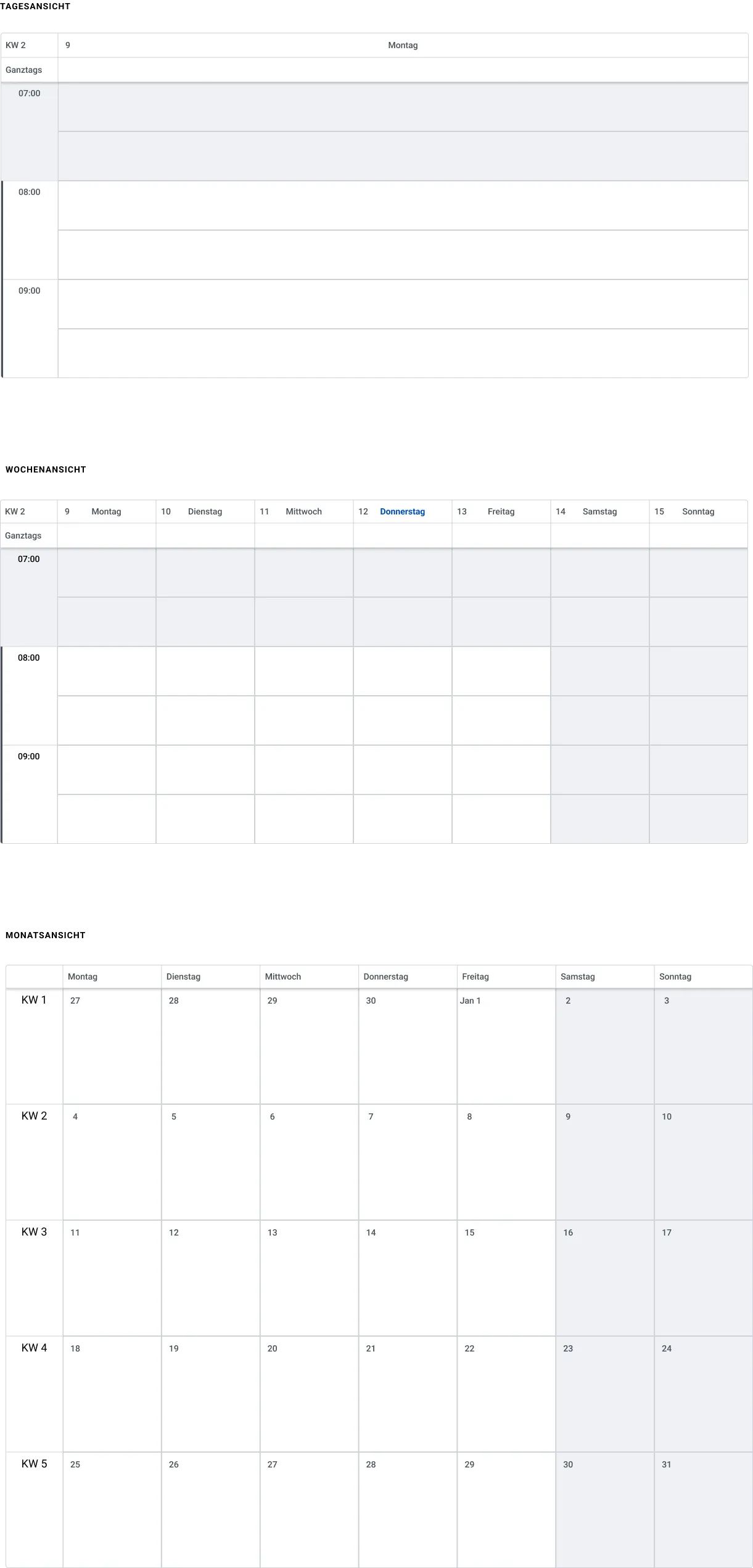
Der Inhaltsbereich besteht aus:
- ein oder zwei Kopfzeilen
- einer Kopfspalte
- einem Raster aus Tagen und Stunden (Tages- und Wochensansicht) bzw. Tagen und Wochen (Monatsansicht)
Aufbau Kalendereinträge
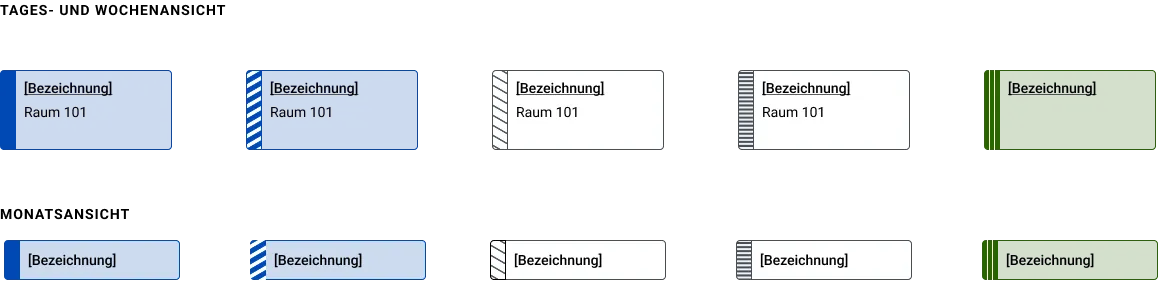
- Statusindikator: Ein farbiger Highlight-Streifen am linken Rand des Kalendereintrags, der ein Muster hinterlegt hat
- Primärinformation (Tages- und Wochenansicht): Maximal zwei Zeilen, enthält die wichtigste Information zum Termin (z.B. Terminbezeichnung, Verfahrensbezeichnung)
- Primärinformation (Monatsansicht): Einzeilig, enthält die wichtigste Information zum Termin (z.B. Terminbezeichnung, Verfahrensbezeichnung)
- Sekundärinformation (nur Tages- und Wochenansicht): Optional, einzeilig, als ergänzende Information verwenden (z.B. Raum- oder Ortsangabe)
Verhalten
Tages- und Wochenansicht
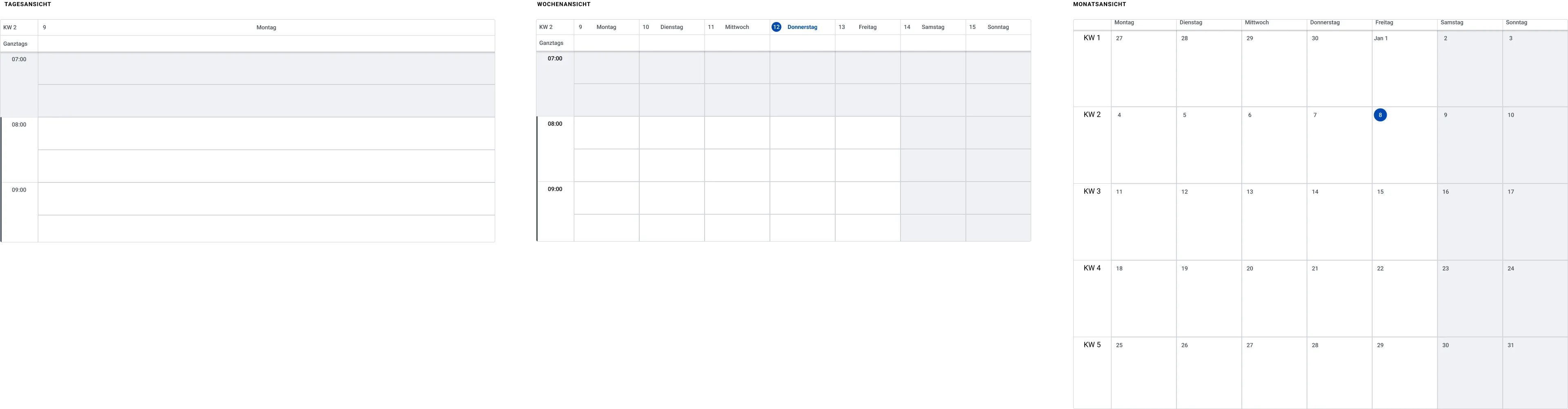
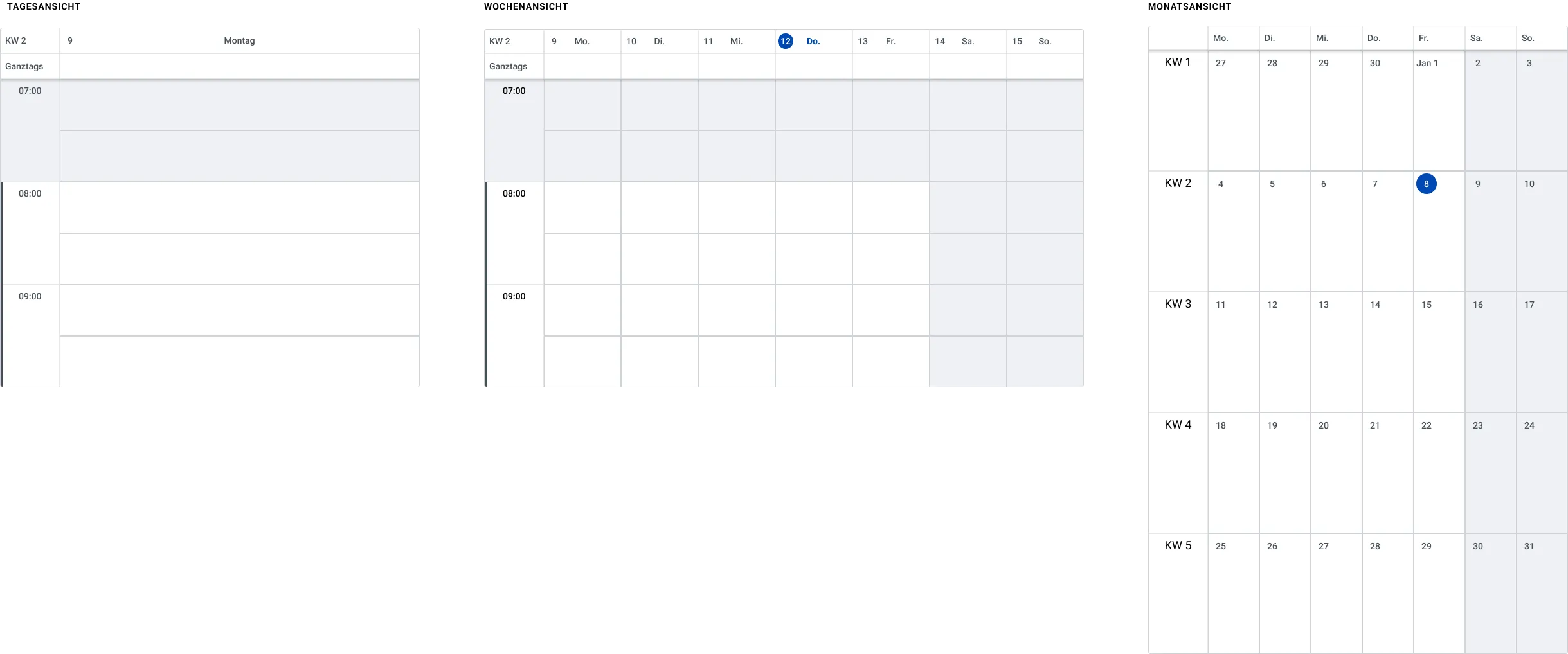
Die Gridzelle unterteilt den Inhaltsbereich vertikal in 48 Abschnitte (jede halbe Stunde des Tages) und horizontal in einen oder sieben Tage. Wenn die Kalenderansicht geöffnet wird, ist der angezeigte Zeitraum standardmäßig eine Stunde vor Beginn der Arbeitszeit.
Monatsansicht
Das Grid teilt den Inhaltsbereich vertikal in die Kalenderwochen des Monats und horizontal in sieben Tage auf. Wenn die Kalenderansicht geöffnet wird, wird standardmäßig der Monat der vorherigen Ansicht angezeigt. Die erste Woche des Monats wird in der ersten Zeile der Monatsansicht angezeigt. Falls in der ersten und letzten Zeile der Monatsansicht Tage aus einem vorherigen oder folgendem Monat angezeigt werden können, beispielsweise weil der 1. Tag des aktuellen Monats ein Mittwoch ist oder der letzte Tag des aktuellen Monats ein Montag ist, werden diese ebenfalls angezeigt und die enthaltenen Termine sind interaktiv.
Pro Tag können maximal drei Termine angezeigt werden. Bei mehr als drei Terminen an einem Tag werden nur die ersten zwei Termine und ein Button zum Öffnen der Tagesansicht angezeigt, welcher den Text „+[Anzahl weiterer Termine] weitere Termine” trägt. Der Tooltipp des Grafikbuttons enthält den Text „+[Anzahl weiterer Termine] weitere Termine –Tagesansicht öffnen”
Feiertage werden immer als erster Termin eines Tages angezeigt.
Verhalten Raster (Tages- und Wochenansicht)
Kopfzeilen und Kopfspalte
Die ersten zwei Zeilen des Kalenderrasters sind am oberen Rand des Inhaltsbereichs fixiert.
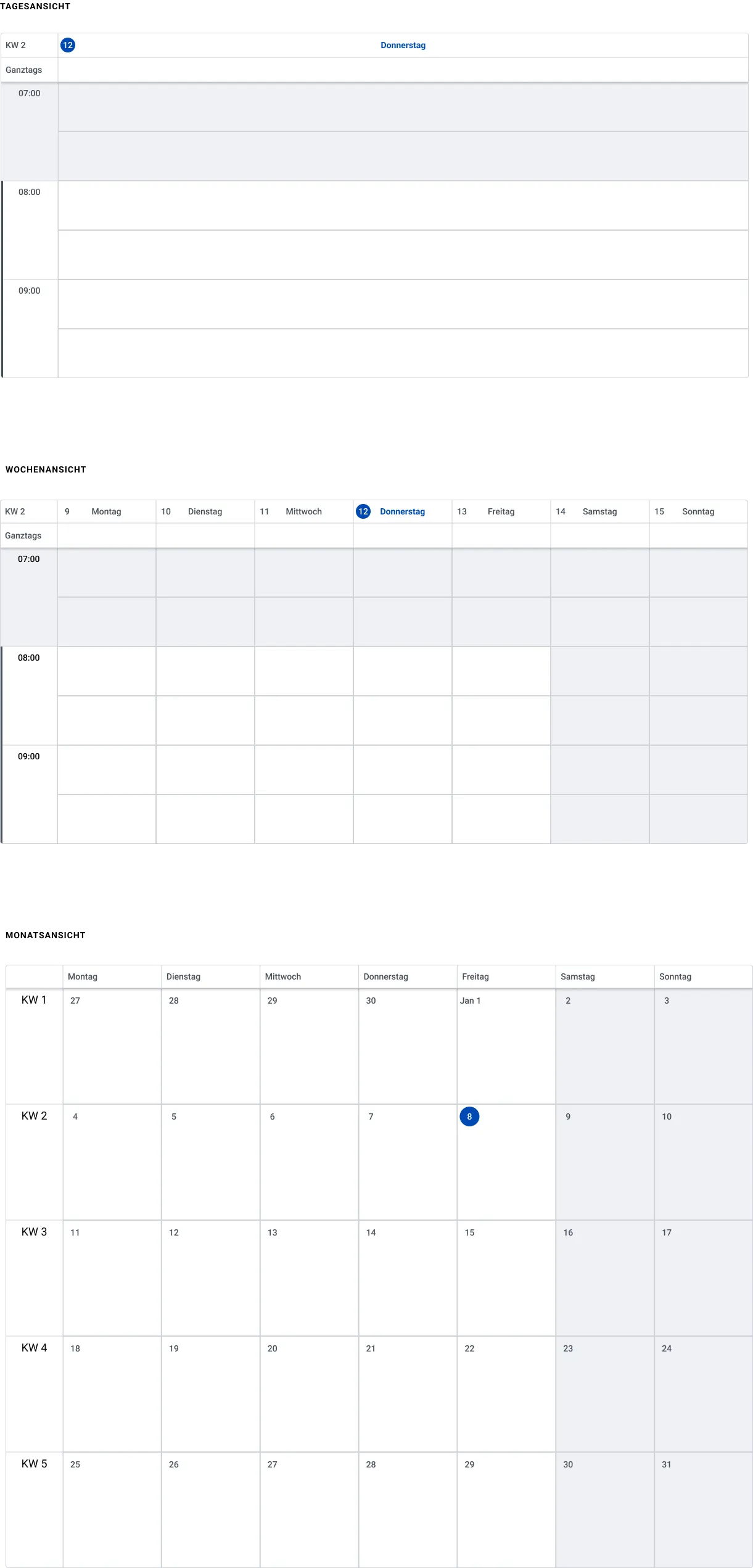
- Die erste Zelle der ersten Zeile zeigt die gewählte Kalenderwoche, die weiteren Zellen der Zeile zeigen das Tagesdatum und den Wochentag (Montag, Dienstag, Mittwoch, Donnerstag, Freitag, Samstag, Sonntag)
- Die erste Zelle der zweiten Zeile trägt den Titel “Ganztags”, in den weiteren Zellen der Zeile werden die Ganztagsereignisse angezeigt. Es kann maximal einen Ganztagstermin pro Tag geben.
- Das aktuelle Tagesdatum wird mit einem blauen Kreis hinterlegt (mit weißer Schrift) und die Bezeichnung des aktuellen Wochentages wird visuell in Königsblau und Bold hervorgehoben.
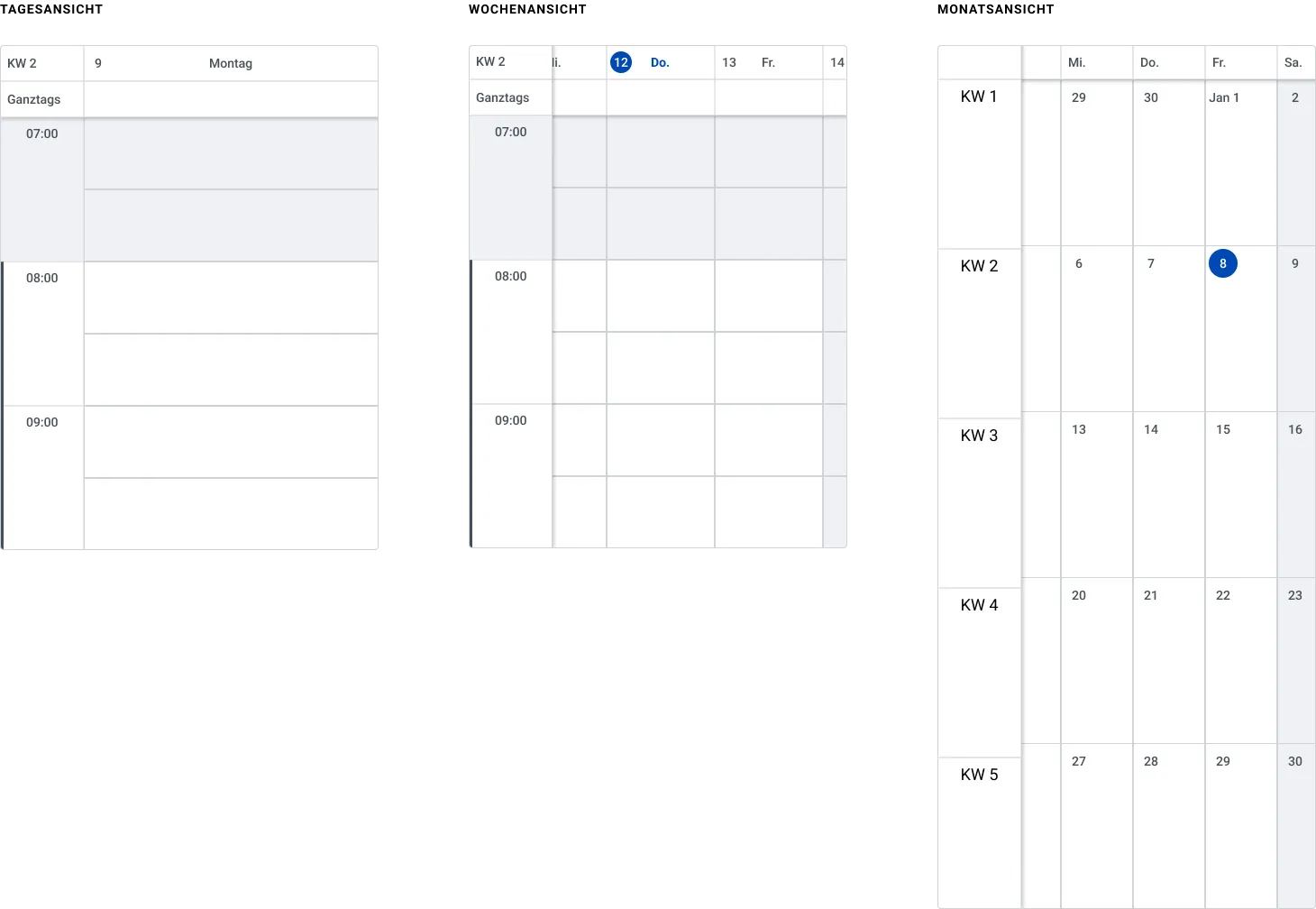
Die Kopfspalte des Kalenderrasters zeigt die Stunden des Tages an und hat eine fixe Breite von 93px. Die Kopfspalte wird an der linken Seite des Inhaltsbereichs fixiert, sobald der Kalender horizontal scrollbar wird.
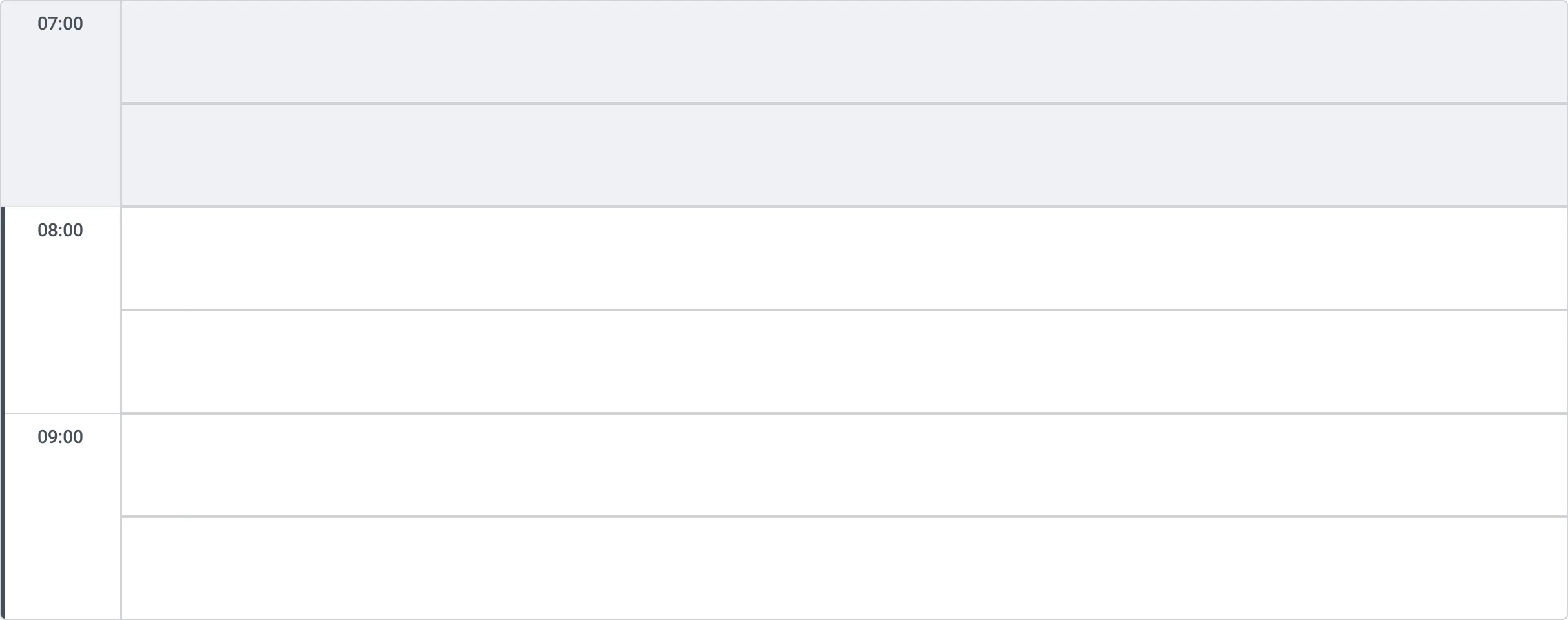
- Die Kopfspalte hat einen 4 px Indikator im linken Bereich, um anzuzeigen, von welcher Stunde bis zu welcher Stunde die Arbeitszeit ist.


Aufbau des Rasters
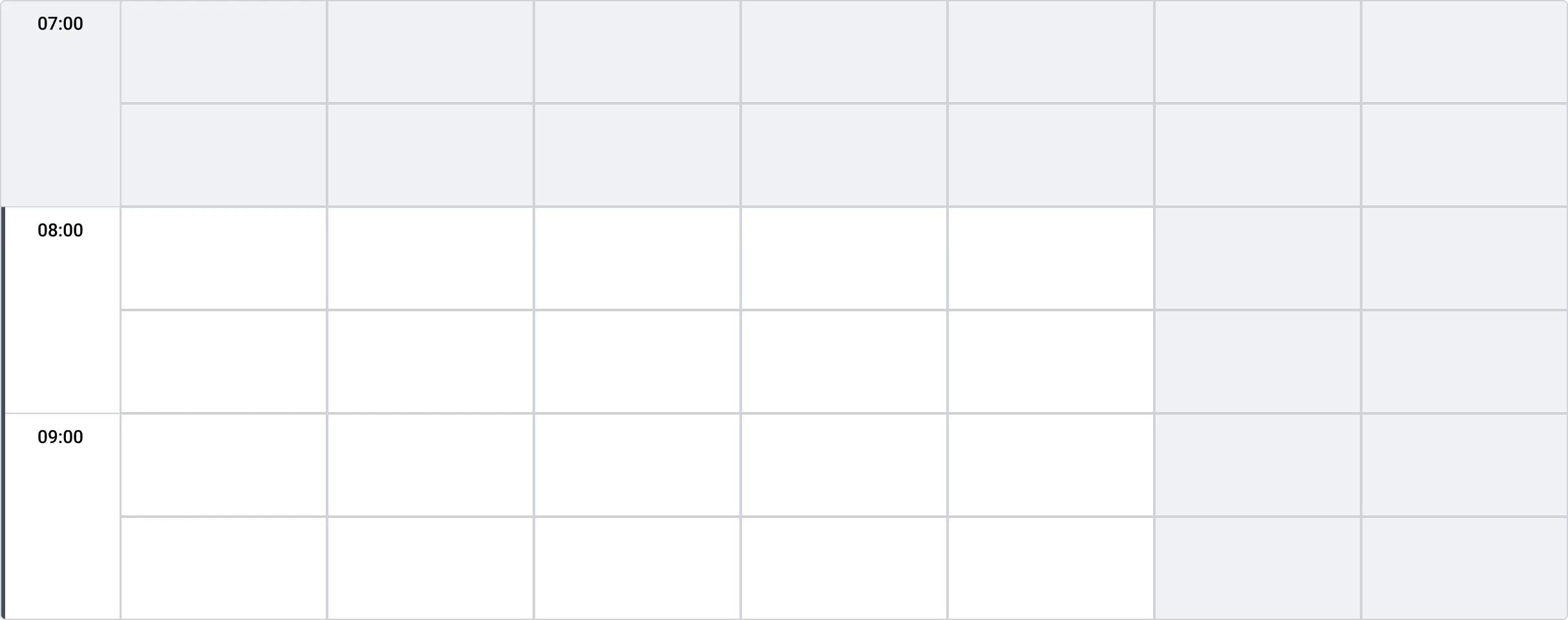
Das Raster besteht aus Zeilen für jede halbe Stunde des Tages und Spalten für die Wochentage.
Zellen innerhalb der Arbeitszeit haben einen weißen Hintergrund, außerhalb der Arbeitszeit einen grauen. Die Arbeitszeit beginnt um 8:00 Uhr und endet um 18:00 Uhr von Montag bis Freitag. Die Arbeitszeit kann nicht geändert werden.
Spalten:
- In der Tagesansicht gibt es eine Spalte für den ausgewählten Tag.
- In der Wochenansicht gibt es sieben Spalten für die Tage Montag bis Sonntag.
Zeilen:
- Jeder Tag besteht aus 48 Zeilen.
- Jede volle Stunde ist beschriftet. Die erste Zeile hat den Titel 0:00 die vorletzte Zeile hat den Titel 23:00.
Verhalten Raster (Monatsansicht)
Kopfzeile und Kopfspalte
Die Kopfzeile des Kalenderrasters ist am oberen Rand des Inhaltsbereichs fixiert.
- Die erste Zelle der ersten Zeile bleibt leer, die weiteren Zellen der Zeile zeigen den Wochentag (Montag, Dienstag, Mittwoch, Donnerstag, Freitag, Samstag, Sonntag).
- Ab einer Spaltenbreite unter 160px werden die Wochentage abgekürzt (Mo., Di., Mi., Do., Fr., Sa., So.)
- Das aktuelle Tagesdatum wird mit einem blauen Kreis hinterlegt (mit weißer Schrift).
Die Kopfspalte des Kalenderrasters zeigt die entsprechende Kalenderwoche und hat eine fixe Breite von 93px. Die Kopfspalte wird an der linken Seite des Inhaltsbereichs fixiert, sobald der Kalender horizontal scrollbar wird. Die Kopfzeile und Kopfspalte sind nicht interaktiv.

Aufbau des Rasters
Das Raster besteht aus Zeilen für jede Woche und Spalten für die Wochentage.
Zellen innerhalb der Arbeitswoche (Montag–Freitag) haben einen weißen Hintergrund, außerhalb der Arbeitswoche (Samstag–Sonntag) einen grauen. Bei Zellen, welche den ersten Tag eines Monats darstellen, wird der Monat in gekürzter Form der Zahl vorangestellt (Jan 1, Feb 1, Mär 1, Apr 1, Mai 1, Jun 1, Jul 1, Aug 1, Sep 1, Okt 1, Nov 1, Dez 1).
Spalten:
- In der Monatsansicht gibt es sieben Spalten für die Tage Montag bis Sonntag.
Zeilen:
- Die Zeilenanzahl jedes Monats entspricht der Anzahl der beinhaltenden Kalenderwochen.

Verhalten Kalendereinträge
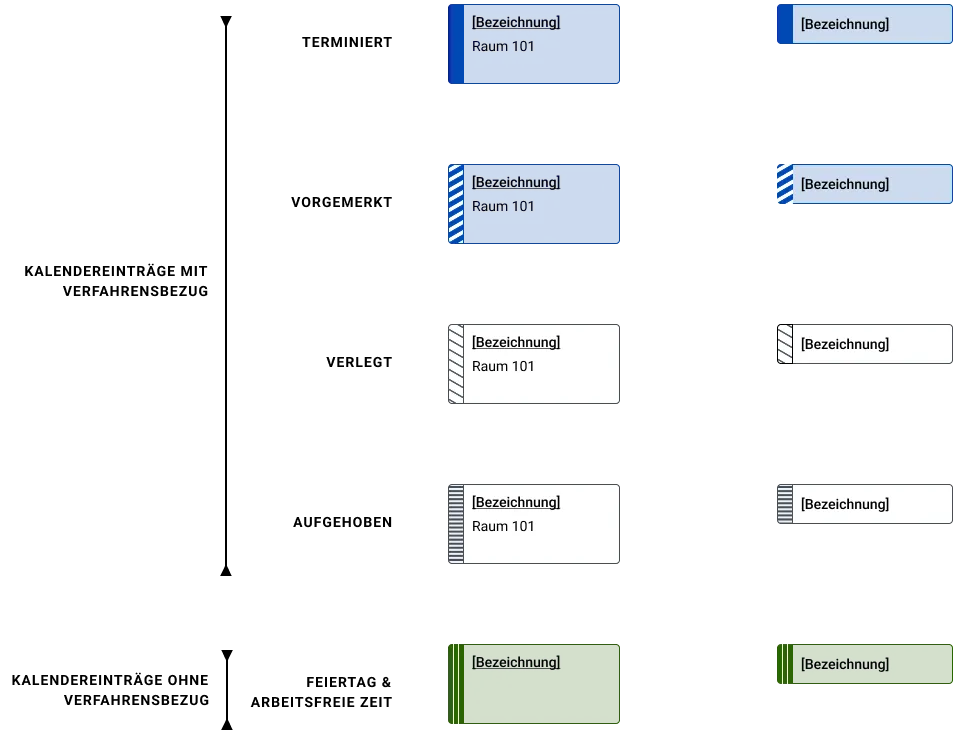
Termine sind geplante Ereignisse, die im Kalender als Kalendereinträge dargestellt werden. Bei Bedarf können unterschiedliche Arten von Terminen verwendet werden. Jeder Termin besteht aus einer Primärinformation (zentrale Bezeichnung) und optionalen ergänzenden Angaben.
Aufbau und Darstellung:
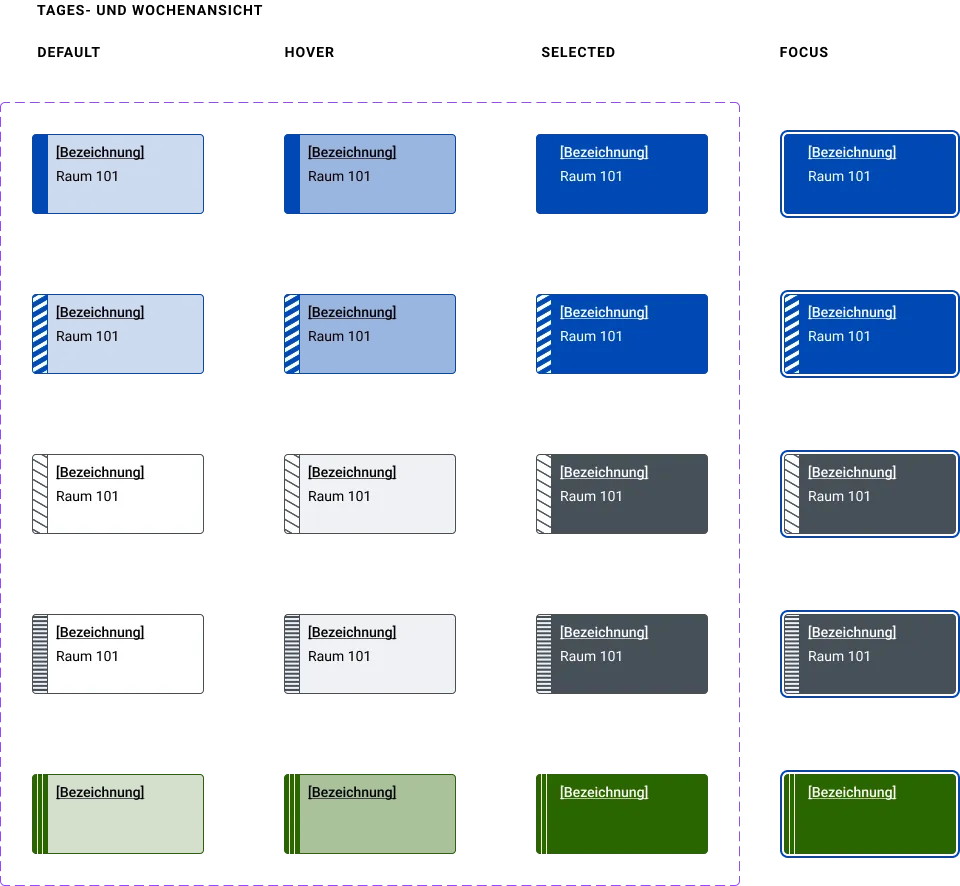
- Statusindikator: Ein farbiger Highlight-Streifen am linken Rand des Kalendereintrags, der ein Muster hinterlegt hat
- Primärinformation: Maximal zwei Zeilen, enthält die wichtigste Information zum Termin (z.B. Terminbezeichnung, Verfahrensbezeichnung)
- Sekundärinformation (nur bei Tages- und Wochenansicht): Optional, einzeilig, als ergänzende Information verwenden (z.B. Raum- oder Ortsangabe)
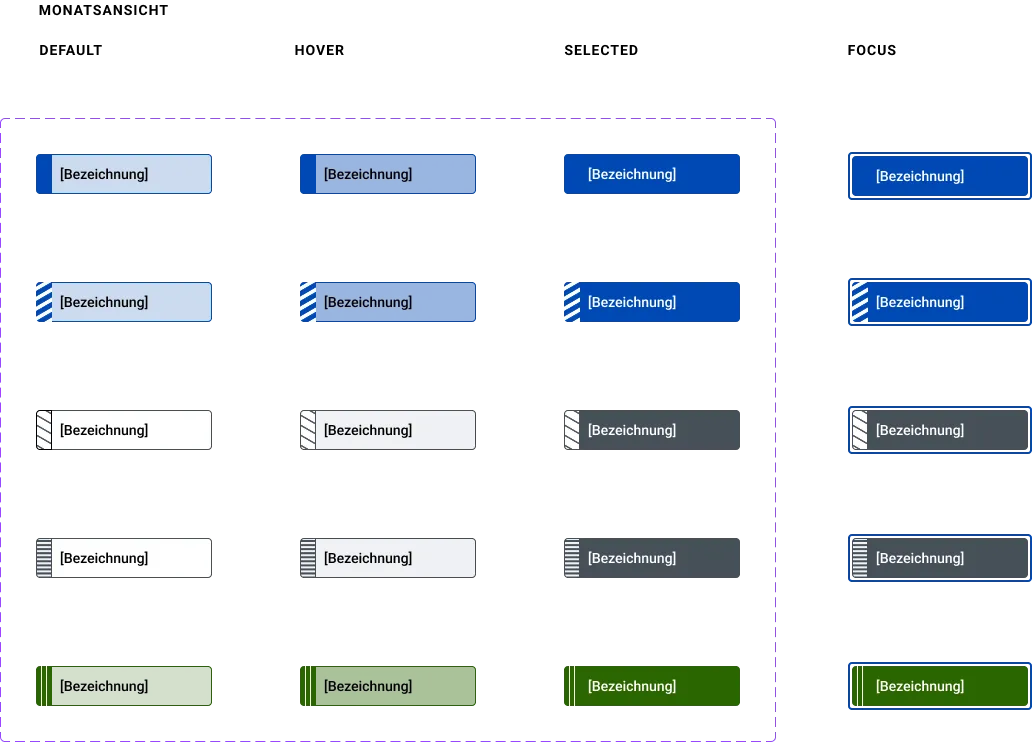
Bei der visuellen Gestaltung der Kalendereinträge ist wichtig, dass der Status auch in der Hochkontrastansicht weiterhin gut erkennbar ist.
Positionierung von Terminen im Raster (Tages- und Wochenansicht)
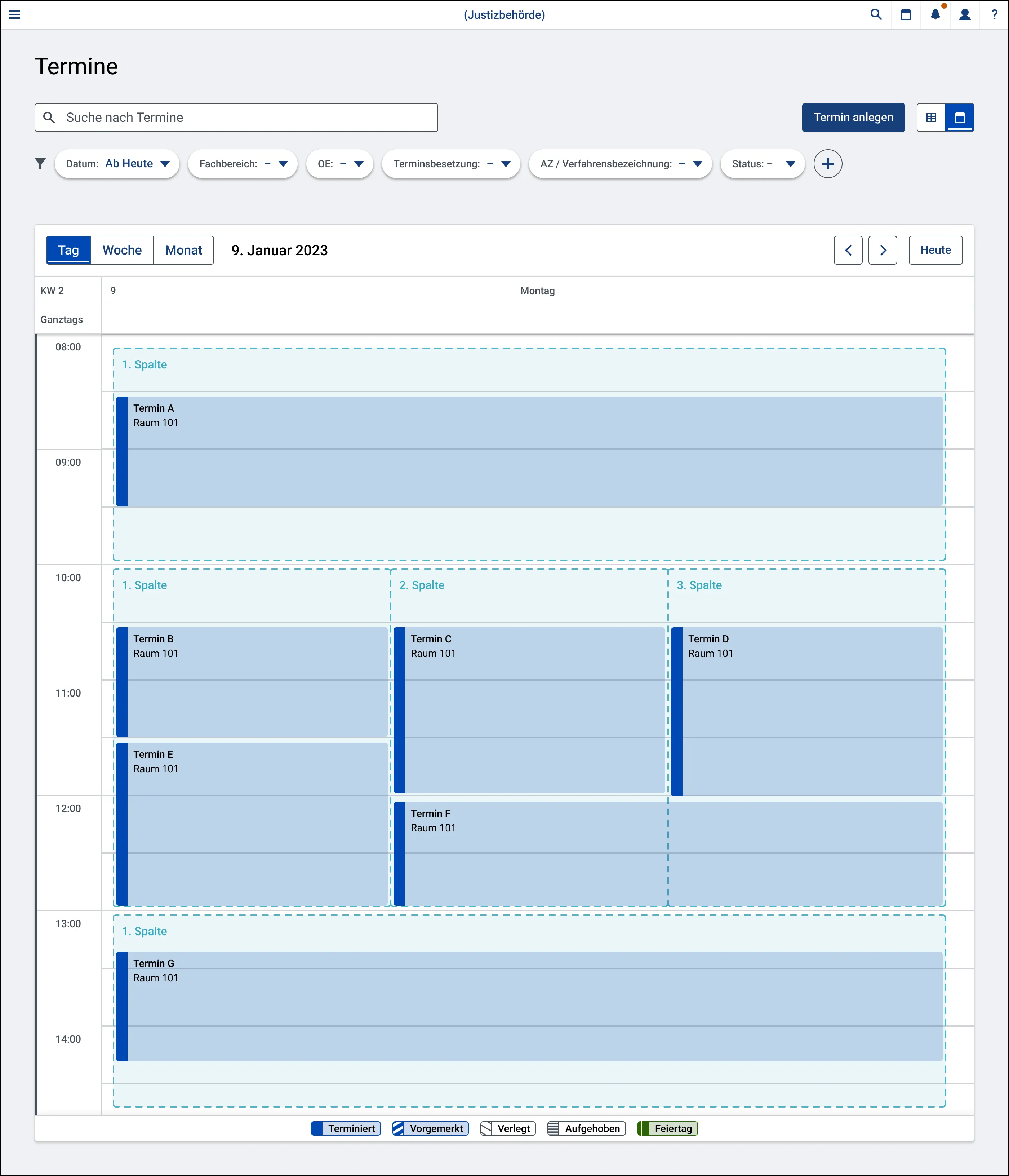
Regeln zur Darstellung der Termine innerhalb eines Tages:
- Die Positionen der Termine werden nacheinander vergeben.
- Der Termin mit der frühesten Anfangszeit wird zuerst positioniert.
- Bei gleichzeitiger Anfangszeit werden Termine aufsteigend nach der Primärinformation positioniert. Ist die Primärinformation ebenfalls identisch, wird nach der Sekundärinformation positioniert. Ist die Sekundärinformation ebenfalls identisch wird aufsteigend nach der Datenbank–ID positioniert.
- Ein Tag kann aus 1 – n Spalten bestehen.
- Die Kalendereinträge haben rechts einen Abstand von 40 px zum Rand der Zelle, um die Interaktivität mit der Maus mit dem Grid zu ermöglichen
- Eine neue Spalte wird nur dann erzeugt, wenn der der nächste zu positionierende Termin keine freie Position innerhalb der bestehenden Spalten findet.
- Neue Spalten werden rechts neben den bestehenden Spalten eingefügt.
- Die Spalten werden von links nach rechts auf freie Positionen überprüft.
- Ein Termin nimmt die maximal verfügbare Breite ein und kann dadurch ggf. auch mehrere Spalten breit sein, wenn die Position in der nächsten Spalte nicht durch einen anderen Termin benötigt wird.
- Sobald der letzte sich überschneidende Termin endet, beginnt die Spaltenanzahl wieder bei 1.
- Die Termine werden minutengenau positioniert. Die Mindesthöhe beträgt 40px, ist ein Termin kürzer, wird die Endzeit entsprechend später angezeigt, um die Mindesthöhe einzuhalten.
Positionierung von Terminen im Raster (Monatsansicht)
Regeln zur Darstellung der Termine innerhalb eines Tages in der Monatsansicht:
- Die Positionen der Termine werden nacheinander vergeben.
- Ganztagstermine werden zuerst positioniert.
- Wenn kein Ganztagstermin vorhanden ist, wird der Termin mit der frühesten Anfangszeit zuerst positioniert.
- Bei gleichzeitiger Anfangszeit werden Termine aufsteigend nach der Primärinformation positioniert. Ist die Primärinformation ebenfalls identisch, wird nach der Sekundärinformation positioniert. Ist die Sekundärinformation ebenfalls identisch, wird aufsteigend nach der Datenbank-ID positioniert.
- Ein Tag kann aus nur einer Spalte bestehen.
- Ein Termin nimmt immer die volle Spaltenbreite ein
- Termine in angezeigten Tagen, welche nicht im aktuellen Monat liegen, werden auch angezeigt..
.webp)
Responsives Verhalten
Responsives Verhalten Raster
Kopfzeile und Kopfspalte
Ab einer Spaltenbreite unter 160px werden die Wochentage abgekürzt (Mo., Di., Mi., Do., Fr., Sa., So.)
Raster
Das Raster nimmt die volle Breite des Kalenders ein, die Gesamthöhe wird durch die Zeilenhöhe bestimmt. Der Kalender ist dadurch im Normalfall vertikal scrollbar.
Spalten:
- Die Mindestbreite einer Tagesspalte beträgt 120px. Der Inhaltsbereich wird horizontal scrollbar, wenn die mindestbreite der Tagesspalten erreicht wird. Die Kopfzeile wächst dabei immer gemeinsam mit dem Raster und beide sind zusammen scrollbar.
- Eine Spalten stellt jedem Termin mindestens 40px bereit (z.B. 3 Termine: 3 * 40px + 40px = 160px)
- Die restlichen Spalten werden gleichmässig kleiner (bis zum Erreichen der Mindestbreite, wie vorher definiert). Dies kann dazu führen, dass die Tagesspalten einer Woche unterschiedlich breit sind. Erst wenn die Mindestbreite erreicht wird, wächst die Woche insgesamt und wird dadurch ggf. horizontal scrollbar.
Zeilen:
- Zeilen haben eine fixe Höhe von 80px.
Responsives Verhalten Kalendereinträge (Tages- und Wochenansicht)
Breite:
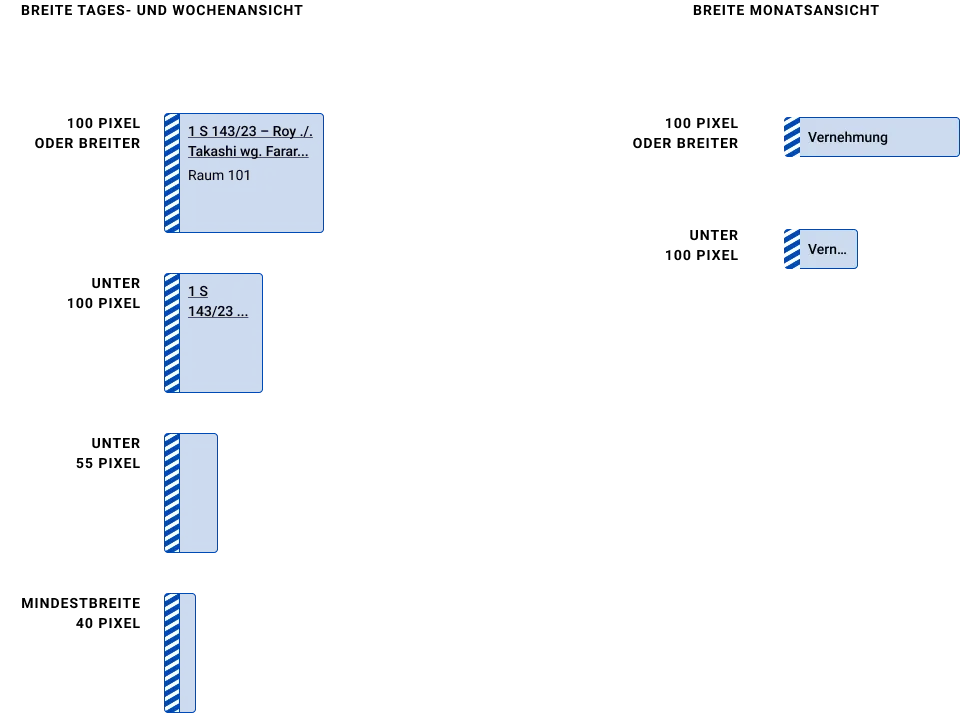
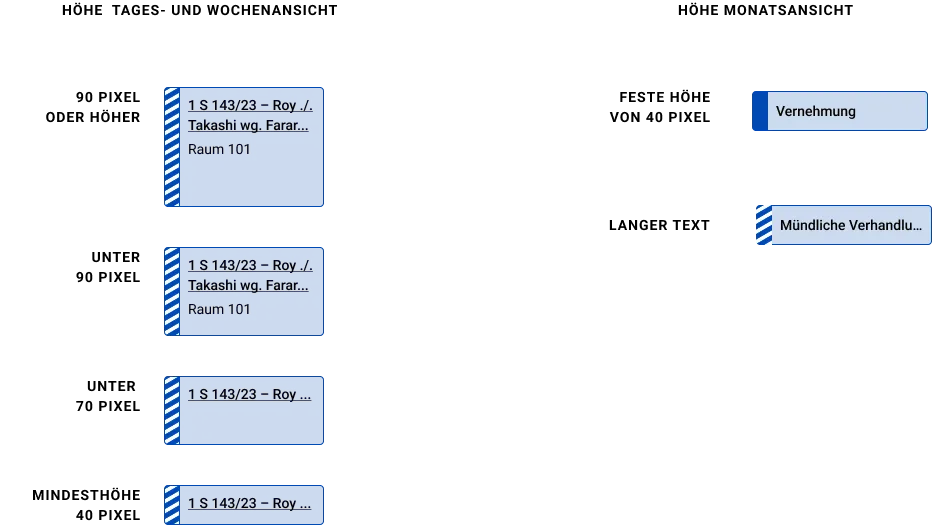
- Weniger als 100 Pixel Breite: Eintrag enthält die Primärinformation und den Statusindikator
- Weniger als 55 Pixel Breite: Eintrag enthält nur den Statusindikator
- Die Mindestbreite beträgt 40 Pixel und enthält nur den Statusindikator
Höhe:
- Höhe unter 90 Pixel: Eintrag enthält den Statusindikator, die einzeilige Primärinformation und die Sekundärinformation
- Höhe unter 70 Pixel: Eintrag enthält den Statusindikator, die einzeilige Primärinformation
- Mindesthöhe von 40 Pixel: Eintrag enthält den Statusindikator und die einzeilige Primärinformation
Verhalten bei langem Text
Primärinformation: Wenn der Text nicht komplett angezeigt werden kann, wird er am Ende mit "..." abgekürzt.
Sekundärinformation: Wenn der Text nicht komplett in einer Zeile angezeigt werden kann, wird er am Ende mit "..." abgekürzt.
Responsives Verhalten Kalendereinträge (Monatsansicht)
Breite:
- Weniger als 100 Pixel Breite: Eintrag enthält die Primärinformation und den Statusindikator
Höhe:
- Feste Höhe von 40 Pixel: Eintrag enthält die Primärinformation und den Statusindikator
Verhalten bei langem Text
Primärinformation: Wenn der Text nicht komplett angezeigt werden kann, wird er am Ende mit „...“ abgekürzt.
Zustände
Barrierefreiheit
Screenreaderausgabe Termine (Tages- und Wochenansicht)
Wird ein Termin fokussiert, gibt der Screenreader folgende Information aus: "[Statusangaben],[Wochentag], [Datum], [Anfangszeit] bis [Endzeit], [Primärinformation], [Sekundärinformation]".
Wird ein Termin am aktuellen Tag fokussiert, gibt der Screenreader folgende Information aus: "Heute, [Statusangaben], [Wochentag], [Datum], [Anfangszeit] bis [Endzeit], [Primärinformation], [Sekundärinformation]".
Screenreaderausgabe Termine (Monatsansicht)
Wird ein Termin fokussiert, gibt der Screenreader folgende Information aus: "[Statusangaben],[Wochentag], [Datum], [Anfangszeit] bis [Endzeit], [Primärinformation], [Sekundärinformation]".
Wird ein Termin am aktuellen Tag fokussiert, gibt der Screenreader folgende Information aus: "Heute, [Statusangaben], [Wochentag], [Datum], [Anfangszeit] bis [Endzeit], [Primärinformation], [Sekundärinformation]".
Wird der Button zum Öffnen der Tagesansicht fokussiert, gibt der Screenreader folgende Information aus: „Tagesansicht öffnen ([Anzahl weiterer Termine] weitere Termine)“
Screenreaderausgabe Raster Inhaltsbereich (Tages- und Wochenansicht)
- Wird eine Kalendergrid-Zelle fokussiert, gibt der Screenreader folgende Information aus:
- "[Wochentag], [Datum], [Anfangszeit]–[Endzeit], [Anzahl Termine] Termine" bei 0 oder mehreren Terminen
- Beispiel: “Donnerstag, 12. August 2023, 9:00 Uhr bis 9:30 Uhr, 0 Termine”
- "[Wochentag], [Datum], [Anfangszeit]–[Endzeit], ein Termin" bei nur einem Termin
- Beispiel: “Donnerstag, 12. August 2023, 9:00 Uhr bis 9:30 Uhr, ein Termin”
- Liegt am fokussierten Tag ein Ganztagstermin, wird statt “...,[Anzahl Termine] Termine”
- “(...), ein Ganztagstermin und [Anzahl Termine] weitere Termine” bei 0 oder mehreren weiteren Terminen ausgegeben
- Beispiel: “Donnerstag, 12. August 2023, 9:00 Uhr bis 9:30 Uhr, ein Ganztagstermin und 0 weitere Termine”
- “(...), ein Ganztagstermin und ein weiterer Termin” bei nur einem weiteren Termin ausgegeben
- Beispiel: “Donnerstag, 12. August 2023, 9:00 Uhr bis 9:30 Uhr, ein Ganztagstermin und ein weiterer Termin”
- Wird eine Kalendergrid-Zelle am aktuellen Tag fokussiert, gibt der Screenreader zu Beginn zusätzlich aus: "Heute, (...)".
- Wird eine Zelle außerhalb der Arbeitsszeit fokussiert, wird am Ende zusätzlich “(...), außerhalb der Arbeitszeit” ausgegeben.
Screenreaderausgabe Raster Inhaltsbereich (Monatsansicht)
- Wird eine Kalendergrid-Zelle fokussiert, gibt der Screenreader folgende Information aus:
- "[Wochentag], [Datum], [Anzahl Termine] Termine" bei 0 oder mehreren Terminen
- Beispiel: “, 0 Termine”
- "[Wochentag], [Datum], ein Termin" bei nur einem Termin
- Beispiel: “Dienstag, 8. August 2023, ein Termin”
- Liegt am fokussierten Tag ein Ganztagstermin, wird statt “...,[Anzahl Termine] Termine”
- “(...), ein Ganztagstermin und [Anzahl Termine] weitere Termine” bei 0 oder mehreren weiteren Terminen ausgegeben
- Beispiel: “Dienstag, 8. August 2023, ein Ganztagstermin und 0 weitere Termine”
- “(...), ein Ganztagstermin und ein weiterer Termin” bei nur einem weiteren Termin ausgegeben
- Beispiel: “Dienstag, 8. August 2023, ein Ganztagstermin und ein weiterer Termin”
- Wird eine Kalendergrid-Zelle am aktuellen Tag fokussiert, gibt der Screenreader zu Beginn zusätzlich aus: "Heute, (...)".
Bedienung
Tastaturbedienung (Tages- und Wochenansicht)
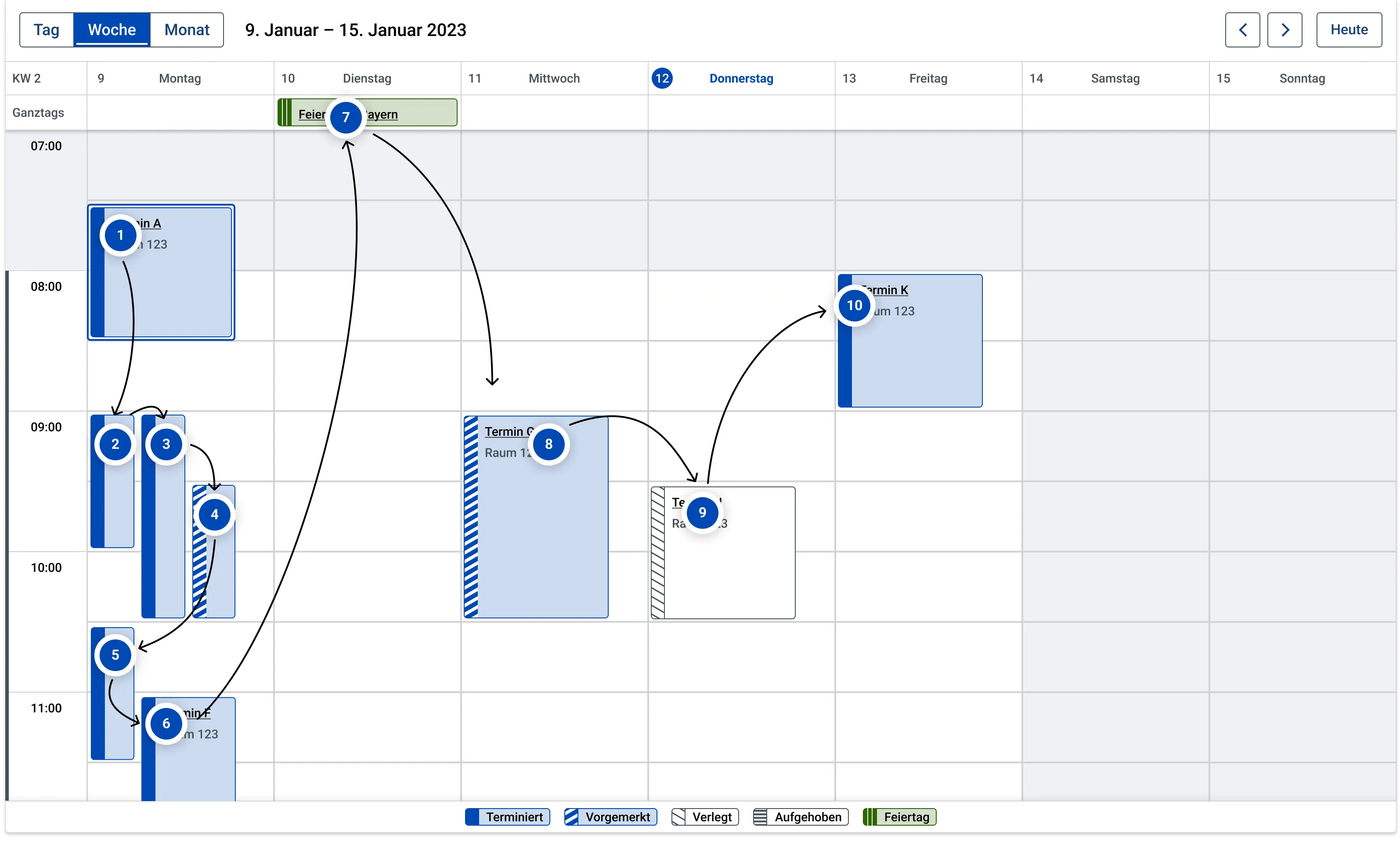
- Mit Tab wandert der Fokus auf den ersten Termin des Inhaltsbereichs. Dabei werden pro Tag die Ganztagstermine zuerst fokussiert. Ist im geöffneten Zeitraum kein Termin vorhanden, wird die Zelle zu Beginn der Arbeitszeit am ersten Tag fokussiert.
- Wird ein Termin außerhalb des sichtbaren Bereichs fokussiert, wird der Abschnitt mit dem Termin in den sichtbaren Bereich gescrollt.
- Mit jedem weiteren Tab wandert der Fokus auf den nächsten Termin des selben Tages. Die Reihenfolge wird durch die Anfangszeit bestimmt. Bei gleicher Anfangszeit werden die Termine anhand ihrer primären Bezeichnung alphanumerisch aufsteigend fokussiert.
- Ist der letzte Termin eines Tages in der Wochenansicht fokussiert, dann wird mit Tab der Fokus zum ersten Termin des nächsten Tages gelegt.
- Wurde der letzte Termin des gewählten Zeitraums fokussiert, wandert der Fokus mit Tab auf das nächste interaktive Element außerhalb des Inhaltsbereichs.
- Tage ohne Termine werden mit Tab übersprungen.
- Wenn der Fokus auf einer Kalendergrid-Zelle liegt und die Tab-Taste gedrückt wird, verschiebt sich der Fokus auf den nächsten Termin mit der selben Startzeit der Zelle oder auf den Termin der der Startzeit als nächstes folgt.
- Befindet sich die fokussierte Zelle vor einem Termin, wird der Fokus mit Tab auf den nachfolgenden Termin gesetzt.
- Beginnt die fokussierte Zelle zum gleichen Zeitpunkt wie ein Termin, wird der Fokus auf diesen Termin gesetzt (Bei mehreren Terminen mit gleicher Startzeit, wird der Termin an Position 1 fokussiert. Details siehe ”Positionierung von Terminen im Raster”.).
- Befindet sich eine fokussierte Zelle innerhalb eines Terminszeitraums, liegt dabei aber nach seiner Startzeit, wird der Termin bei Tab nicht fokussiert. Der Fokus wandert dann zum nächsten Termin mit der selben Startzeit der Zelle oder auf den Termin der der Startzeit als nächstes folgt.
- Wenn der Fokus auf einer Kalendergrid-Zelle liegt und die Umschalttaste + Tab-Taste gedrückt wird, verschiebt sich der Fokus auf den letzten Termin mit der selben Startzeit der Zelle oder auf den letzten Termin vor der Startzeit der Zelle.
- Wenn der Fokus auf einem Termin liegt und die Umschalttaste + Tab-Taste gedrückt wird, wandert der Fokus umgekehrt zur Tab-Logik.
- Wenn eine Zelle fokussiert ist und eine Pfeiltaste gedrückt wird, wandert der Fokus auf die benachbarte Zelle entsprechend der gedrückten Pfeiltaste.
- Wenn der Fokus auf der ersten Zelle eines Tages liegt und die Pfeiltaste nach oben gedrückt wird, bleibt der Fokus auf der fokussierten Zelle.
- Wenn der Fokus auf einer Zelle des letzten Tages liegt und die Pfeiltaste nach rechts gedrückt wird, bleibt der Fokus auf der fokussierten Zelle.
- Wenn der Fokus auf der letzten Zelle eines Tages liegt und die Pfeiltaste nach unten gedrückt wird, bleibt der Fokus auf der fokussierten Zelle.
- Wenn der Fokus auf einer Zelle des ersten Tages liegt und die Pfeiltaste nach links gedrückt wird, bleibt der Fokus auf der fokussierten Zelle.
- Wenn der Fokus auf einem Termin liegt und eine der Pfeiltasten gedrückt wird, verschiebt sich der Fokus auf die Kalendergrid-Zelle, die der Richtung des gedrückten Pfeils entspricht.
- Ist bereits ein Termin fokussiert, wird mit Pfeiltaste “Rechts” die Kalendergrid-Zelle rechts neben der Startzeit des Termins fokussiert. Liegt der Fokus bereits auf einem Termin am letzten Tag des gewählten Zeitraums, wird die Zelle fokussiert in der der Termin beginnt.
- Ist bereits ein Termin fokussiert, wird mit Pfeiltaste “Links” die Kalendergrid-Zelle links neben der Startzeit des Termins fokussiert. Liegt der Fokus bereits auf einem Termin am ersten Tag des gewählten Zeitraum, wird die Zelle fokussiert in der der Termin beginnt.
- Ist bereits ein Termin fokussiert, wird mit der Pfeiltaste “nach unten” die Kalendergrid-Zelle direkt nach der Endzeit des Termins fokussiert. Wenn der Fokus bereits auf einem Termin in der letzten halben Stunde des Tages liegt, wandert der Fokus auf die letzte Zelle des Tages.
- Ist bereits ein Termin fokussiert, wird mit der Pfeiltaste "nach oben" die Kalendergrid-Zelle direkt über der Startzeit des Termins fokussiert. Wenn der Fokus bereits auf einem Termin in der ersten halben Stunde des Tages liegt, wandert der Fokus auf die erste Zelle des Tages.
- Enter oder Leertaste auf einem Kalendereintrag öffnet die Infobox des fokussierten Termins.
- Shift + Enter oder Shift + Leertaste auf einem Kalendereintrag öffnen das Detailformular des fokussierten Termins im selben Fenster. Bei Terminen ohne Verfahrensbezug, zu denen kein Detailformular existiert, wird auch die Infobox geöffnet.
- Shift + Enter auf einer Kalendergridzelle öffnet das Neuanlageformular für einen Termin mit Vorbelegung der Startuhrzeit und einer Länge von 30 min.
- Es können keine Ganztagstermine angelegt werden.
Mausbedienung (Tages- und Wochenansicht)
- Einfachklick auf einen Termin öffnet die Infobox
- Einfachklick auf eine Kalendergrid-Zelle, setzt den Fokus auf diese Zelle.
- Doppelklick auf eine Kalendergrid-Zelle öffnet das Neuanlageformular für einen Termin mit Vorbelegung der Startuhrzeit und einer Länge von 30 min.
- Es können keine Ganztagstermine angelegt werden. Wird eine Ganztagszelle doppelt angeklickt, wird der Aufruf der Neuanlage ignoriert.
Tastaturbedienung (Monatsansicht)
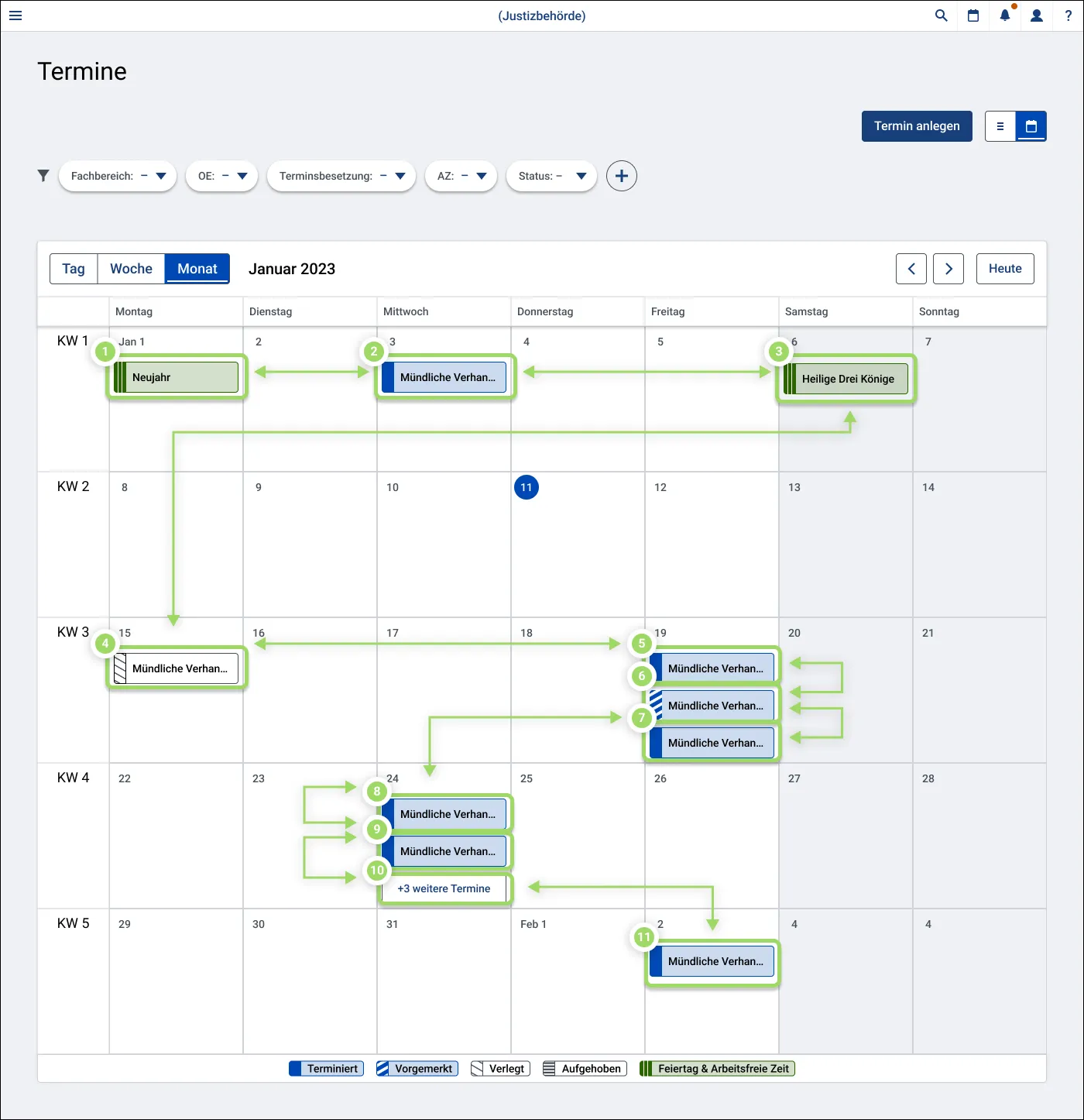
- Mit Tab wandert der Fokus auf den ersten Termin des Inhaltsbereichs. Ist im geöffneten Zeitraum kein Termin vorhanden, wird die erste Zelle der ersten Reihe der Monatsansicht fokussiert.
- Wird ein Termin außerhalb des sichtbaren Bereichs fokussiert, wird der Abschnitt mit dem Termin in den sichtbaren Bereich gescrollt.
- Mit jedem weiteren Tab wandert der Fokus auf den nächsten Termin. Der Button zum Öffnen der Tagesansicht, der bei Zellen mit mehr als 3 Terminen auftaucht, wird ebenfalls wie Termine fokussiert. Die Reihenfolge wird durch die Anfangszeit bestimmt. Bei gleicher Anfangszeit werden die Termine anhand ihrer Primärinformation alphanumerisch aufsteigend fokussiert. Ist die Primärinformation ebenfalls identisch, wird nach der Sekundärinformation fokussiert. Ist die Sekundärinformation ebenfalls identisch, wird aufsteigend nach der Datenbank-ID fokussiert. Der Button zum Öffnen der Tagesansicht wird immer als letztes Element des jeweiligen Tages fokussiert.
- Hat innerhalb eines Tages das letzte Element (Termin oder Button zum Öffnen der Tagesansicht) den Fokus, dann wird mit Tab der Fokus zum ersten Termin des nächsten Tages gelegt.
- Tage ohne Termine werden mit Tab übersprungen.
- Hat innerhalb eines Tages das letzte Element (Termin oder Button zum Öffnen der Tagesansicht) der geöffneten Monatsansicht den Fokus, wandert der Fokus mit Tab auf das nächste interaktive Element außerhalb des Inhaltsbereichs.
- Wenn der Fokus auf einer Kalendergrid-Zelle liegt und die Tab-Taste gedrückt wird, verschiebt sich der Fokus auf den ersten Termin innerhalb des Tages. Wenn kein Termin vorhanden ist, wird der nächste Termin fokussiert. Falls kein Termin vorhanden ist, wandert der Fokus mit Tab auf das nächste interaktive Element außerhalb des Inhaltsbereichs.
- Wenn der Fokus auf einer Kalendergrid-Zelle liegt und die Umschalttaste + Tab-Taste gedrückt wird, verschiebt sich der Fokus auf das letzte Element (Termin oder Button zum Öffnen der Tagesansicht) innerhalb des Tages. Wenn kein Element vorhanden ist, wird das letzte Element des vorherigen bzw. nächsten vergangenen Tages fokussiert. Sind keine interaktiven Elementen in den vorherigen Tagen vorhanden, wird der Fokus auf das letzte interaktive Element vor dem Inhaltsbereich des Kalenders gelegt.
- Wenn der Fokus auf einem Termin oder dem Button zum Öffnen der Tagesansicht liegt und die Umschalttaste + Tab-Taste gedrückt wird, wandert der Fokus umgekehrt zur Tab-Logik.
- Wenn eine Kalendergrid-Zelle fokussiert ist und eine Pfeiltaste gedrückt wird, wandert der Fokus auf die benachbarte Zelle entsprechend der gedrückten Pfeiltaste.
- Wenn es über der ausgewählten Zelle keine weitere Zelle gibt und die Pfeiltaste nach oben gedrückt wird, bleibt der Fokus auf der fokussierten Zelle.
- Wenn es rechts von der ausgewählten Zelle keine weitere Zelle gibt und die Pfeiltaste nach rechts gedrückt wird, bleibt der Fokus auf der fokussierten Zelle.
- Wenn es unter der ausgewählten Zelle keine weitere Zelle gibt und die Pfeiltaste nach unten gedrückt wird, bleibt der Fokus auf der fokussierten Zelle.
- Wenn es links von der ausgewählten Zelle keine weitere Zelle gibt und die Pfeiltaste nach links gedrückt wird, bleibt der Fokus auf der fokussierten Zelle.
- Wenn der Fokus auf einem Termin oder dem Button zum Öffnen der Tagesansicht liegt und eine der Pfeiltasten gedrückt wird, verschiebt sich der Fokus auf die Kalendergrid-Zelle, die der Richtung des gedrückten Pfeils entspricht.
- Ist bereits ein Termin oder der Button zum Öffnen der Tagesansicht fokussiert, wird mit Pfeiltaste „Rechts“ die Kalendergrid-Zelle rechts neben der Zelle des ausgewählten Elements fokussiert. Wenn es rechts von der Zelle des fokussierten Elements keine weitere Zelle gibt und die Pfeiltaste nach rechts gedrückt wird, verschiebt sich der Fokus auf die Zelle des bereits fokussierten Elements.
- Ist bereits ein Termin oder der Button zum Öffnen der Tagesansicht fokussiert, wird mit Pfeiltaste „Links“ die Kalendergrid-Zelle links neben der Zelle des ausgewählten Elements fokussiert. Wenn es links von der Zelle des fokussierten Elements keine weitere Zelle gibt und die Pfeiltaste nach links gedrückt wird, verschiebt sich der Fokus auf die Zelle des bereits fokussierten Elements.
- Ist bereits ein Termin oder der Button zum Öffnen der Tagesansicht fokussiert, wird mit der Pfeiltaste „nach unten“ die Kalendergrid-Zelle unter der Zelle des ausgewählten Elements fokussiert. Wenn es unter der Zelle des ausgewählten Elements keine weitere Zelle gibt und die Pfeiltaste nach unten gedrückt wird, verschiebt sich der Fokus auf die Zelle des bereits fokussierten Elements.
- Ist bereits ein Termin oder der Button zum Öffnen der Tagesansicht fokussiert, wird mit der Pfeiltaste „nach oben“ die Kalendergrid-Zelle direkt über der Zelle des ausgewählten Elements fokussiert. Wenn es über der Zelle des ausgewählten Elements keine weitere Zelle gibt und die Pfeiltaste nach oben gedrückt wird, verschiebt sich der Fokus auf die Zelle des bereits fokussierten Elements.
- Enter oder Leertaste auf einen Termin öffnet die Infobox des fokussierten Termins.
- Enter oder Leertaste auf den Button zum Öffnen der Tagesansicht öffnet die Tagesansicht des fokussierten Tages und legt den Fokus auf den ersten Termin in der Tagesansicht.
- Shift + Enter auf einer Kalendergridzelle öffnet das Neuanlageformular für einen Termin. Im Vergleich zur Tages- und Wochenansicht ist dieses nicht vorbelegt.
Mausbedienung (Monatsansicht)
- Einfachklick auf einen Termin öffnet die Infobox
- Einfachklick auf eine Kalendergrid-Zelle setzt den Fokus auf diese Zelle.
- Doppelklick auf eine Kalendergrid-Zelle öffnet das Neuanlageformular für einen Termin ohne Vorbelegung der Uhrzeit
- Einfachklick auf einen Button zum Öffnen der Tagesansicht öffnet die Tagesansicht im selben Fenster und setzt den Fokus auf den ersten Termin der Tagesansicht.
