Unser Tastaturbedienungs- und Navigationskonzept stellt sicher, dass alle Funktionen der Anwendung auch ohne Maus bedienbar sind. Es ermöglicht eine barrierefreie und intuitive Nutzung durch konsistente Tastatursteuerungen.
Überblick Tastaturbedienungs- und -navigationskonzept
Die Tastaturbedienung und -navigation kann in drei Bereiche unterteilt werden: Standardtastaturbedienung, Bereichsnavigation und Funktionsauslösung mittels Tastaturkürzeln.
Mit der Standardtastaturbedienung ist die gesamte Anwendung vollständig bedienbar. Bereichsnavigation und Funktionsauslösung mittels Tastaturkürzeln sind nicht zwingend notwendig, um mit dem System arbeiten zu können, stellen aber Zusatzfunktionen dar, um ein effizientes Arbeiten zu erleichtern.
Standard Tastaturbedienung
Jede Komponente und Seite kann mit der Tastatur erreicht und bedient werden. Hierfür werden bspw. die Tab- und Pfeiltasten, Enter, Leertaste, Home-, End- und ESC-Taste genutzt. Die konkrete Spezifikation für alle Komponenten und die Seitenstrukturen sind im Designsystem im jeweiligen Spezifikationsreiter unter “Bedienung -> Tastaturbedienung” zu finden.
Bereichsnavigation
Die Bereichsnavigation dient als zusätzliche Tastaturnavigationsoption, um schnell zwischen verschiedenen Bereichen auf einer Seite navigieren zu können. Mit der Bereichsnavigation erfolgt eine reine Fokusverschiebung, also keine Funktionsauslösung. Details zu den Bereichen und Besonderheiten der Bereichsnavigation sind im Abschnitt “Bereichsnavigation” zu finden.
Details Bereichsnavigation
Die Bereichsnavigation ist eine zusätzliche Möglichkeit, neben der Standardtastaturbedienung, um möglichst schnell zu einem gewünschten Seitenbereich zu gelangen.
Screenreadernutzende können weiterhin mit dem Screenreader die im Kapitel Seitenaufbau beschriebenen Regionen nutzen. Zusätzlich können alle Nutzenden über die im folgenden beschriebene Bereichsnavigation schnell zwischen Seitenbereichen wechseln. Die Bereiche für die Bereichsnavigation sind exakt so benannt und beinhalten die gleichen Elemente, wie im Seitenaufbau beschrieben. Wenn es Abweichungen zur im Seitenaufbau genannten Beschreibung gibt, sind diese in der Bereichsnavigation-Beschreibung klar benannt.
Mit Shortcut-Key (Strg bei Windows; Command bei Mac)+F6 (vorwärts) bzw. Shortcut-Key+Shift+F6 (rückwärts) wird der Fokus zwischen den Bereichen verschoben. Die Bereichsnavigation kann nur genutzt werden, wenn keines der folgenden Komponenten geöffnet ist:
Meldungsmodale
Overlaymenü
Pop-up Menü
Ist eines dieser Elemente geöffnet und die Tastenkombination für die Bereichsnavigation wird betätigt, kann aktuell aber nicht ausgelöst werden, ist eine akustische Rückmeldung vorzusehen (siehe Akustische Signale).
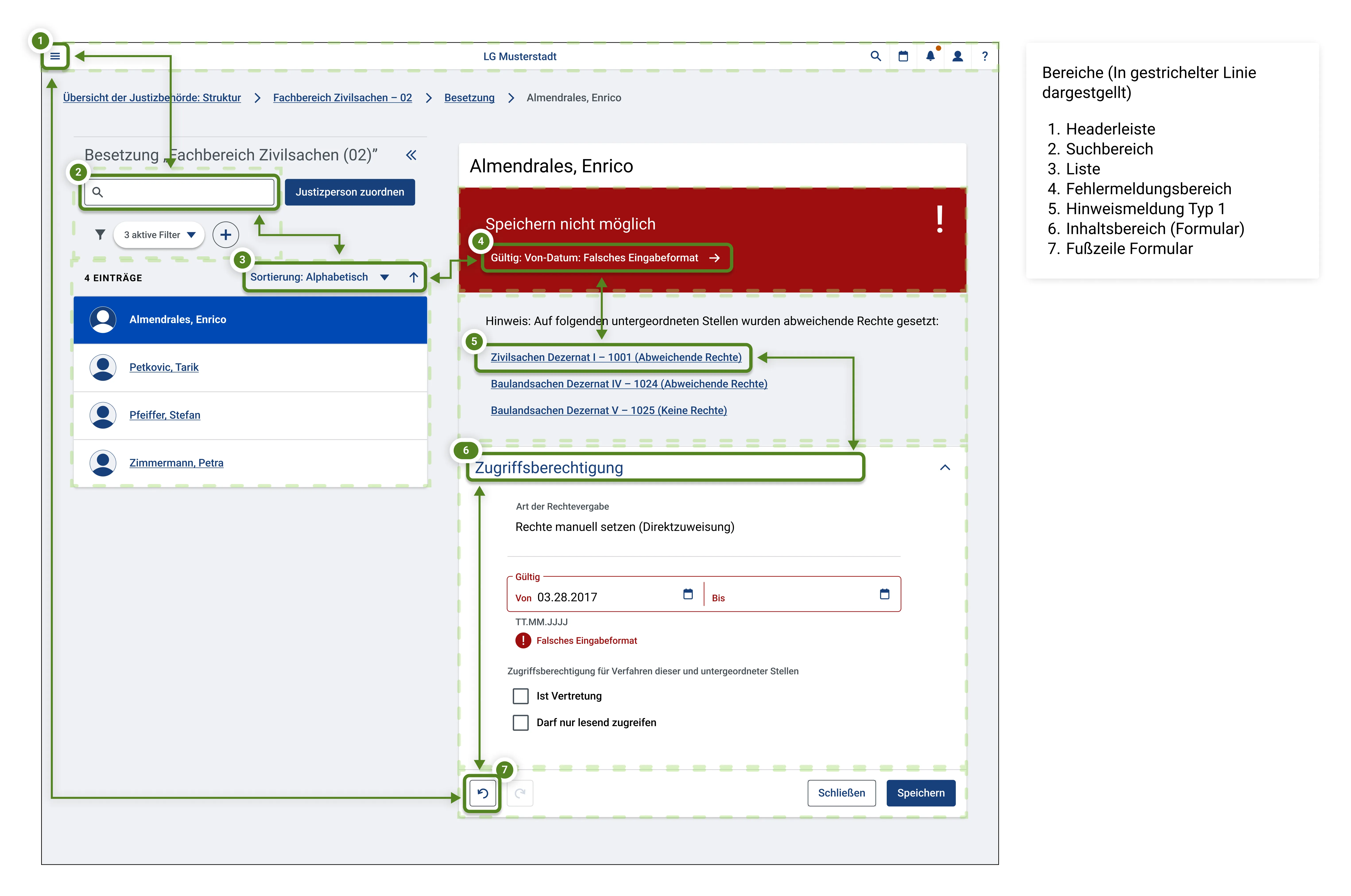
Folgende Bereiche sind Teil der Bereichsnavigation. Diese sind meist identisch mit den Pagelayouts bzw. am Element definierten Regionen. Falls es eine Abweichung zwischen dem Bereich der Bereichsnavigation und den Pagelayouts bzw. an Elementen definierten Regionen gibt, ist diese angegeben:
Headerleiste
Tabs (inkl. Verfahrenstabs)
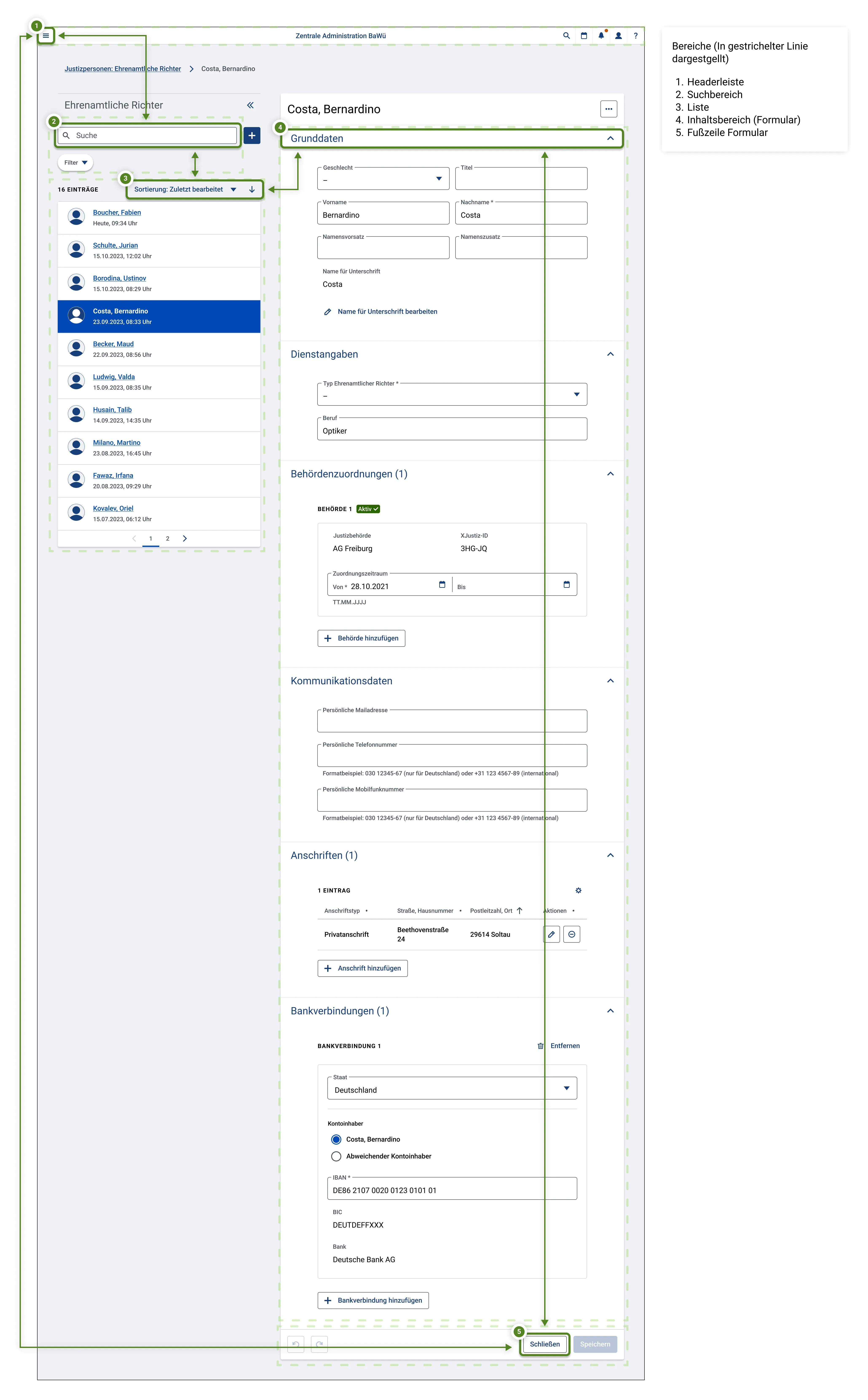
Suchbereich:
beinhaltet “Suchfeld” und “Filter” (nur anspringbar, wenn Suchbereich kein Bestandteil von Formularen (modal und nicht modal) oder Inhaltskacheln ist).
Bereich ist abweichend zu im Seitenaufbau definierten Regionen “Such- und Ergebnisanzeige-Bereich”
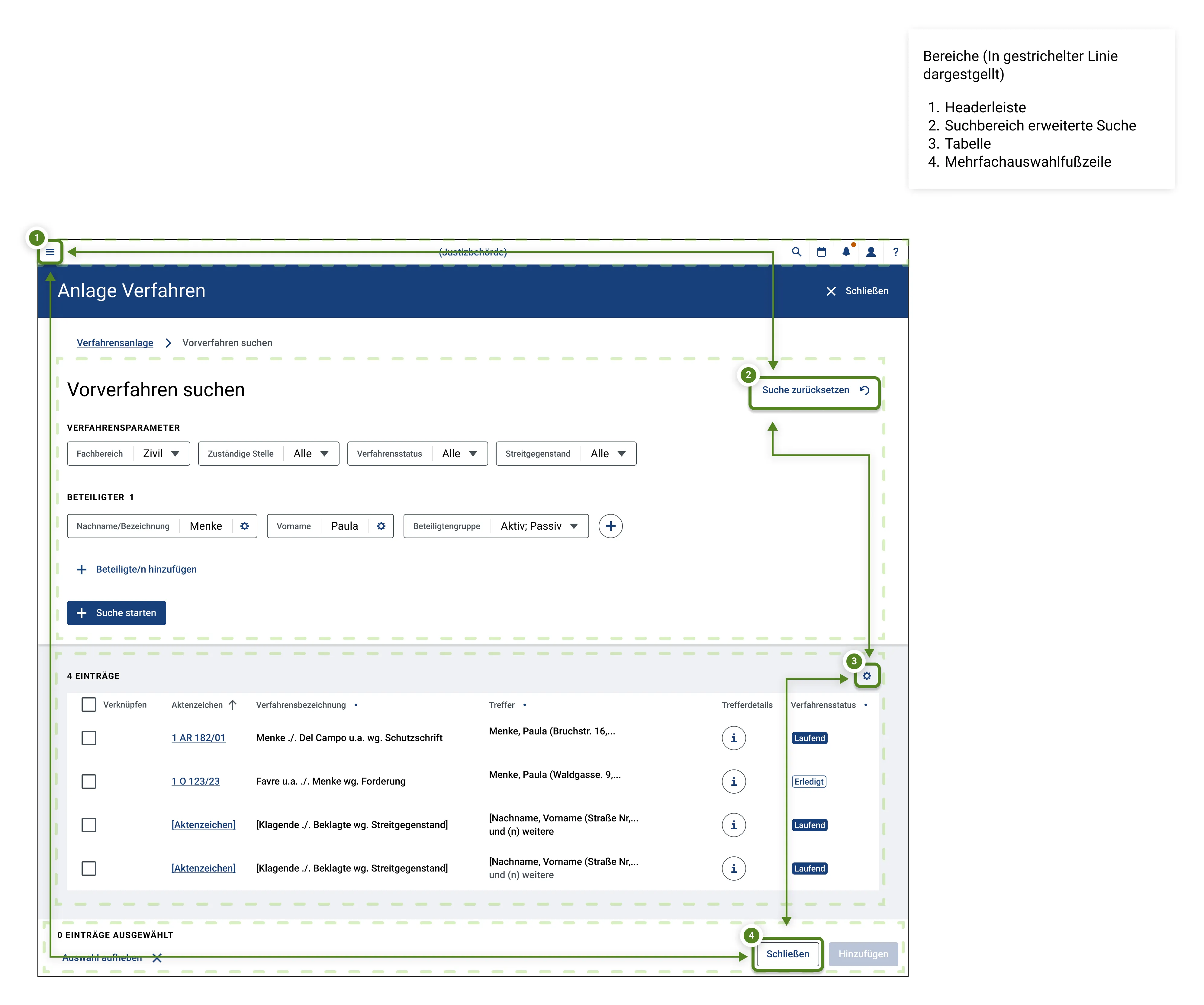
Suchparameter-Eingabebereich erweiterte Suche
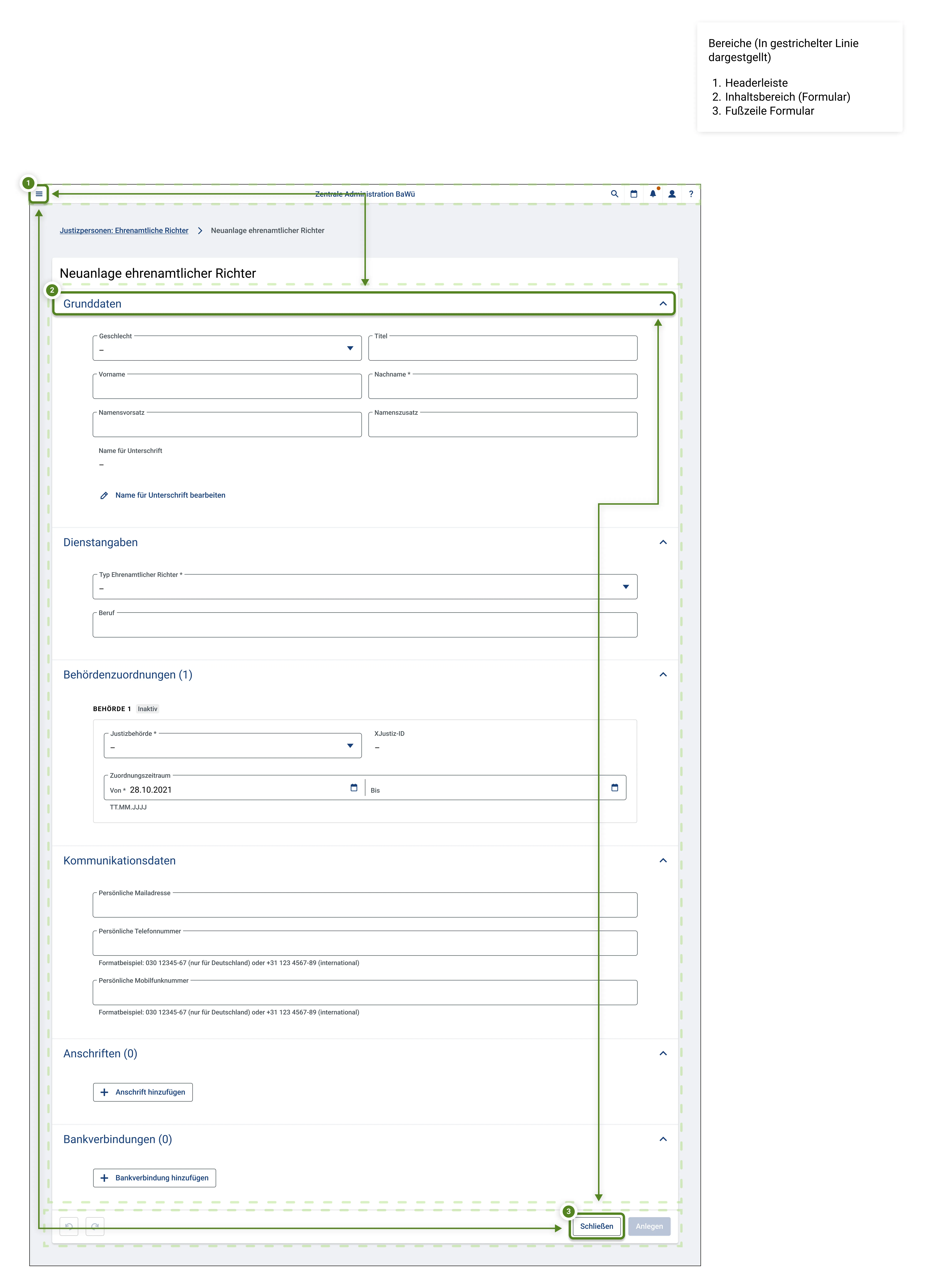
Inhaltsbereich von Formularen (modal und nicht modal), Infoboxen und Filtercontainern
Inhaltskacheln
Fußzeile von Formularen (modal und nicht modal) inkl. Formularfußzeile der Wizardschritte, Infoboxen und Filtercontainern
Formularfehlerbereich in Formularen
Hinweismeldung Typ 1 in Formularen
Tabellen:
beinhaltet “Tabellen-Einstellungen”, “Tabelle”, “Tabellenheader”, “Tabellen-Footer mit Paginierung”.
Bereich ist abweichend zur Komponente “Tabelle”. (nur anspringbar, wenn Tabelle kein Bestandteil von Formularen (modal und nicht modal) oder Inhaltskacheln ist)
Listen:
beinhaltet “Sortierfunktion”, “Liste”, “Fußzeile mit Paginierung”.
Bereich ist abweichend zur Komponente “Liste”. (nur anspringbar, wenn Liste kein Bestandteil von Formularen, Filtercontainern oder Inhaltskacheln ist)
Bereich ist abweichend zur Komponente “Baumstrukturen” (nur anspringbar, wenn Baumstruktur kein Bestandteil von Formularen oder Inhaltskacheln ist)
Mehrfachauswahlfußzeile (nur anspringbar, wenn kein Bestandteil von Formularen)
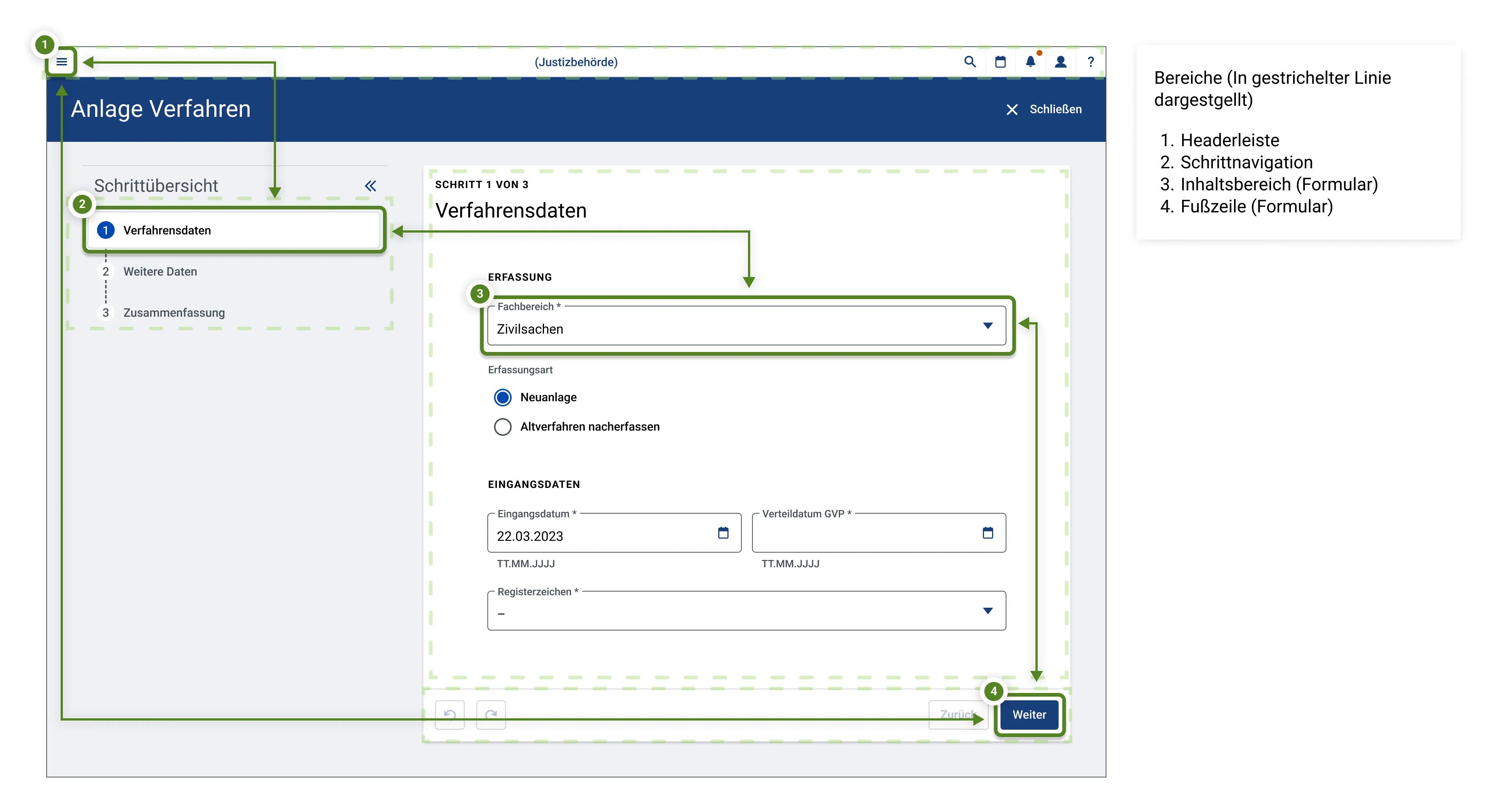
Schrittnavigation (Wizard):
Bereich ist abweichend zur Region “kompletter Sidebar-Bereich im Wizard”
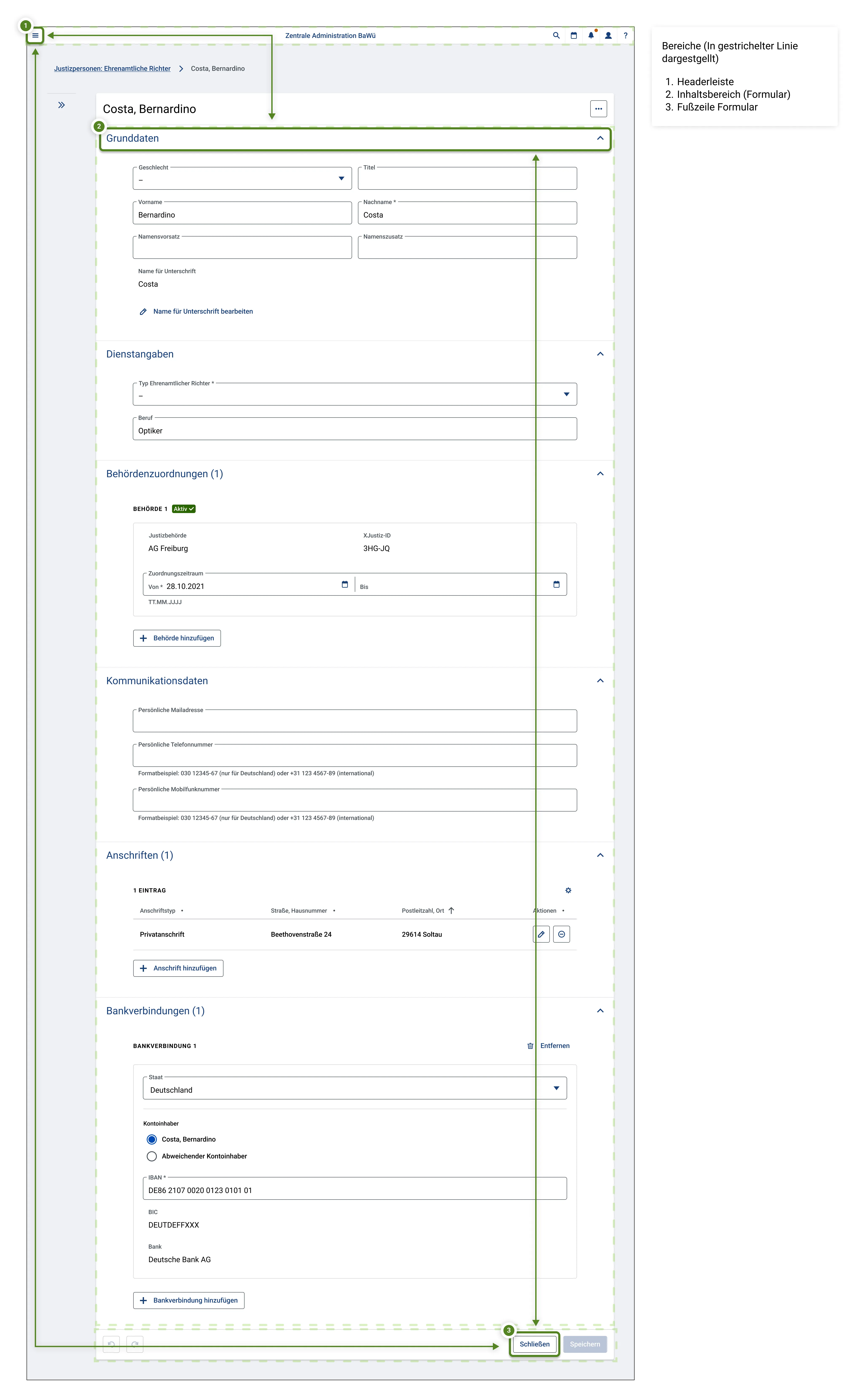
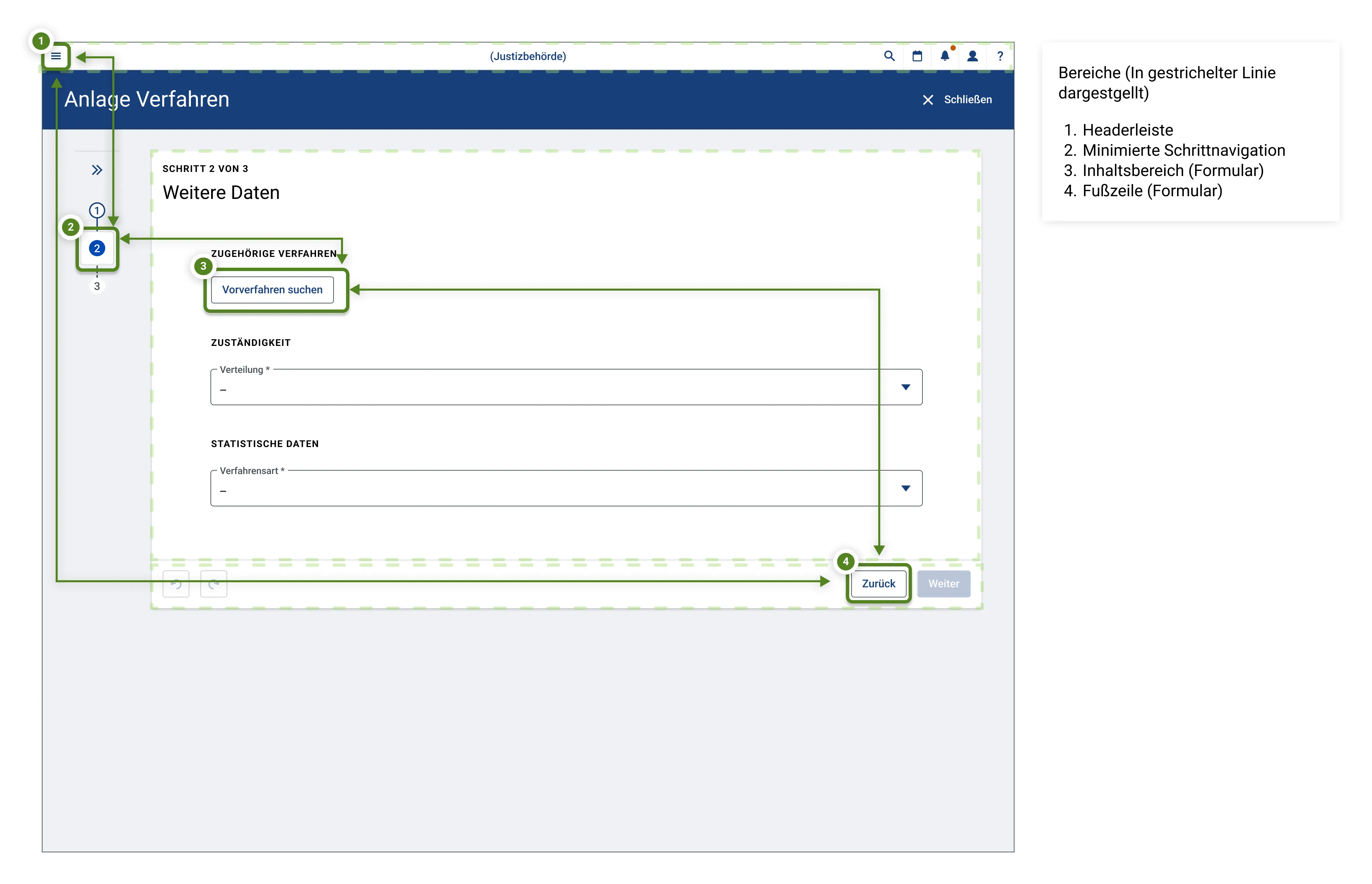
Ist die Sidebar geschlossen, sind die darin befindlichen Bereiche “Suchbereich” sowie “Tabellen / Listen / Baumstrukturen” nicht über die Bereichsnavigation erreichbar.
Verhalten
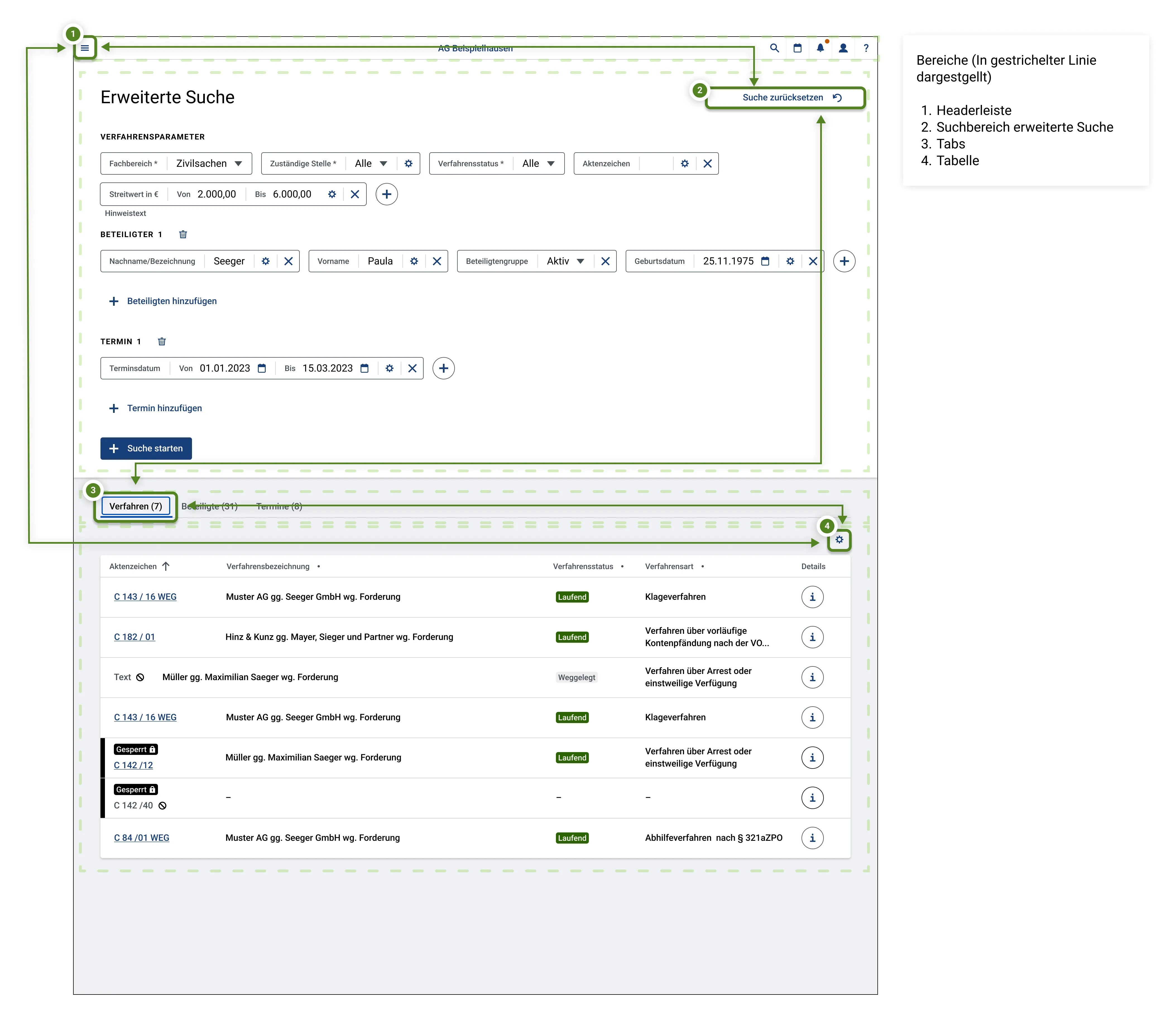
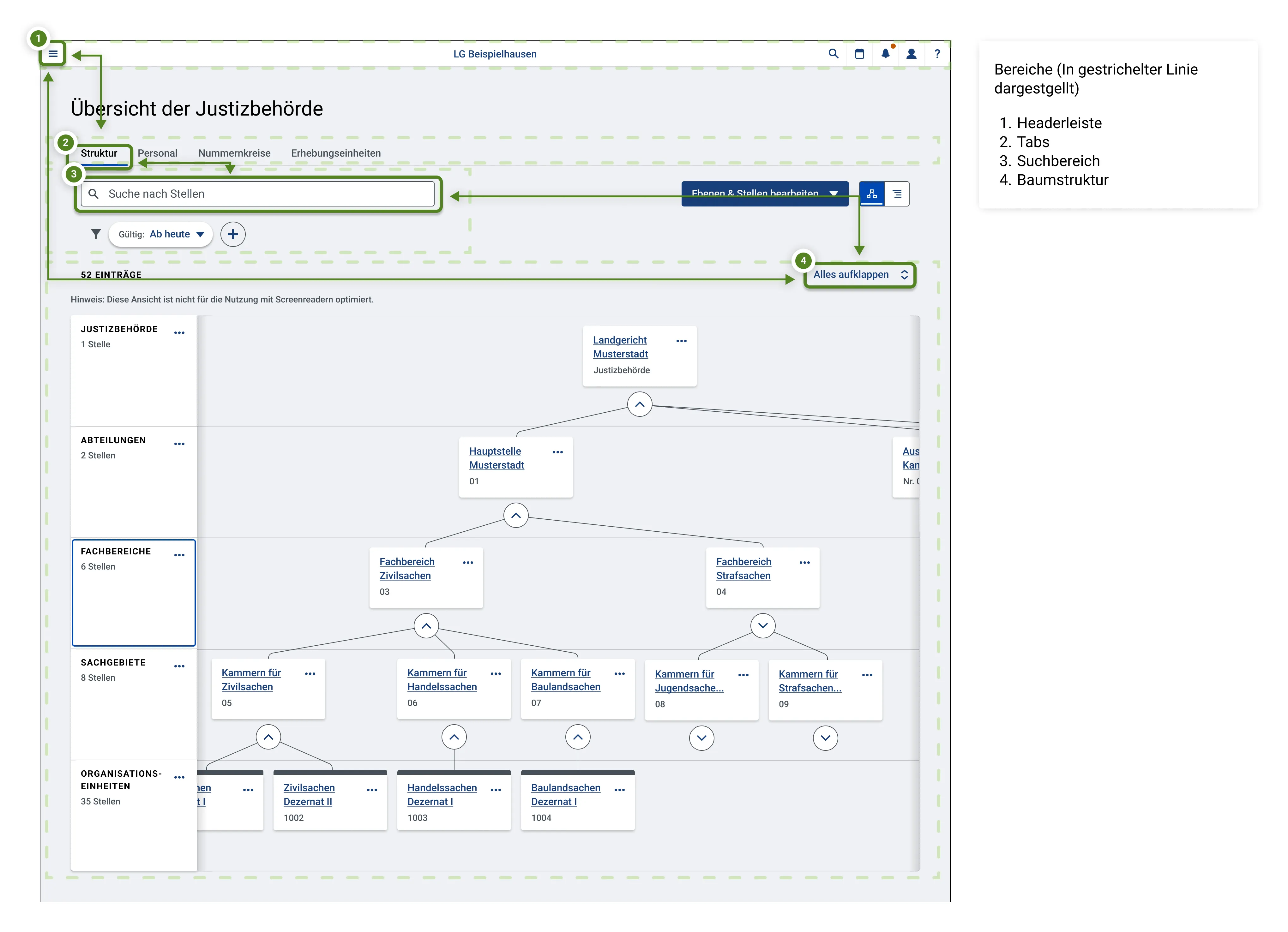
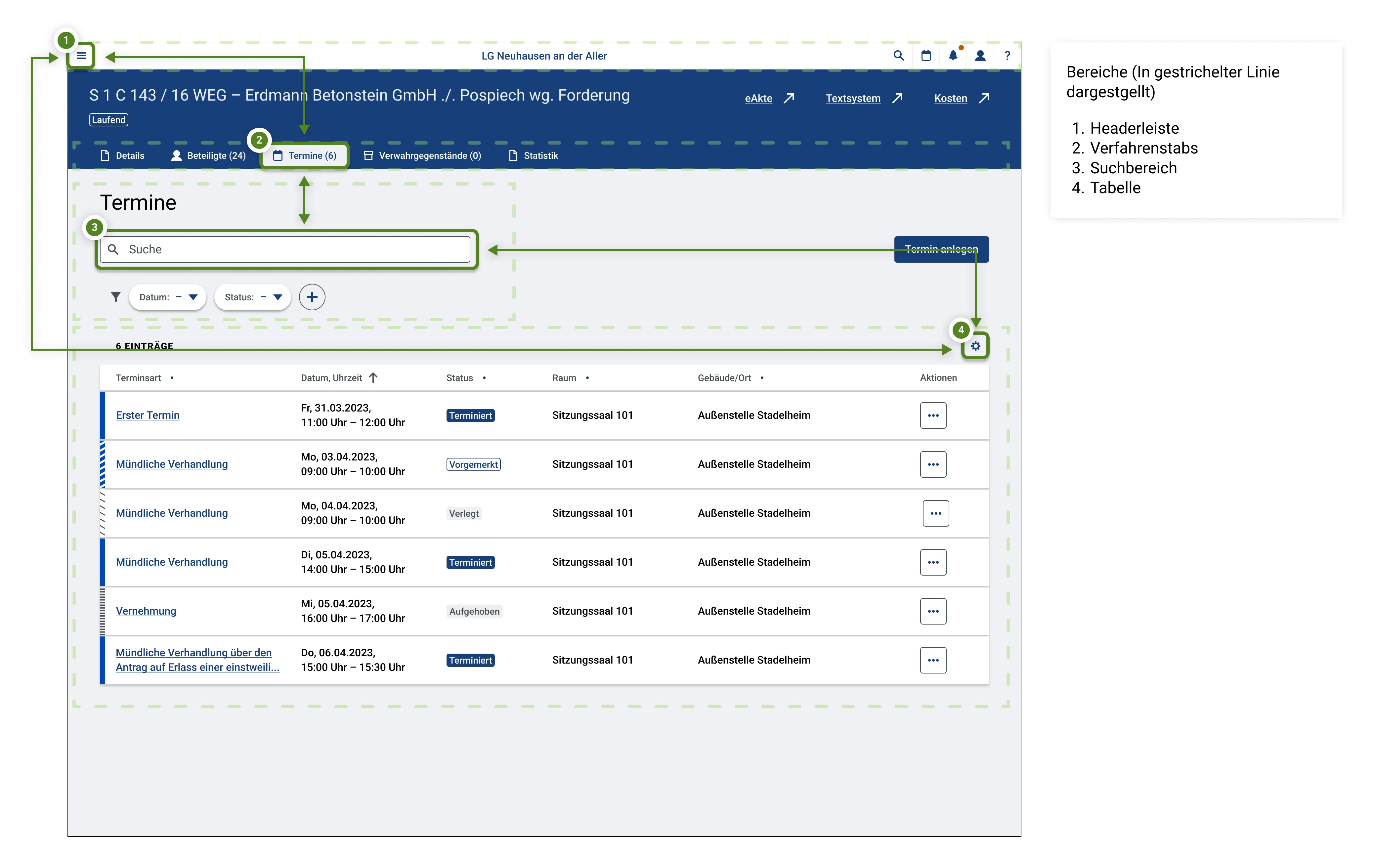
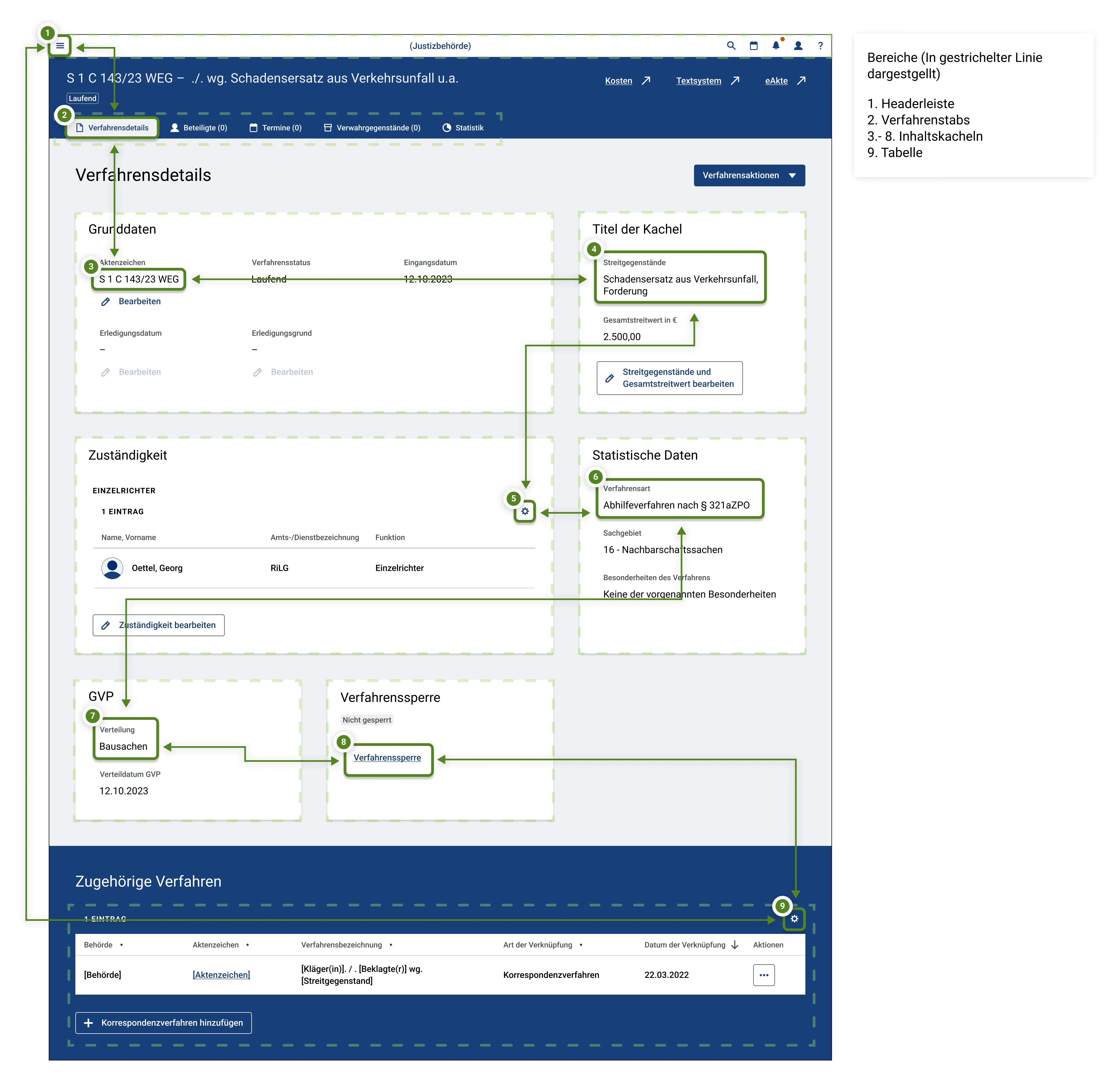
Die Reihenfolge der Bereichsnavigation wird von der definierten Reihenfolge der Elemente auf der Seite, wie im Kapitel “Seitenaufbau” beschrieben, übernommen. Der Fokus springt bei Vorwärtsnavigation immer auf das erste interaktive Element (per Definition auch im Zustand “read-only”) des folgenden Bereichs bzw. bei Rückwärtsnavigation auf das erste interaktive Element (per Definition auch im Zustand “read-only”) des vorangehenden Bereichs, unabhängig von der Position des Fokus im aktuellen Bereich. Ist in dem folgenden bzw. vorangegangenen Bereich kein interaktives Element vorhanden wird dieser übersprungen und in den darauf folgenden (Vorwärtsnavigation) bzw. den davor liegenden (Rückwärtsnavigation) Bereich gesprungen. Bei Tabs springt der Fokus auf den aktiven, geöffneten Tab, bei der Schrittnaviagtion auf den aktuell geöffnetet Arbeitsschritt. Ist ein modales Formular oder ein Filter geöffnet, wechselt der Fokus nur innerhalb des geöfneten Bereichs, zwischen dem jeweiligen Inhaltsbereich und der Fußzeile.
Beispiele
Im folgenden werden Beispiele für Seiten in GeFa aufgeführt, die das Verhalten der Bereichsnavigation illustrieren.
Modul-Einstiegsseiten
Erweiterte Suche (Recherche)
Startseite mit Inhaltskacheln
Tabelle/Liste/Baum/Kalender (Außerhalb Verfahren)
Tabelle/Liste/Baum/Kalender (Innerhalb Verfahren)
Modul-Unterseiten
Detailseite eines Verfahrens
Erweiterte Suche (Recherche) innerhalb eines Moduls (z.B Wizard)
Inhaltstyp Formular
Formular mit Schnellnavigations-Sidebar
Formular mit Schnellnavigations-Sidebar (Zugeklappt)
Formular mit Schnellnavigations-Sidebar (Fehlermeldung)