Einleitung
Eine erweiterte Suche kann auch als Unterseite eines Prozesses vorkommen. Der Absprungspunkt ist dabei in der Regel ein “[Element] hinzufügen/suchen”-Button in einem Formular oder Wizard.
Verwendungsbeispiele
- Vorstücksuche (Teil der Verfahrensneuanlage)
Inhalt
Jede Modulunterseite der Recherche besteht aus 3 Bereichen:
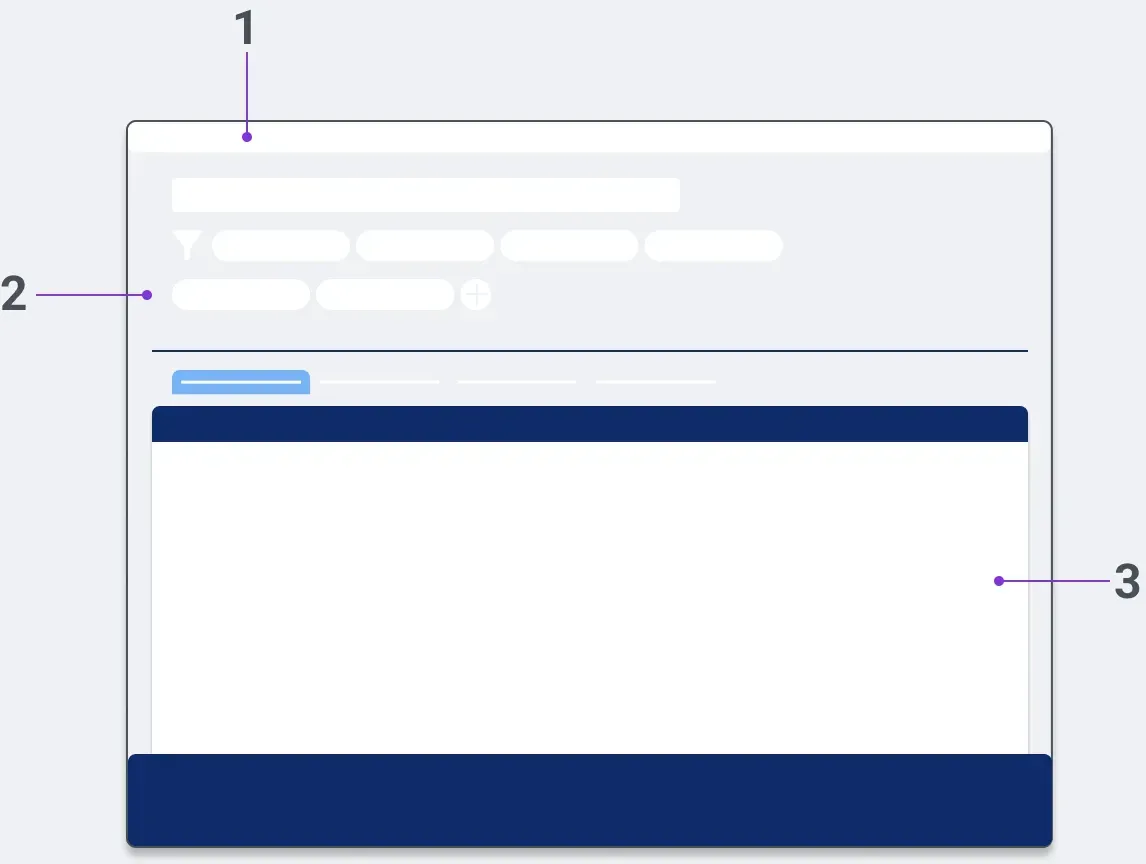
- Headerbereich
- Suchparameter-Bereich
- Ergebnisanzeige-Bereich
Aufbau der Seite
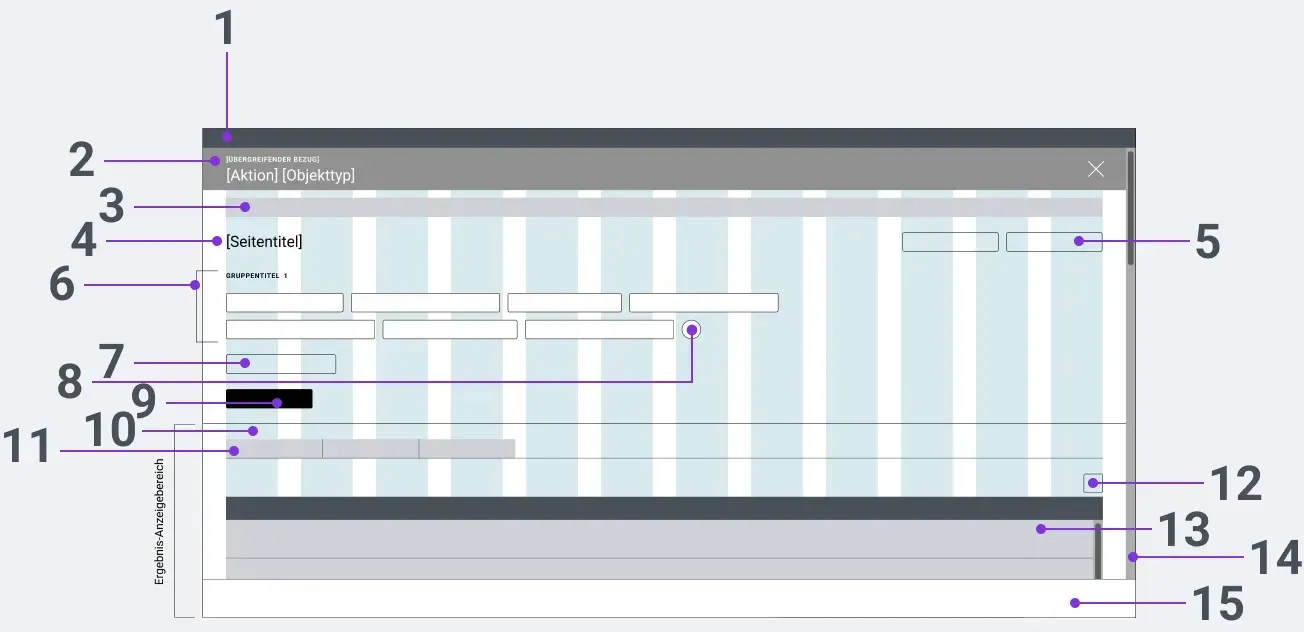
- Headerleiste
- Wizard-Header (falls Unterseite eines Wizards)
- Pfadnavigation
- Seitentitel
- Aktionsbuttons
- Suchparameter-Gruppe(n)
- Gruppe-Hinzufügen-Button
- Button “Suchparameter Hinzufügen”
- Button “Suche Starten”
- [Anzahl] Einträge (visuell nicht angezeigt)
- Tabs (optional)
- Tabellen-Einstellungen
- Ergebnis-Tabelle
- Scrollbar der Seite
- Mehrfachselektions-Fußzeile
Verhalten
Über eine Mehrfachauswahl-Fußzeile können selektierte Elemente hinzugefügt werden und Nutzende kehren anschließend zum Absprungpunkt (Formular/Wizard) zurück. Dort sind die hinzugefügten Objekte anschließend in tabellarischer Form gelistet. Der Tastaturfokus befindet sich entweder auf dem direkt über der Tabelle liegenden Akkordeontitel (falls vorhanden) oder auf der Tabellen-Überschrift (siehe Formular: Verhalten von Zwischenüberschirften).
Dieser Seitentyp besteht aus folgenden Elementen. Die Reihenfolge der hier genannten Elemente enspricht auch der Fokusreihenfolge, wenn mit der Tastatur navigiert wird.
Beim initialen Öffnen der Seite ist bereits mindestens eine Suchparameter-Gruppe vorhanden, welche vom Fachprojekt vordefinierte Standard-Suchparameter enthält. Diese sind anhand der Rolle des Nutzenden vorbefüllt und der Tastaturfokus liegt im ersten dieser Suchparameter-Elemente.
Headerleiste
Die Hauptnavigationsleiste füllt die komplette Bildschirmbreite und ist zu jedem Zeitpunkt sticky. (siehe Headerleiste)
Wizard-Header (falls Unterseite eines Wizards)
Abhängig davon, ob es sich bei dem neu anzulegenden Objekt um ein administratives Objekt oder um ein Objekt innerhalb eines Verfahrens handelt, ist der Header unterschiedlich dargestellt (Default: auf weiß; im Verfahren auf blau).
Der Wizard-Header enthält immer den Titel “Neuanlage [Objekttyp]”. Zusätzlich kann darüber noch ein übergreifender Bezug angegeben sein, falls es sich um eine Neuanlage innerhalb eines bereits angelegten Objekts handelt. Außerdem enthält der Header einen Button, um die komplette Neuanlage/Aktion abzubrechen und die Seite zu verlassen (siehe Geführter Prozess für Neuanlage/Bearbeiten von Objekten (Wizard): Verhalten Wizard Header).
Pfadnavigation
Die Pfadnavigation gibt immer an, in welchem Objekt, ausgehend von dem geöffneten Modul, sich Nutzende befinden. Dabei ist die Bezeichnung des letzten Eintrages in der Pfadnavigation mit dem Seitentitel darunter identisch (siehe Pfadnavigation).
Seitentitel
Der Seitentitel beinhaltet immer den Name des geöffneten Moduls. Er sollte hier beinhalten, welche Objekte auf der Seite gesucht und ausgewählt werden können. Beispiel aus Verfahrensneuanage: “Vorverfahren suchen”. Der Schrifttyp ist H1 (siehe Schrift).
Aktionsbuttons
Hier sind seltener benötigte Funktionen platziert, wie beispielsweise “Suche zurücksetzen” oder “Suche speichern”. Diese sind als Liste umgesetzt (siehe Button).
Sucheingabe-Bereich
Suchparameter-Gruppe(n)
Es können beliebig viele Suchparameter-Gruppen untereinander angezeigt werden. Diese sind jeweils als Formularfeldgruppe umgesetzt und der Titel beschreibt den Objekttyp, auf den sich die enthaltenen Suchparameter-Elemente beziehen. Eine Gruppe kann 0-n Suchparameter-Elemente beinhalten. Diese sind entweder vom Fachprojekt vorgegeben oder können von Nutzenden manuell über einen sekundären Plus-Button innerhalb der Gruppe hinzugefügt werden.
“Gruppe-Hinzufügen”-Button(s) (optional)
Der tertiäre Button mit der Bezeichnung “[Objekt] hinzufügen” fügt entweder direkt eine weitere Suchparameter-Gruppe hinzu oder öffnet, falls mehrere Objekttypen zur Auswahl stehen, ein Pop-Up-Menü, in dem der Objekttyp gewählt werden kann. Nach Hinzufügen einer neuen Gruppe ist das erste interaktive Element darin anschließend fokussiert (siehe Button).
Button “Suche Starten”
Der “Suche starten”-Button ist ein primärer Textbutton mit Lupen-Icon, der zu jedem Zeitpunkt aktiv ist. Auch nach Ausführen einer Suche bleibt der Button aktiv, damit Nutzende die Treffer jederzeit aktualisieren können. Der Tastaturfokus wird auf den ersten Tab im Ergebnisanzeige-Bereich gelegt (siehe Button).
Ergebnisanzeige-Bereich
Dieser wird erst angezeigt, sobald die Suche über den Button “Suche starten” gestartet wurde.
[Anzahl] Einträge Gefunden
Die Zwischenüberschrift “[Anzahl] Einträge gefunden” wird visuell nicht auf der Maske angezeigt. Vom Screenreader wird dieser Text immer ausgegeben, sobald der “Suche starten”-Button betätigt wurde und die Trefferzahl berechnet wurde.
Tabs (optional)
Mit Tabs können die Suchergebnisse in einheitliche Objekttypen unterteilt (Beispiel: Verfahren, Beteiligte und Termine). Die Tabs sind dabei in ihrer voraussichtlich Häufigkeit der Nutzung sortiert (von links nach rechts). In Klammern hinter der Tab-Beschriftung wird jeweils die Anzahl der zu diesem Objekttyp gefundenen Ergebnisse angezeigt. Solange Suchergebnisse geladen werden, wird ein Ladesymbol in Klammern hinter der Tabbeschriftung angezeigt “ (siehe Tab).
Tabellen-Einstellungen
Über die Tabelleneinstellungen können die Spalten und deren Reihenfolge konfiguriert werden. Die Option, die Mehrfachauswahl manuell zu aktivieren/deaktivieren, wird nicht angeboten: Die Mehrfachauswahl ist hier immer aktiv und kann nicht deaktiviert werden (siehe Tabelle: Verhalten der Funktion “Tabellen-Einstellungen”).
Ergebnis-Tabelle
Im Inhaltsbereich werden alle Suchergebnisse angezeigt, die zu den oberhalb definierten Suchparametern passen. Die erste Tabellenspalte enthält Checkboxen zur Auswahl der Objekte (siehe Tabelle).
Mehrfachselektions-Fußzeile
Die Mehrfachselektions-Fußzeile fasst die Anzahl der bereits selektierten Tabeleneinträge zusammen. Es müssen immer zwei Aktionsbuttons vorhanden sein: Ein primärer Button zum Auswählen der selektierten Einträge, ein sekundärer Button zum Schließen der Unterseite (siehe Tabelle: Verhalten Mehrfachauswahl-Fußzeile).
Scrollbar der Seite
(optional, je nach Fenstergröße)
Responsives Verhalten
Bei alle Fensterbreiten überhalb von 800 Pixeln gilt:
Elemente | Verhalten |
|---|---|
Headerleiste | Komplette Fensterbreite |
Wizard-Header | Komplette Fensterbreite |
Pfadnavigation | Füllt alle 12 Spalten des Seitenlayouts |
Seitentitel | Linksbündig ausgerichtet an der ersten Spalte des Seitenlayouts; Maximale Breite vor Umbruch: 6 Spalten |
Aktionsbuttons | Rechtsbündig ausgerichtet an der letzten Spalte des Seitenlayouts. Maximale Breite, bevor die Buttons mit Text zu reinen Icon-Buttons wechseln: 6 Spalten |
Suchparameter-Elemente | Angeordnet in zwei Listen, linksbündig ausgerichtet an der ersten Spalte des Seitenlayouts. Maximale Breite: 12 Spalten. Reicht der verfügbare Platz in der horizontalen nicht aus, so brechen die einzelnen Suchparameter-Elemente innerhalb der Listen um und die Listen werden mehrzeilig. Sobald die längste Suchparameter-Element nicht mehr im verfügbaren vertikalen Platz darstellbar ist, wechseln alle Suchparameter-Elemente zur responsiven Version und nehmen die gesamte Inhaltsbreite (alle Seitenlayout-Spalten) ein. |
Button “Suchparameter Hinzufügen” | Immer als letztes Element der Liste manuell hinzufügbarer Such-parameter-Elemente angeordnet. Sobald diese zur responsiven Version wechseln, immer unterhalb, linksbündig zur ersten Seitenlayout-Spalte angeordnet. |
Button “Suche Starten” | Linksbündig ausgerichtet an der ersten Spalte des Seitenlayouts |
Tabs | füllen alle 12 Spalten des Seitenlayouts |
Tabellen-Einstellungen | Rechtsbündig ausgerichtet an der letzten Spalte des Seitenlayouts |
Ergebnis-Tabelle | füllt alle 12 Spalten des Seitenlayouts |
Mehrfachselektions-Fußzeile | Komplette Fensterbreite |
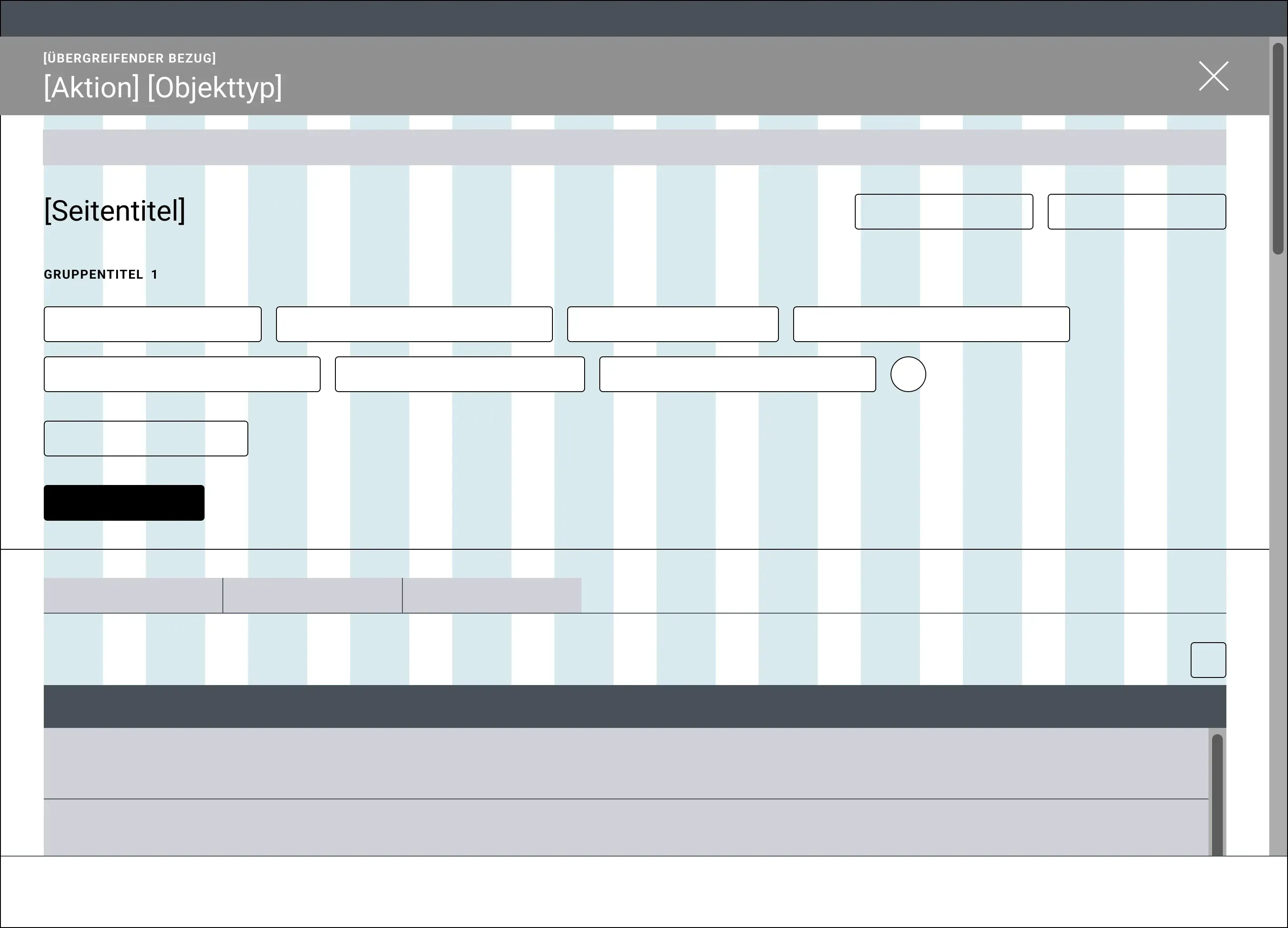
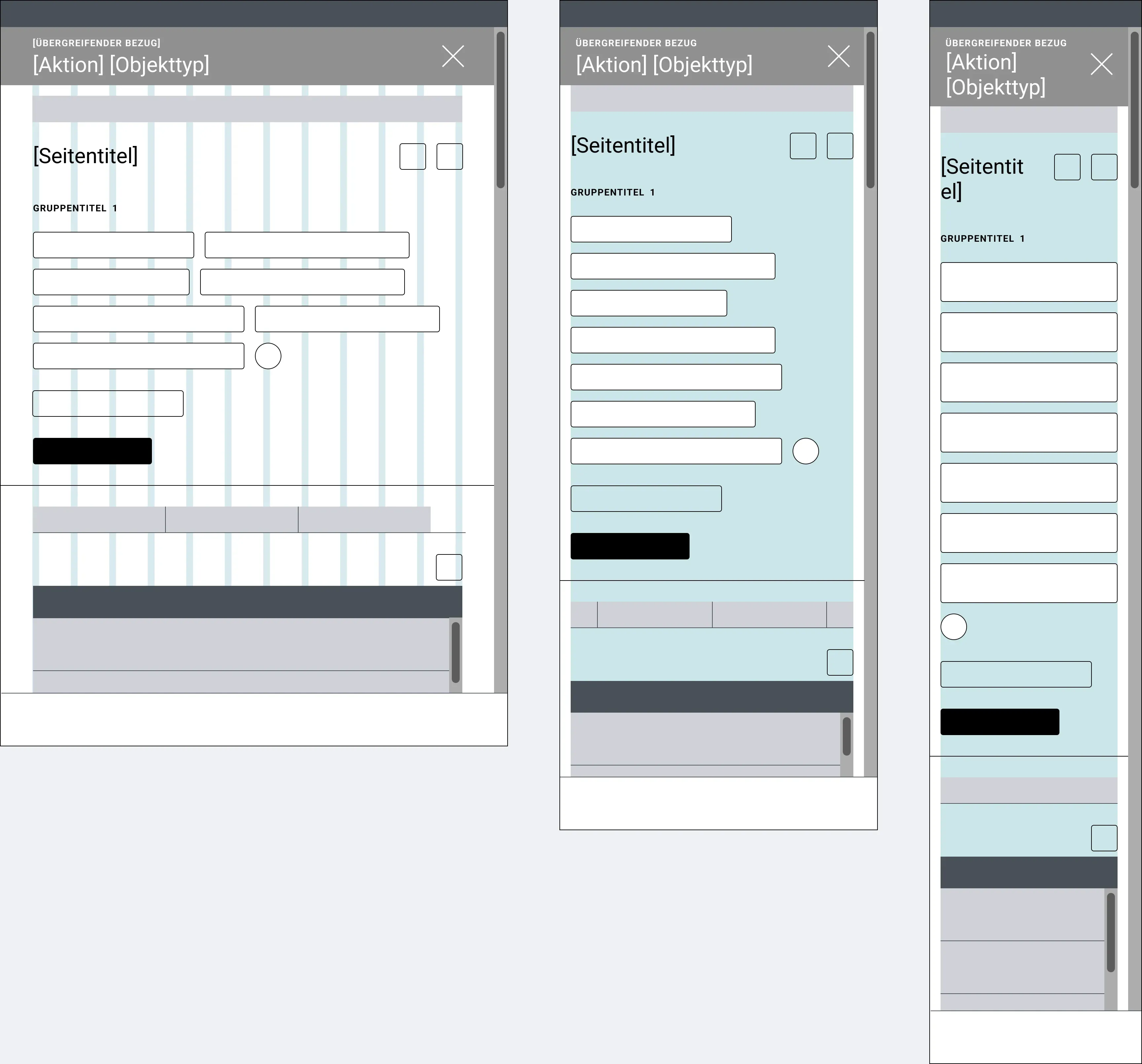
Bei allen Fensterbreiten unter 800 Pixeln gilt abweichend:
Elemente | Verhalten |
|---|---|
Aktionsbuttons | Buttons mit Text werden zu reinen Icon-Buttons |
Verhalten beim Scrollen der Seite
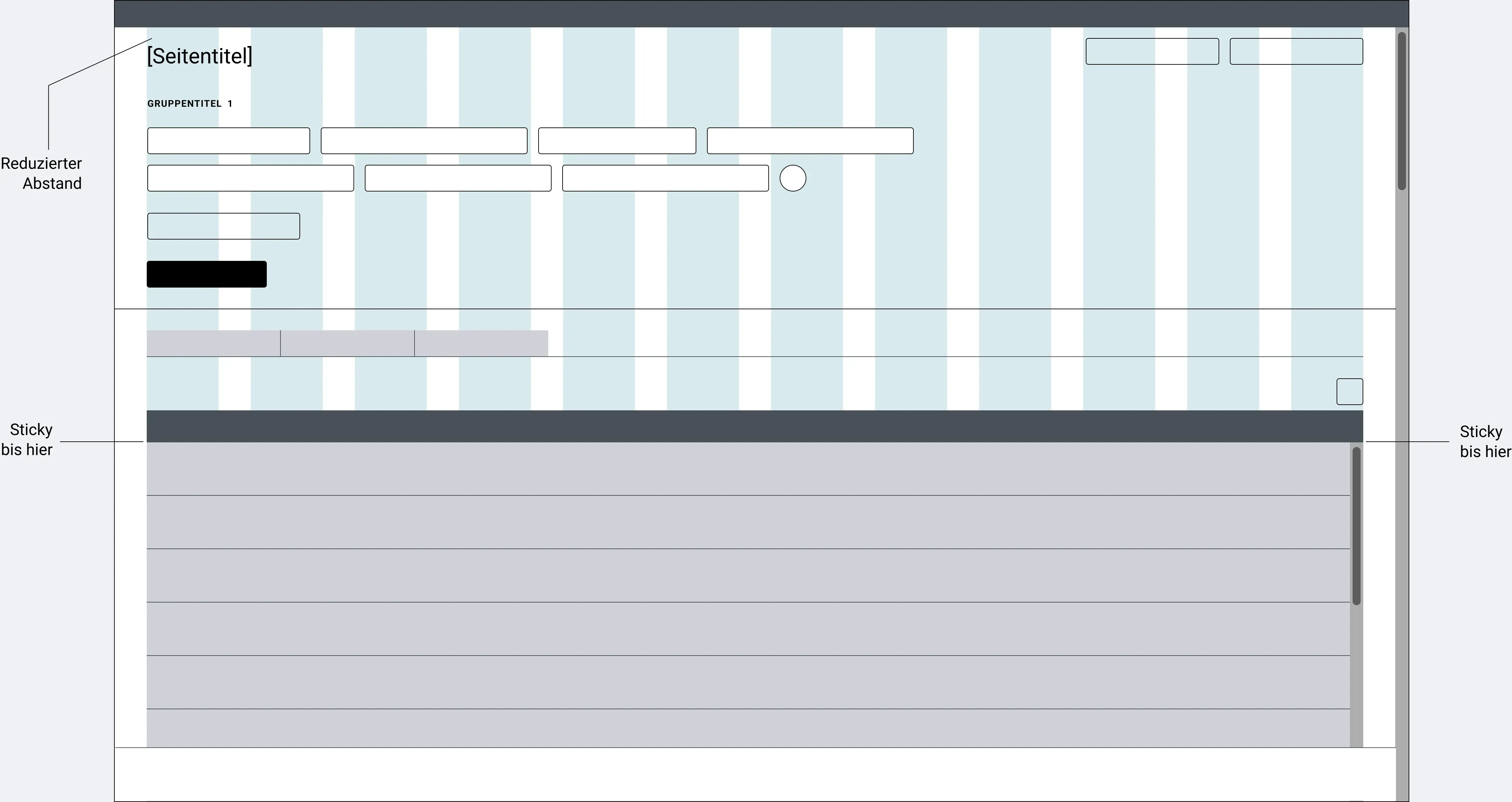
Wenn Nutzende bei einer Fensterhöhe von über 1024 Pixeln scrollen, bleiben fast alle Elemente oberhalb des Tabelleninhalts, außer dem Wizard-Header (falls vorhanden) sichtbar. Der Abstand zwischen Headerleiste und Seitentitel+Aktionsbuttons reduziert sich beim Scrollen von 48 auf 24px. Der Abstand zwischen Seitentitel und Suchparameter-Elementen reduziert sich beim Scrollen von 40 auf 32px.
Besonderheit: Nimmt der Suchparameter-Eingabebereich mehr als 50% der Fensterhöhe ein, so bleibt dieser beim Scrollen nicht sticky (so wird verhindert, dass bei schmaler Fensterbreite zu wenig Platz für den Ergebnisanzeige-Bereich bleibt). Dann gilt das gleiche Scrollverhalten wie bei 1023-960px.
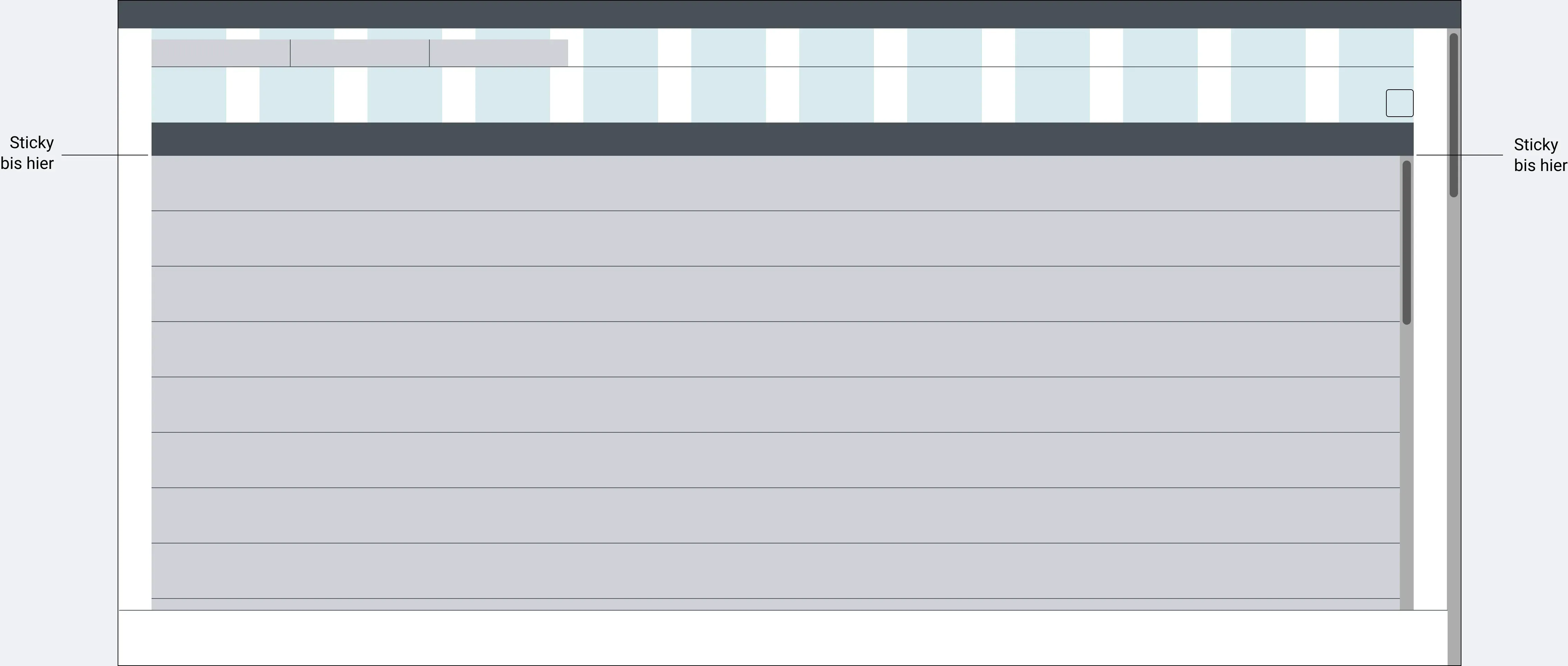
Bei Fensterhöhen zwischen 1023 Pixeln und 960 Pixeln wird beim Scrollen der komplette Sucheingabe-Bereich ausgeblendet und nur noch die Headerleiste sowie der Ergebnisanzeige-Bereich bleibt sichtbar.
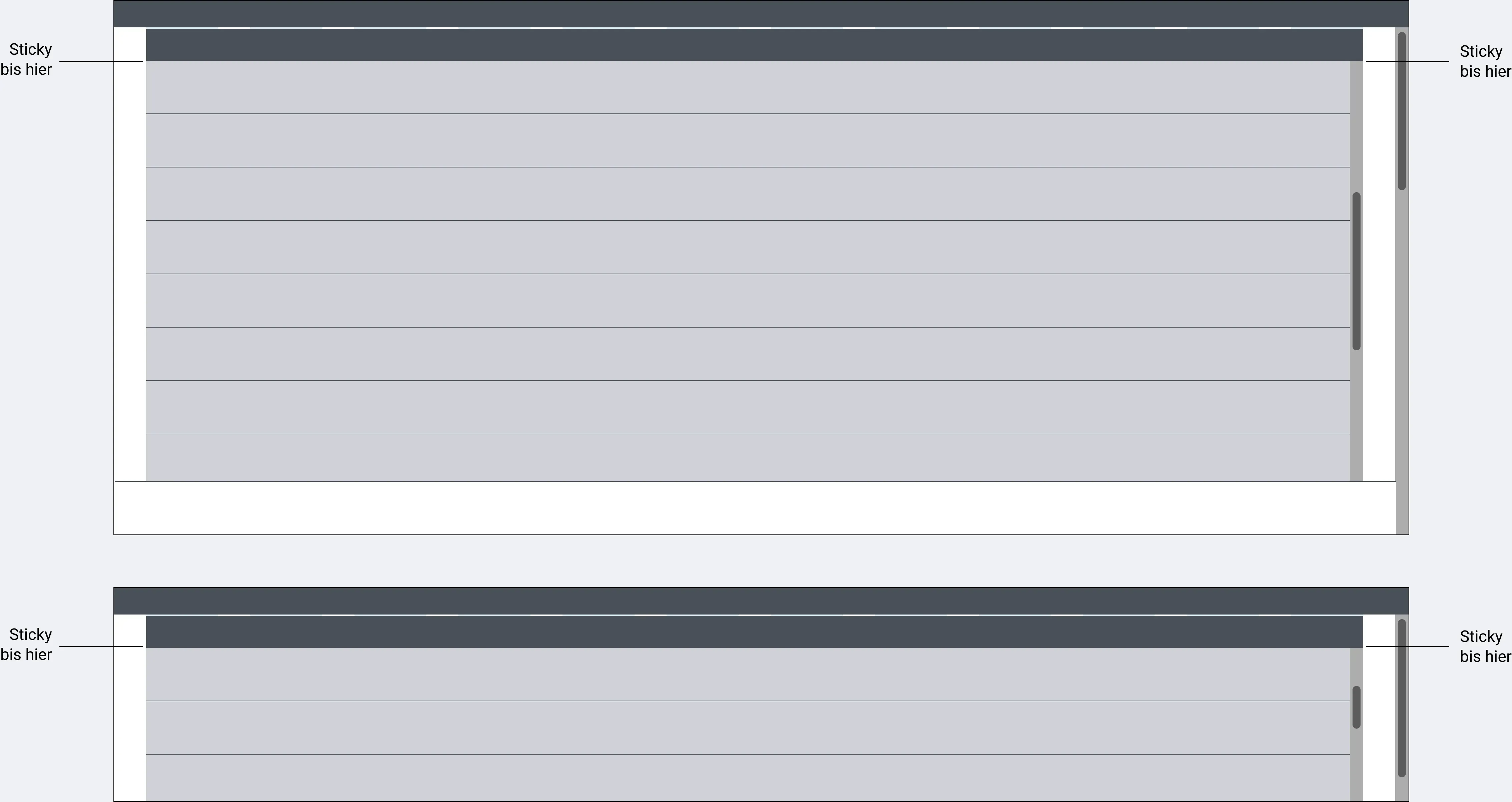
Wird bei einer Fensterhöhe unterhalb von 960 Pixeln gescrollt, so bleibt nur die Headerleiste und der Tabellenheader immer sichtbar.
Die Mehrfachauswahl-Fußzeile bleibt bei allen Fensterhöhen über 520px sticky am unteren Bildschirmrand sichtbar.
Regionen
Headerleiste
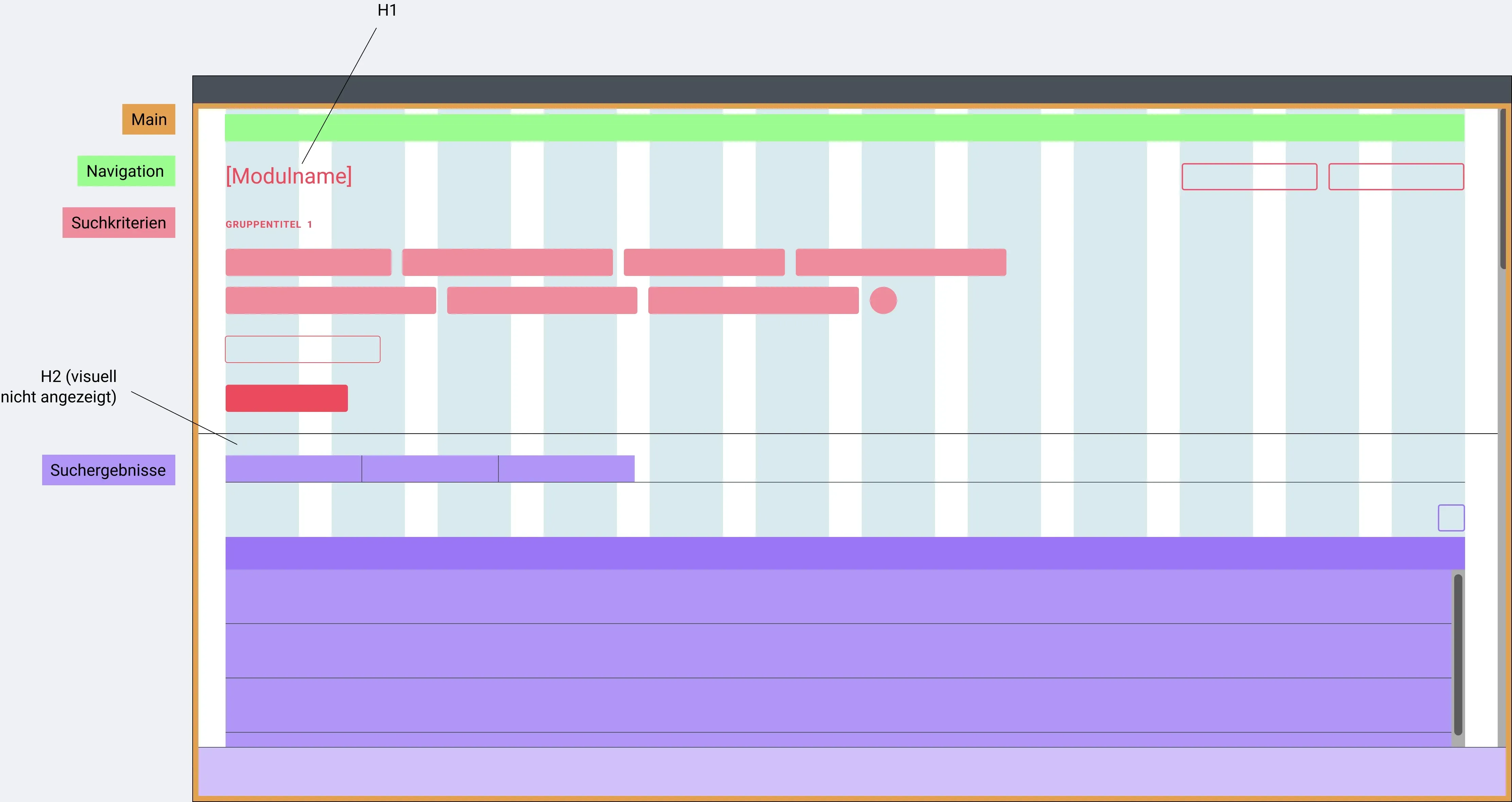
- Landmark “Header”
Kompletter Seiteninhalt unterhalb der Headerleiste
- Landmark “Main”
Wizard-Header (falls vorhanden)
- Landmark “Region”
- Beschriftung “Kopfbereich Neuanlage”
Pfadnavigation
- Landmark “Navigation“
- Beschriftung “Objektpfad”
Suchparameter-Eingabebereich: (Seitentitel, Aktionsbuttons, Suchparameter-Elemente, Button “Suchparameter Hinzufügen”, Button “Suche Starten”)
- Landmark “Region“
- Beschriftung “Suchparameter-Bereich”
Suchergebnis-Anzeigebereich: (Tabs, Tabellen-Einstellungen, Inhaltsbereich: Tabelle, Mehrfachauswahl-Fußzeile)
- Landmark “Region”
- Beschriftung “Suchergebnisse”
Überschrift-Ebenen
H1: Seitentitel
H2: Anzahl Einträge; visuell Schrifttyp “Subhead”
Wenn es sich um die Unterseite eines Wizards handelt:
H1: Neuanlage [Objekttyp]
H2: Seitentitel
H3: Anzahl Einträge; visuell Schrifttyp “Subhead”