Aufbau
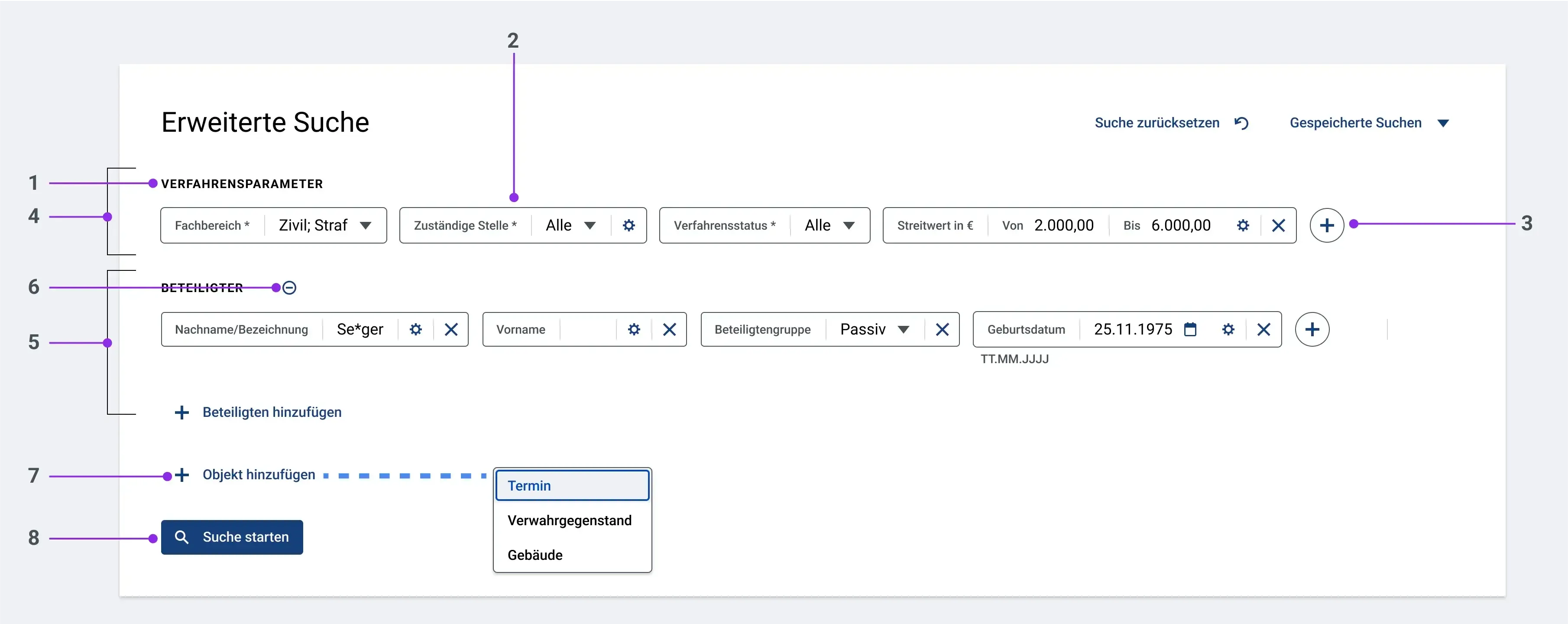
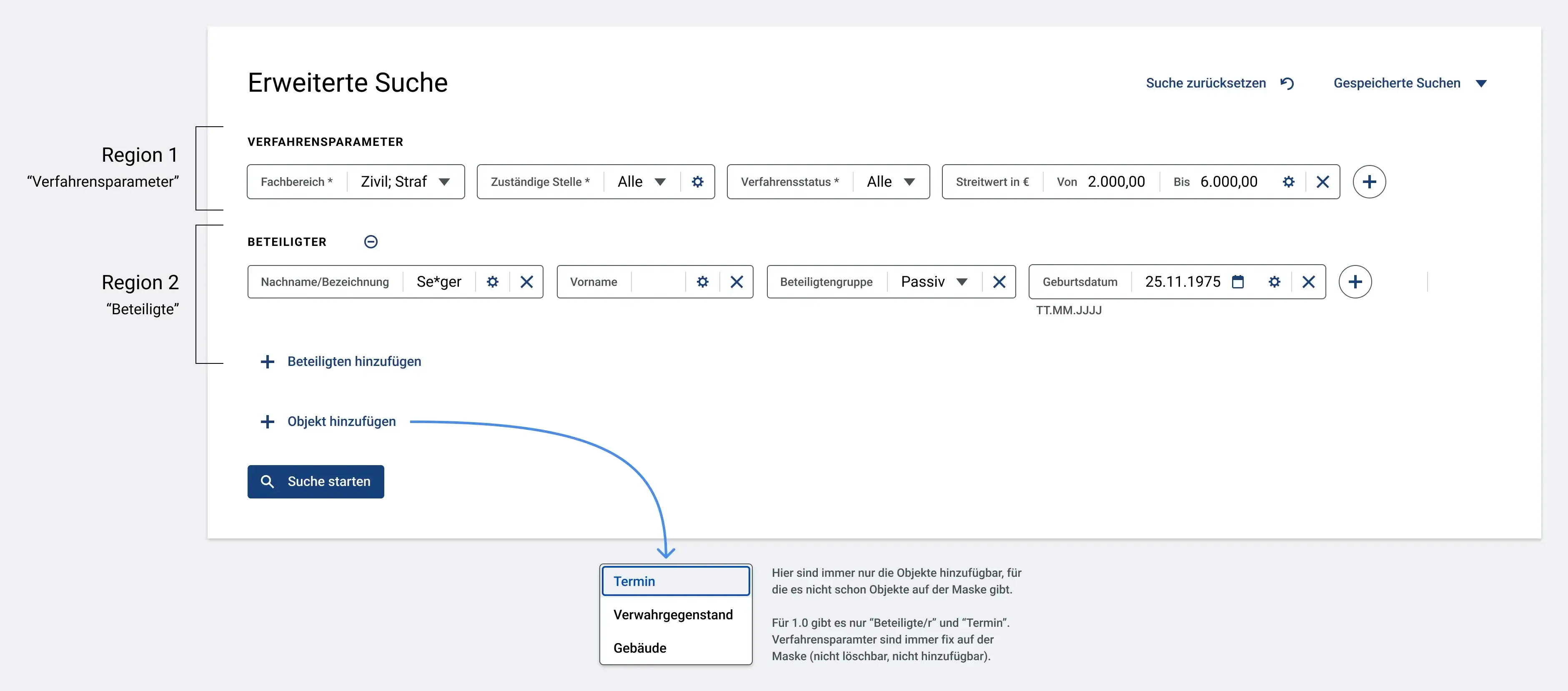
- Titel der Formularfeldgruppe
- Suchparameter-Element
- Suchparameter-Hinzufügen-Button
- Region (fix)
- Region (hinzufügbar, löschbar)
- Entfernen-Button (optional)
- Objekt-Hinzufügen-Button
- Suche-Starten-Button
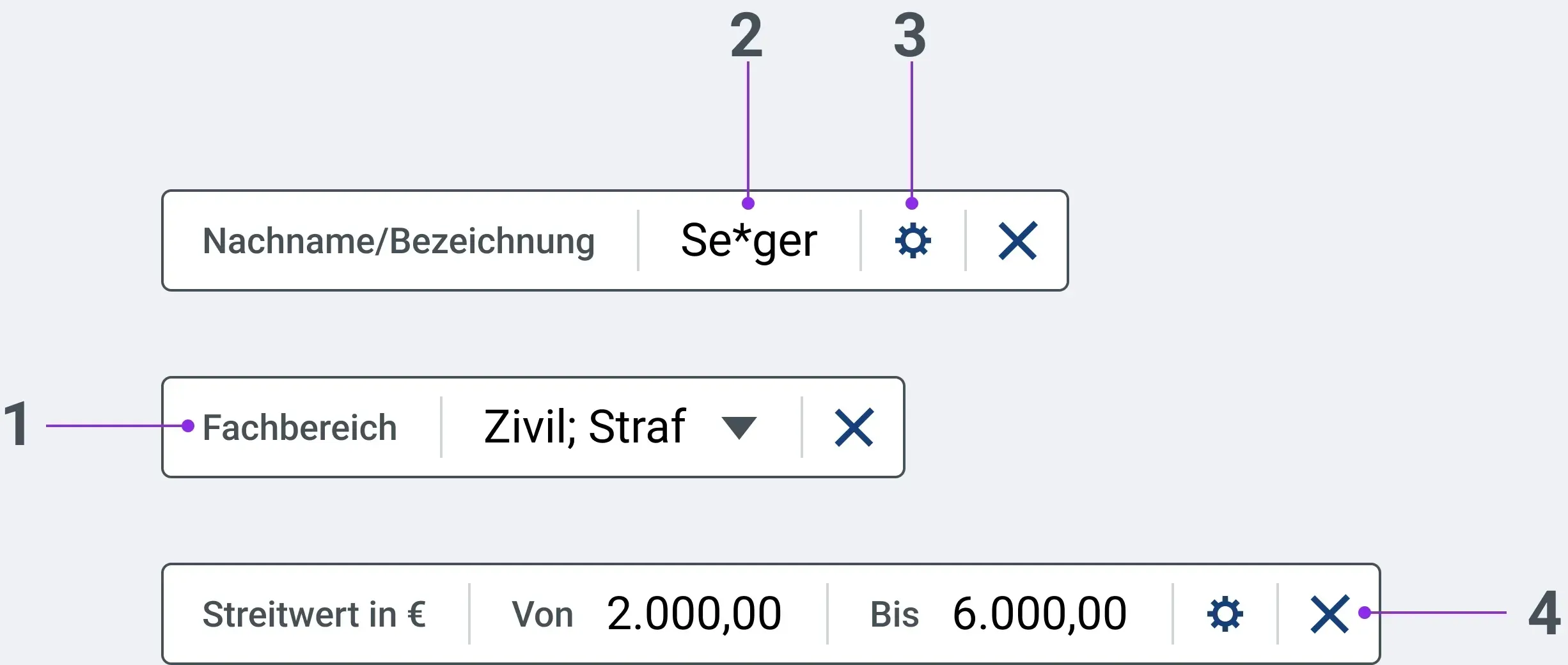
- Titel
- Eingabebereich
- Einstellungen-Button
- Suchparameter-Entfernen-Button
Verhalten
Sucheingabe-Bereich mit Objektgruppen
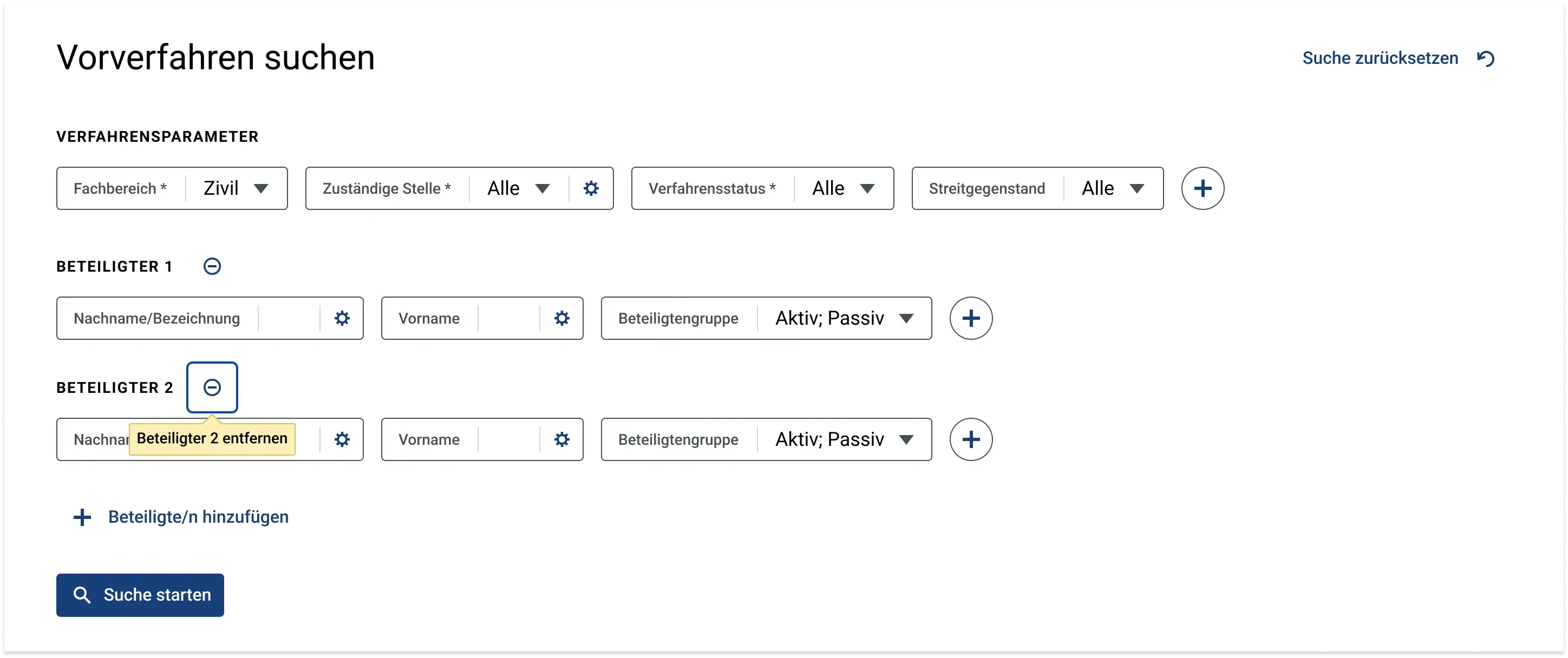
Die Suchparameter-Elemente im Sucheingabe-Bereich sind nach Objekten gruppiert, welche als je eine Formularfeldgruppe umgesetzt sind. Sie enthalten jeweils einen Titel, welcher den Objekttyp benennt, auf den sich die in der Gruppe enthaltenen einzelnen Attribute beziehen. Falls mehrere Gruppen des gleichen Objekttyps vorhanden sind, so wird an die Gruppenbezeichnung noch eine laufende Nummer angehängt (Beispiel: “Beteiligter 1”, “Beteiligter 2” usw.).
Alle Gruppen des gleichen Typs inklusive des jeweiligen “[Objekt] hinzufügen”-Buttons (falls vorhanden) sind als Region (Landmark “Region”) mit der Beschriftung “[Objekttyp]” gekennzeichnet.
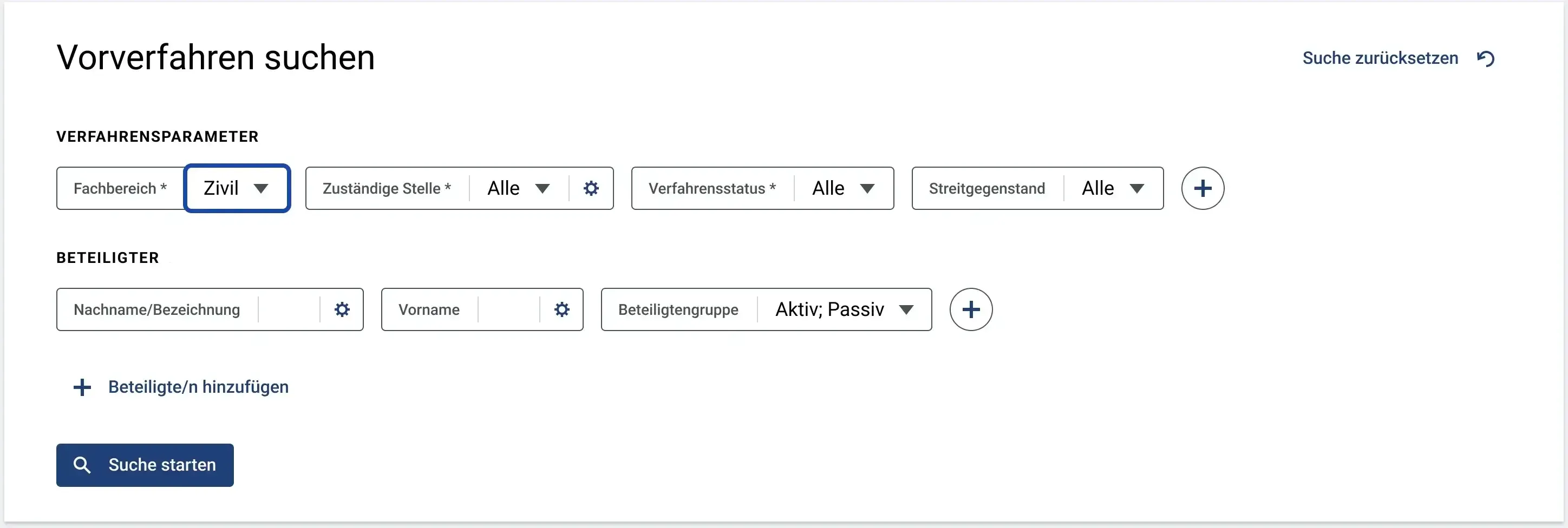
Beim Laden der Seite ist mindestens eine Gruppe bereits sichtbar. Der Tastaturfokus befindet sich im ersten Suchparameter-Elemente dieser ersten Gruppe.
Je nach fachlicher Anforderung kann eine Gruppe von Suchparametern fix oder löschbar sein. Gelöscht werden kann eine Gruppe über den tertiären Icon-Button neben dem Gruppentitel mit dem Alternativtext “[Gruppentitel] entfernen”.
Objekt hinzufügen
Über einen tertiären “[Objekttyp] hinzufügen”-Button können bei Bedarf beliebig viele weitere Gruppen des gleichen Objekttyps hinzugefügt werden. Nach Hinzufügen einer Gruppe befindet sich der Tastaturfokus im ersten Suchparameter-Element innerhalb der neu hinzugefügten Gruppe.
Sowohl beim Hinzufügen als auch beim Entfernen von Gruppen wird deren Nummerierung entsprechend aktualisiert. Falls fachlich festgelegt ist, dass für einen bestimmten Objekttyp immer mindestens eine Gruppe bestehen bleiben muss, so verschwindet der Entfernen-Button, bei dieser, sobald die vorletzte Gruppe des gleichen Objekttyps gelöscht wird. Nach Entfernen einer Gruppe befindet sich der Tastaturfokus auf dem nächsten interaktiven Element unterhalb der soeben entfernten Gruppe.
Jeder Objektgruppe kann vom Fachprojekt festgelegte Standard-Suchparameter enthalten (siehe unten). Außerdem können weitere Parameter von Nutzenden manuell über einen Plus-Button hinzugefügt werden.
Objekt eines neuen Typs hinzufügen
Kann in der Suche insgesamt nur nach zwei oder weniger verschiedenen Objekttypen (beispielsweise “Beteiligte” und “Termine”) gesucht werden, so sind die entsprechenden Hinzufügen-Buttons zu diesen Objekttypen (“Beteiligten hinzufügen” und “Termin hinzufügen”) auf der Maske angezeigt.
Diese sind jeweils teil der Region (Landmark “Region”) mit der entsprechenden Beschriftung “[Objekttyp]”.
Falls in der Suche nach mehr als zwei unterschiedlichen Objekttypen (beispielsweise “Beteiligte”, “Termine, “Gegenstände” und “Gebäude”) gesucht werden kann, so werden
die Hinzufügen-Buttons für diese Objekte nicht alle untereinander auf der Maske angezeigt, sondern unter einem “Objekt hinzufügen”-Button zusammengefasst. Dieser öffnet ein Pop-Up-Menü, welches alle noch nicht auf der Maske hinzugefügten Objekttypen auflistet. Auswählen eines der Einträge fügt eine Region des entsprechenden Typs (Landmark “Region”, Beschriftung “[Objekttyp]”) auf der Maske hinzu. Diese wird über dem “Objekt hinzufügen”-Button positioniert und enthält eine Formularfeldgruppe des entsprechenden Objekttyps sowie einen “Objekt hinzufügen”-Button. Ausnahme: Es gibt auch Objekttypen, bei denen nur max. eine Suchparametergruppe bestehen darf (bspw. Verfahrensparameter). Innerhalb dieser Regionen ist dementsprechend kein “Objekt hinzufügen” enthalten (ist in Userstories zu definieren). Der Fokus wird nach Hinzufügen der neuen Region in das erste Suchparameter-Element der Gruppe gesetzt.
Wird die letzte Gruppe eines Objekttyps gelöscht, so wird mit Löschen der Gruppe auch der Button zum Hinzufügen einer weiteren Gruppe des gleichen Typs wieder hinter dem “Objekt hinzufügen”-Pop-Up-Button gelistet.

Ladezustand des Suchparameterbereichs
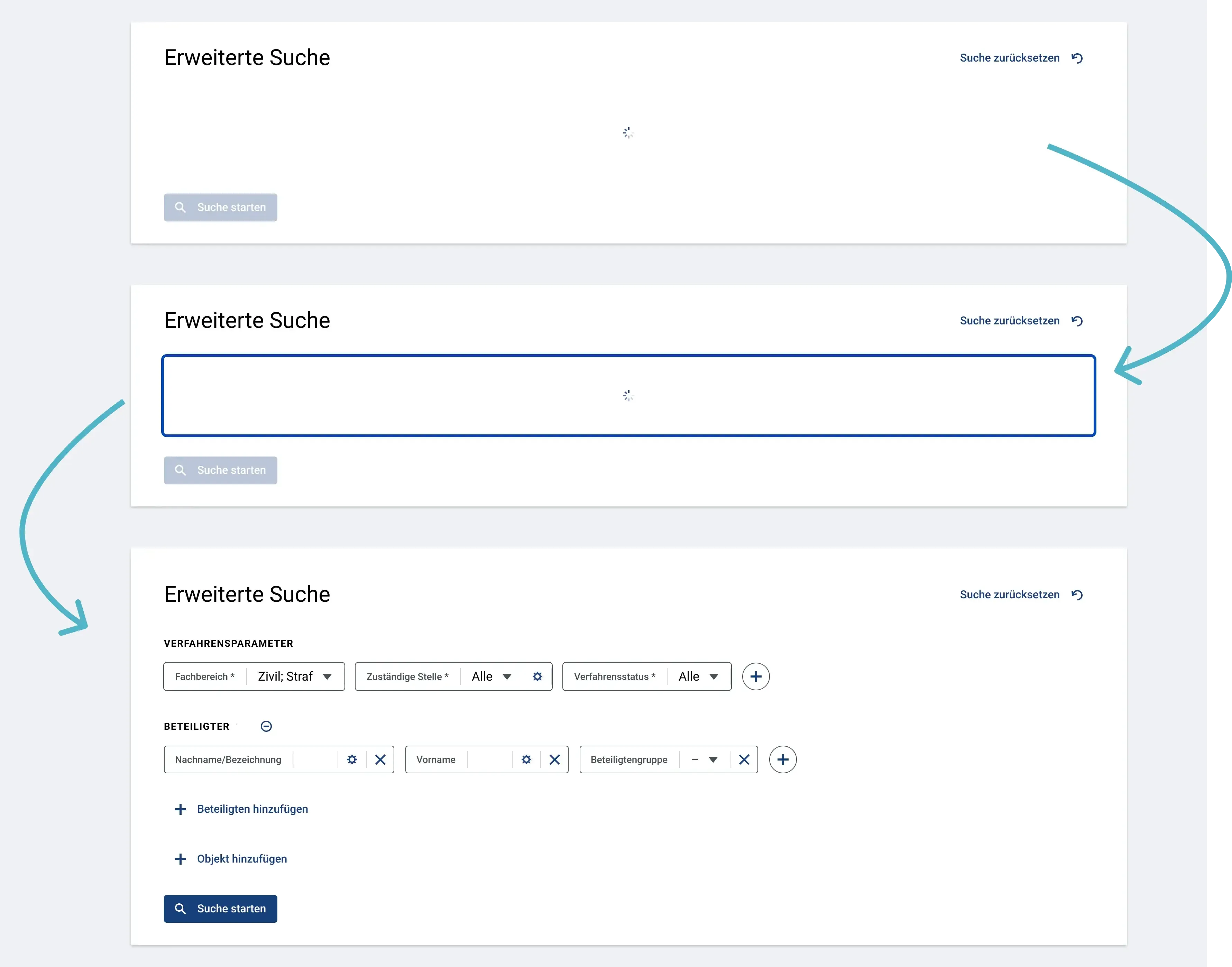
Wenn das Laden des Suchparameterbereichs länger dauert, dann wird stattdessen ein Platzhalter mit rotierendem Ladesymbol angezeigt. Der “Suche starten”-Button ist solange deaktiviert.
Der Ladezustand ist fokussierbar und trägt den Alternativtext “Suchparameter werden geladen”. Der Alternativtext wird auch als Tooltip angezeigt, wenn mit der Maus exakt über dem Lade-Icon gehovert wird.
Der Alternativtext des Ladezustands wird automatisch vom Screenreader ausgegeben, auch wenn sich der Fokus nicht auf dem Element befindet. Allerdings wird er, um Audionoise zu vermeiden, erst dann ausgegeben, wenn 2 Sekunden nach Öffnen der Seite der Suchparameterbereich noch nicht vollständig geladen sind.
Falls das Laden noch länger dauert, wird alle 10 Sekunden erneut der Alternativtext des Ladesymbols ausgelesen, unabhängig davon, wo sich der Fokus auf der Seite zu der Zeit befindet.
Nach vollständigem Laden der Suchparameter wird der Text “Suchparameter geladen” vom Screenreader ausgegeben. Dies wird nur ausgegeben, wenn das Laden davor länger als 2 Sekunden gedauert hat. Die Ausgabe erfolgt unabhängig davon, wo sich der Fokus auf der Seite zu der Zeit befindet.
Der Ladebereich verschwindet und die initialen Parameter werden (je nach fachlicher Definition ggf. inklusive einer Vorbelegung) angezeigt. Gleichzeitig wird der “Suche starten”-Button aktiv. Befindet sich der Tastaturfokus zu diesem Zeitpunkt auf dem Ladezustand, so springt er auf das erste Suchparameter-Element. Befindet sich der Tastaturfokus zu diesem Zeitpunkt auf einem anderen Element auf der Seite, so ändert sich dieser nicht.
Verhalten des Suchparameter-Element
Das Suchparameter-Element kommt ausschließlich in der erweiteten Suche zum Einsatz. Es ermöglicht es den Nutzenden gezielt mit Eingabe mehrerer Suchparameter eine große Menge von Ergebnissen einzuschränken und die Eingaben bei Bedarf schnell zu verändern.
Jedes Suchparameter-Element ist als Formularfeldgruppe umgesetzt und beinhaltet folgende Einzelelemente:
- Titel: Dieser gibt den zu durchsuchenden Attributstyp an.
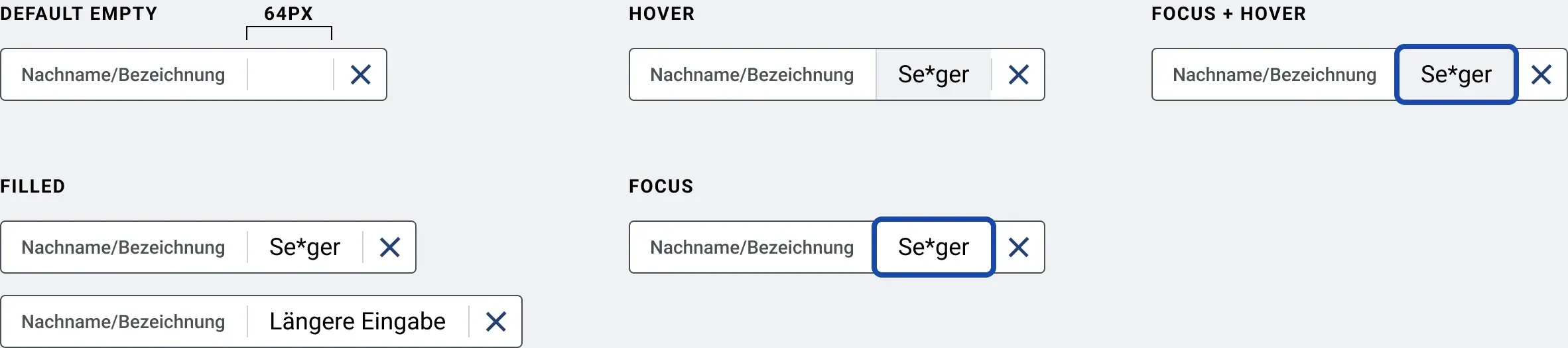
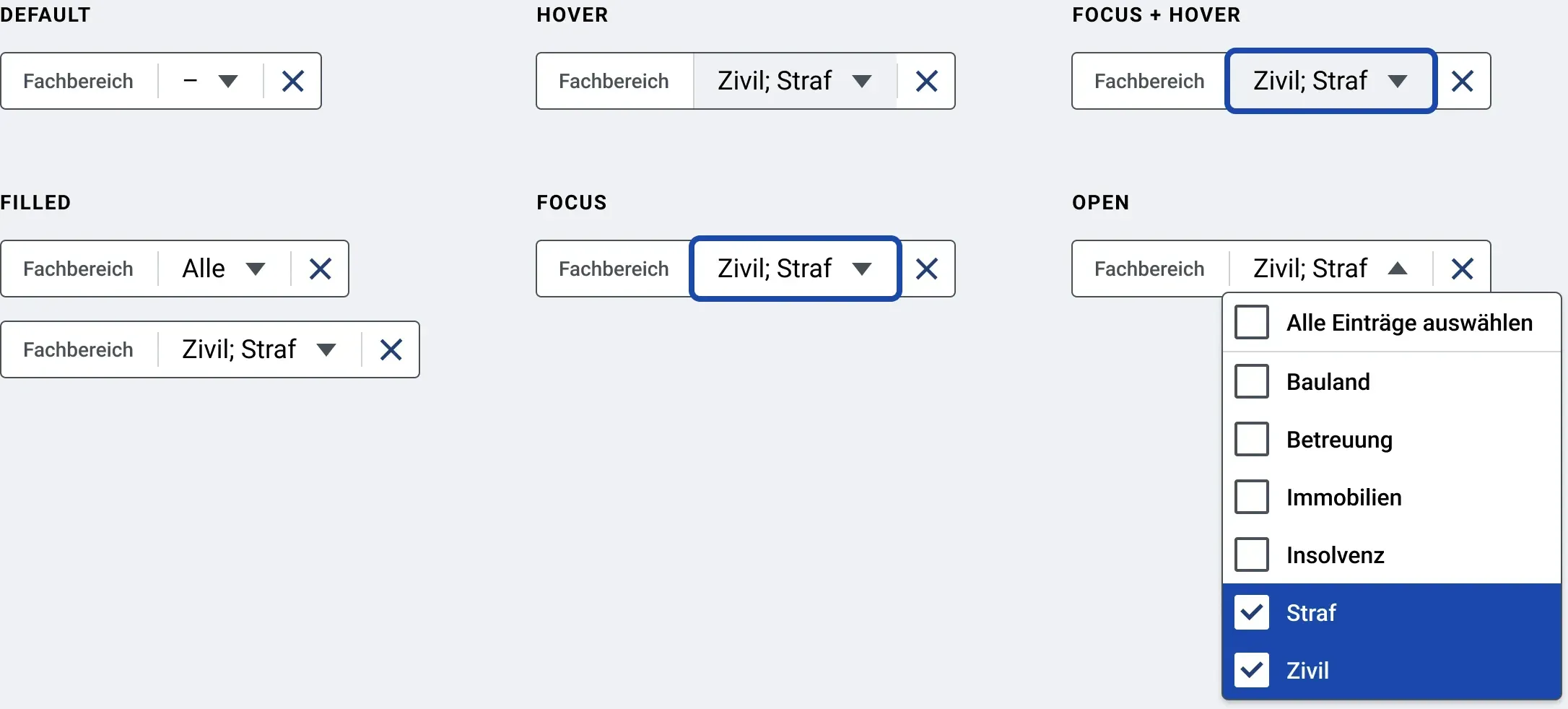
- Eingabebereich: Dieser kann entweder ein einzelnes Eingabe- oder Auswahlfeld (alle Typen: Einzeiliges Eingabefeld, Einfach-, Mehrfach-, Baum-Auswahlfeld, Durchsuchbares Einfachauswahlfeld, Datums-/Uhrzeitfelder) bzw. ein Wertebereichs-Feld bestehend aus zwei Feld-Teilen beinhalten. Dabei wird bei allen Typen nur der Feldinhalt jedoch ohne das Feldlabel angezeigt, denn das Feldlabel ist immer mit dem Suchparameter-Titel identisch. Handelt es sich um ein Einzelfeld, so wird vom Screenreader bei fokussieren des Feldes immer das Wort “Wert” mit ausgelesen. Handelt es sich um ein Wertebereichs-Feld, so wird nur das Label des Teilfeldes (von bzw. bis) und kein zusätzliches Feldlabel ausgelesen. Die Teillabel der Einzelfelder bleiben dabei sichtbar und das originale Feldlabel des Wertebereichfelds wird komplett durch den Titel des Suchparameters ersetzt.
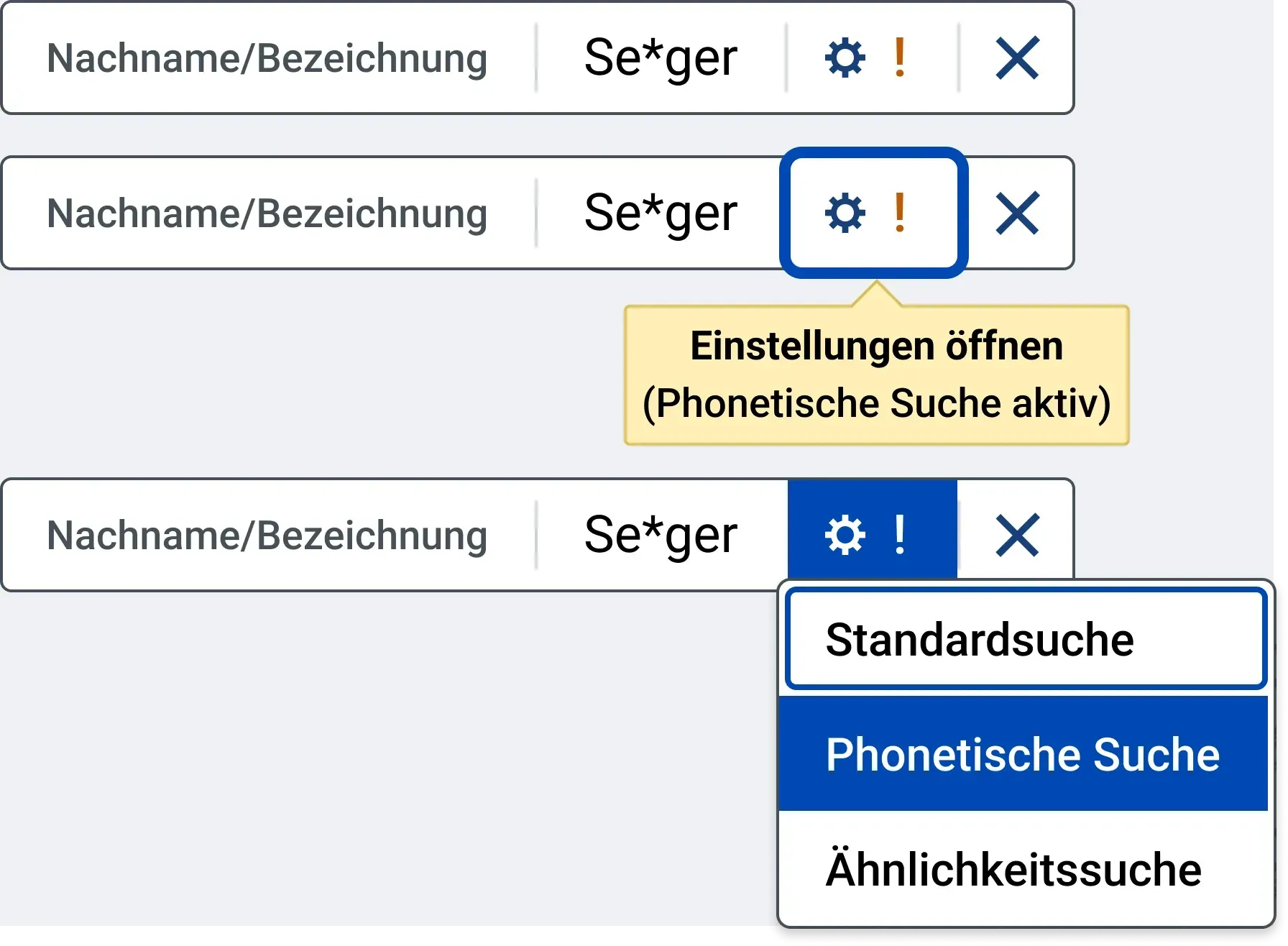
- (Optional) Einstellungen: Hier können über eine Pop-Up-Menü weitere Einstellungen zum Element vorgenommen werden. Die Beschriftung des Einstellungs-Buttons lautet immer “Einstellungen öffnen”. Beispiele:
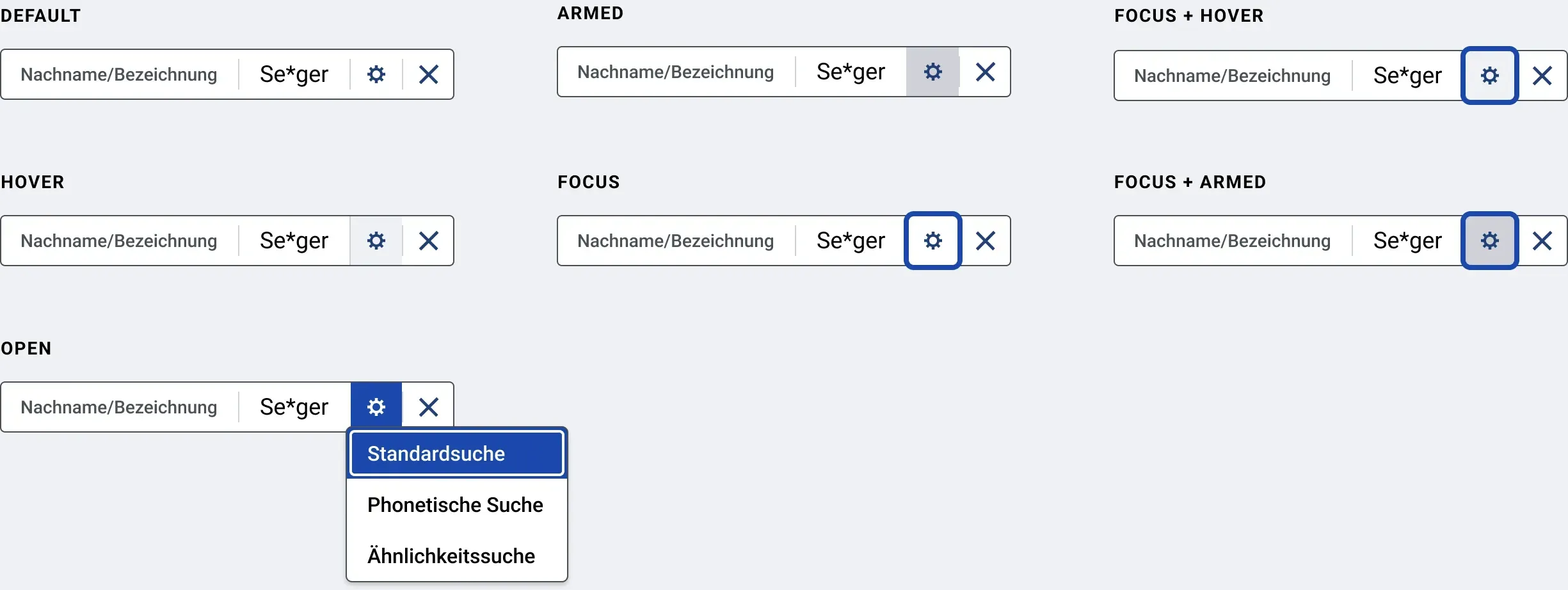
- Bei Freitexteingaben kann im Einstellungsmenü zwischen verschiedenen Suchoptionen gewählt werden: Standardsuche (dieser Eintrag ist standardmäßig ausgewählt), Phonetische Suche und Ähnlichkeitssuche. (Detailbeschreibung des Menüs siehe Pop-Up-Menü). Weitere Informationen zur Erklärung einer Einstellung können, falls benötigt über die Kontextsensitive Hilfe (Konzeption noch ausstehend) übermittelt werden. Wurde eine Suchoption gewählt, welche nicht die Standardsuche ist, dann erscheint neben dem Einstellungsrad ein Ausrufezeichen-Symbol. Der Tooltip des Einstellungs-Buttons wird dann geändert zu “Einstellungen öffnen ([Bezeichnung der Suche] aktiv)”. Dabei wird der Teil vor dem Zusatz (“Einstellungen öffnen”) in fetter Schrift dargestellt. Wird die Standardsuche wieder aktiviert, so verschwindet das Symbol und der Tooltip-Zusatz wieder.
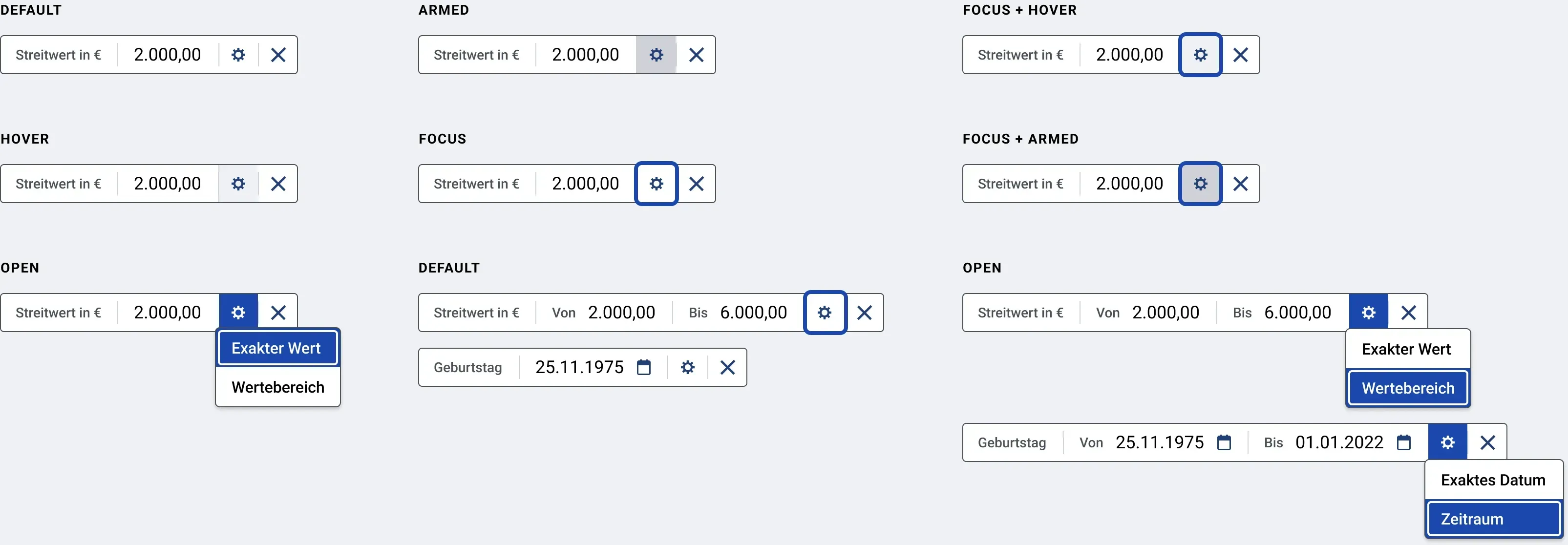
- Bei Zahlen- oder Datumseingaben kann über das Einstellungsmenü zwischen Einzelwert und Wertebereich gewechselt werden. Standardmäßig ist “Exakter Wert” aktiv (Detailbeschreibung des Menüs siehe Pop-Up-Menü).
- (Optional) Button “Suchparameter entfernen”: Dieser Button wird nur bei Suchparametern angezeigt, die von Nutzenden manuell hinzugefügt wurden. Der Alternativtext lautet “Suchparameter „[Titel]” entfernen”.
Suchparemeter-Element Datentyp



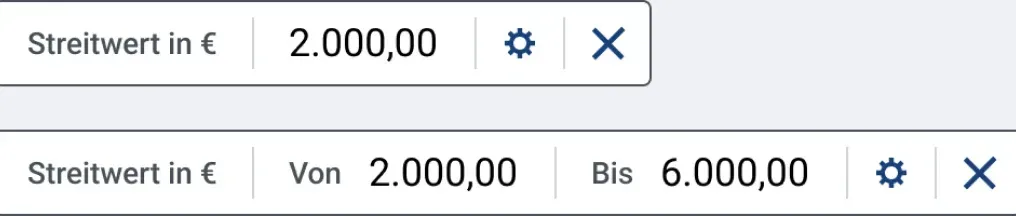
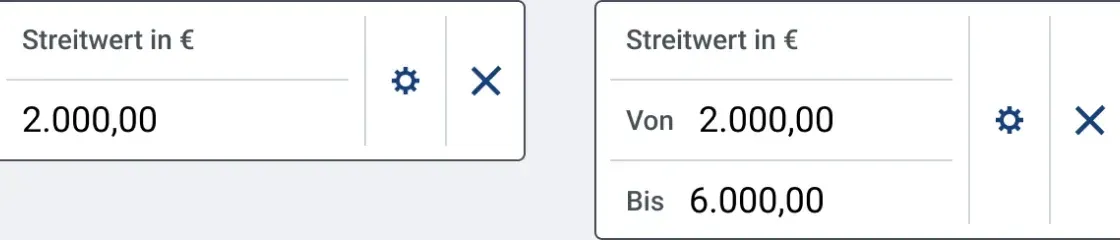

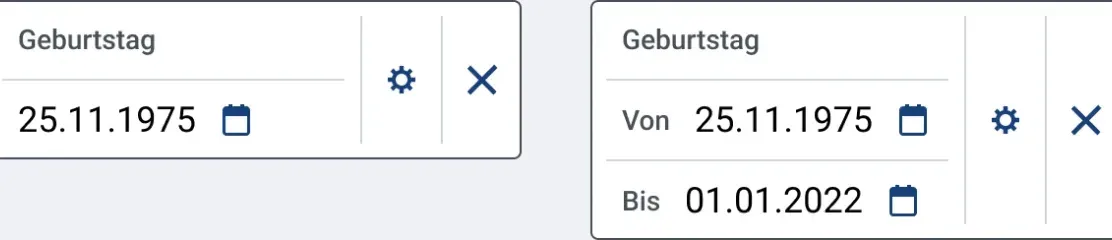
Alle Feldteile bis auf den Gruppentitel und die Feldlabel sind per Tastatur fokussierbar. Für das Detailverhalten innerhalb des fokussierten Elementes sowie Maus- und Tastaturbedienung, siehe Beschreibung des entsprechender Elementtyps.
Ist bei einem Einfach-/Mehrfachauswahlfeld (beispielsweise auf Grund von fehlenden Rechten) nur eine Option auswählbar, so bleibt der Feldteil dennoch fokussierbar. Eine Read-Only-Version des Suchparameter-Elements existiert nicht.
Besonderheit bei Suchparametern mit Freitext-Eingaben:
Es gelten die gleichen Such-Logiken ud Wildcards wie beim Element “Suchfeld”. (siehe Suchfeld).
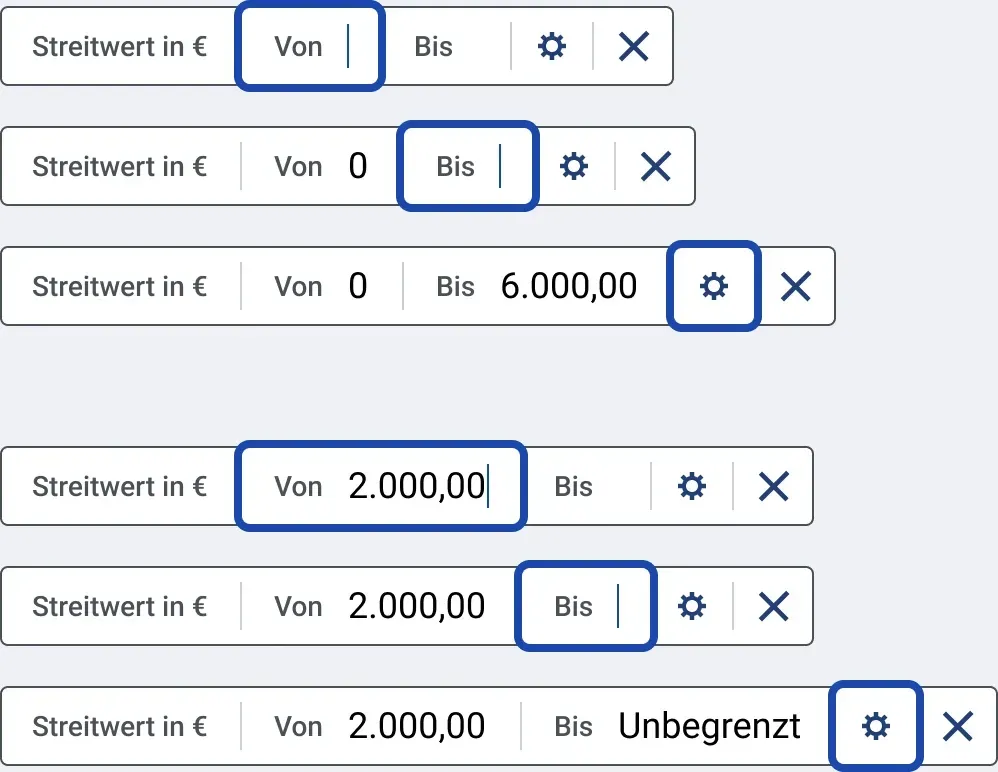
Besonderheit von Suchparametern vom Typ Wertebereich & nicht befüllten Teilfeldern:
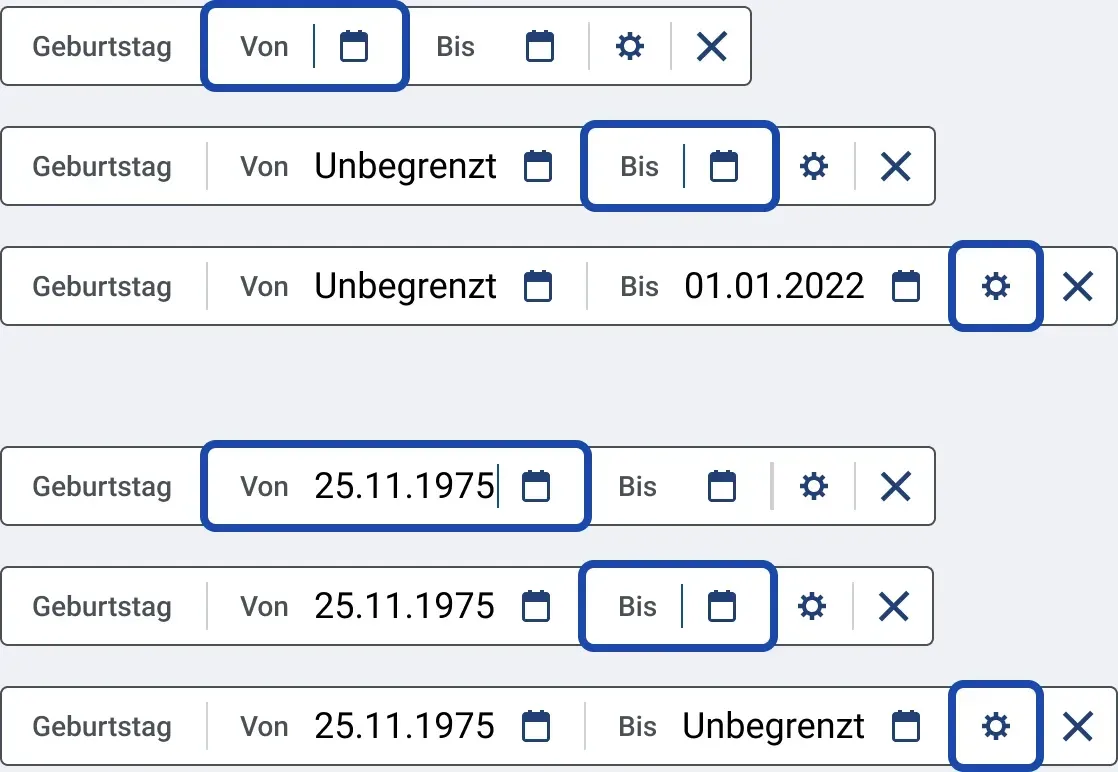
- Bei Zahlen: Weder bei Verlassen eines unbefüllten Von- noch Bis-Teilfeldes werden im Feld Platzhaltertexte wie “0” oder “Unbegrenzt” eingefügt.
- Bei Daten: Sowohl bei unbefülltem Von- als auch Bis-Datum wird das Feld nach Verlassen weiterhin als leer angezeigt.
Schalten Nutzende über das Einstellungsmenü zwischen Einzelwerten zu Wertebereichen um, so werden bereits eingegebene Werte teilweise übernommen:
- Wird von Einzelwert auf Wertebereich umgeschaltet, so wird der Einzelwert in das Von-Feld übernommen.
- Wird von Wertebreich auf Einzelwert umgeschaltet, so wird der Von-Wert in das Einzelfeld übernommen und der Bis-Wert wird nicht übernommen.
.webp)
Sonderfall: Eingabebereich mit Pop-Up-Menü
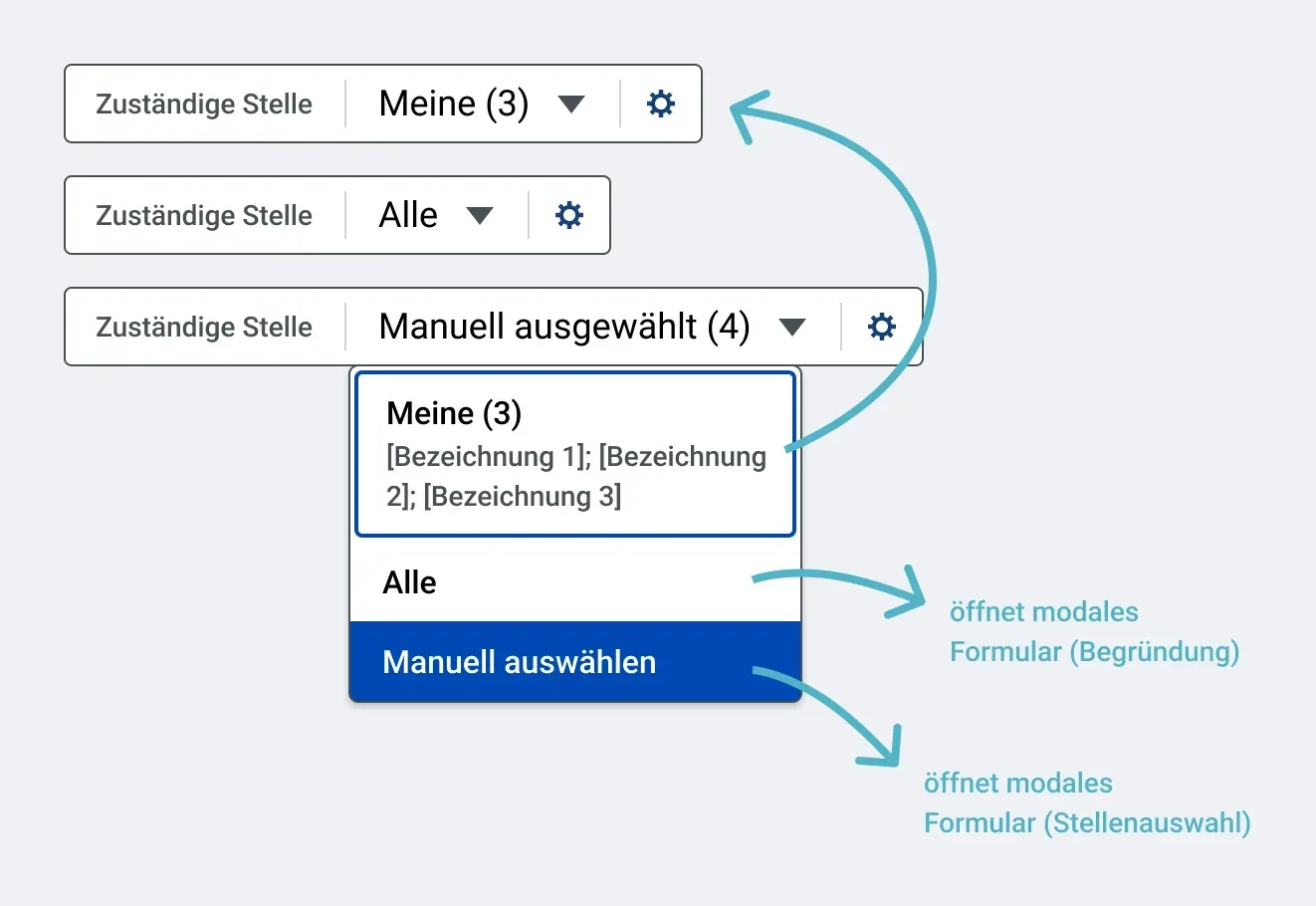
In Ausnahmefällen kann der Eingabebereich auch einen Button enthalten, welcher das Öffnen eines Pop-Up-Menüs auslöst. Visuell wird der Button identisch zum Einfachauswahlfeld angezeigt. Die Screenreaderausgabe bei Fokuserhalt des Eingabebereichs lautet in diesem Fall “Wert: [Buttontext]”. Das Wort “Wert:” wird nur vom Screenreader ausgegeben, jedoch nicht im Button angezeigt.
Im Pop-Up-Menü ist immer ein Eintrag als aktiv ausgewählt. Abhängig von der aktuellen Auswahl kann der Text des Buttons, welcher das Pop-Up-Menü öffnet, sich ändern. Die Auswahl eines Eintrags im Pop-Up-Menü kann entweder zum direkten Schießen des Pop-Ups und Übernahme des Wertes führen oder zum Öffnen eines Modals mit Zusatzoptionen. Im zweiten Fall findet die Übernahme des Wertes und ggf. Änderung des Buttontextes erst nach Ausführen der Primäraktion im Folgemodal statt. Der Tastaturfokus wird bei Öffnen eines Modals ins erste interaktive Element im Inhaltsbereich gelegt. Nach Abschluss der Primäraktion im Modal wird das Modal sowie Pop-Up-Menü geschlossen und der Fokus liegt wieder auf dem Button im Eingabebereich. Wird im Modal die Aktion “Schließen” ausgeführt so wird sowohl Modal als auch Pop-Up-Menü geschlossen und der Fokus liegt wieder auf dem Eingabebereich des Suchparameterelements. Die vorherige Auswahl im Pop wird nicht übernommen und der Buttontext bleibt der alte.
Standardmäßig entspricht der Buttontext immer der Primärinformation des ausgewählten Eintrags im Pop-Up-Menü. Wenn fachlich sinnvoll (z.B. nach Öffnen von Modalen) sind Abweichungen in Userstories zu beschreiben. Beispiel: Suchparameterelement “Zuständige Stelle” in erweiterter Suche: Aktion “Manuell auswählen” im Pop-Up-Menü öffnet Modal zur Stellenauswahl > Buttontext anschließend “Manuell ausgewählt ([Anzahl Stellen]).
Verhalten bei Validierung
Pflichtfelder
Bei Auswahlfeldern (Einfach- oder Mehrfach) kann es Pflichtangaben geben (Beispiel: Es müssen ein oder mehrere Fachbereich gewählt sein, in denen gesucht wird). Diese Felder müssen bereits beim initialen Laden der Maske vorbefüllt sein. Der Inhalt kann bei Bedarf geändert, jedoch nicht auf “–” zurückgesetzt werden. Somit kann es nicht zu einem Validierungsfehler “Pflichtfeld nicht befüllt” kommen.
Es gibt keine Pflichtfeldauszeichnungen bei Freitext-Suchparameter-Elementen. Wird keinerlei Eingabe in diesen getätigt, so werden die Elemente bei Ausführen der Suche ignoriert.
Validierung
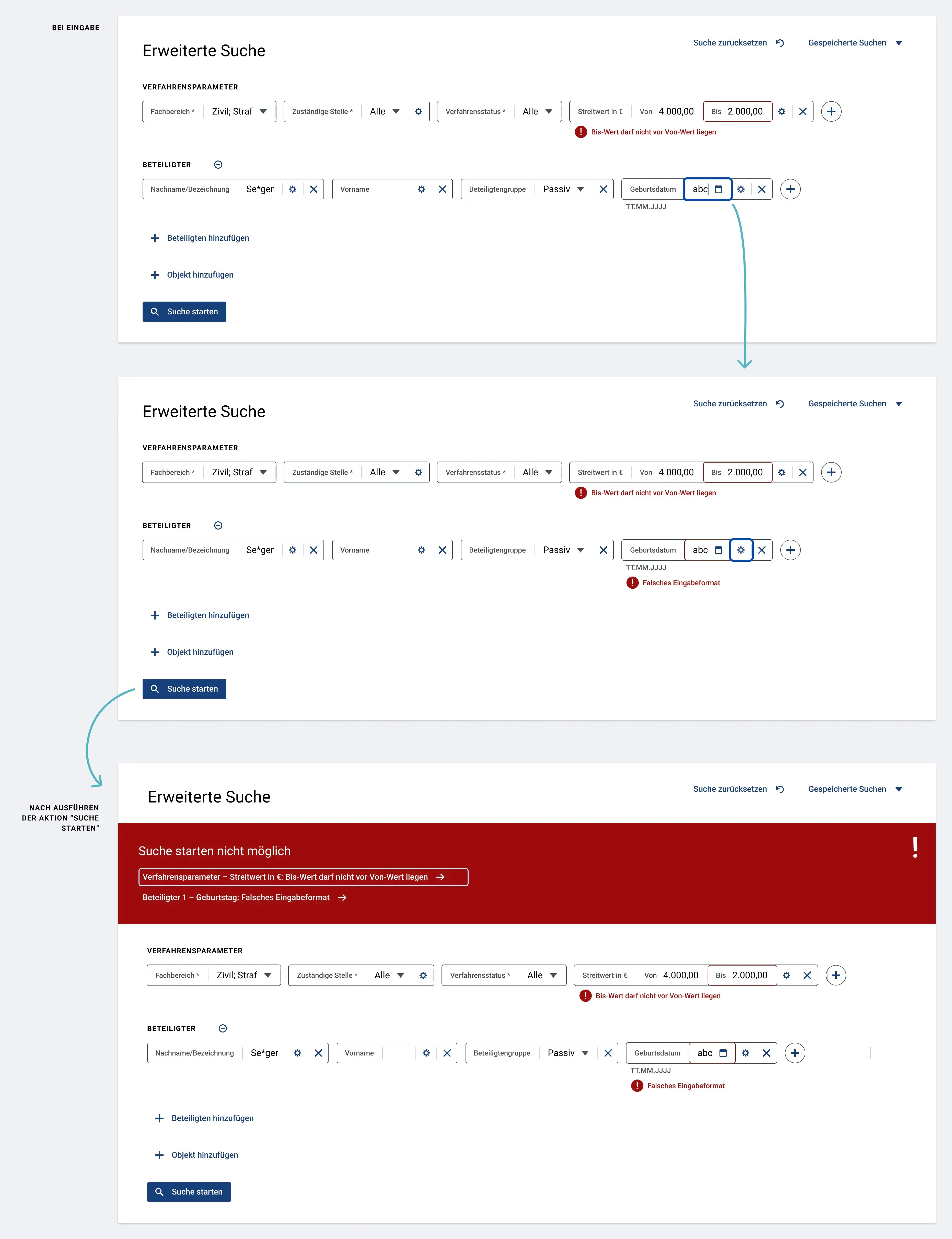
Je nach fachlicher Anforderung können im Eingabebereich Validierungen durchgeführt werden. Bei der Suche nach Zahlenwerten können beispielsweise nur Zahlen und ggf. Sonderzeichen zulässig sein. Bei Suchen nach Daten oder Zeiträumen gilt die Standard Validierung und Umformatierung bei Verlassen des Feldes in ein gültiges Datumsformat. Liegen Validierungsfehler vor, so werden diese unter dem Suchparameter-Element angezeigt. Auf fehlerhafte Eingaben werden Nutzende direkt nach Verlassen des Feldes hingewiesen. Es erscheint ein Ausrufezeichen-Icon mit erklärendem Text, dieses muss als Layoutgrafik deklariert werden. Gleichzeitig ertönt ein akustisches Signal: Fehlermeldung (siehe akustische Signale).
Wenn Validierungsfehler vorliegen und Nutzende die Aktion “Suche starten” ausführen, so werden alle gefundenen Fehler erneut in einem Fehlermeldungsbanner unter dem Seitentitel aufgeführt (Aufbau, Maus- und Tastaturbedienung siehe Formular: Fehlermeldungsbereich in Formularen). Dabei wird jeweils der Titel der Formularfeldgruppe, in der sich der Fehler befindet, dem Fehlertext vorangestellt: “[Gruppentitel] – [Feldlabel]: [Fehlertext]”
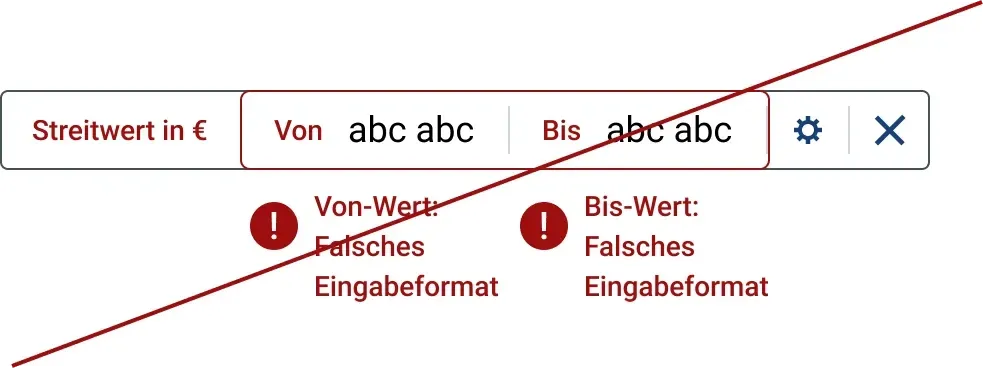
Fehler in beiden Feldteilen
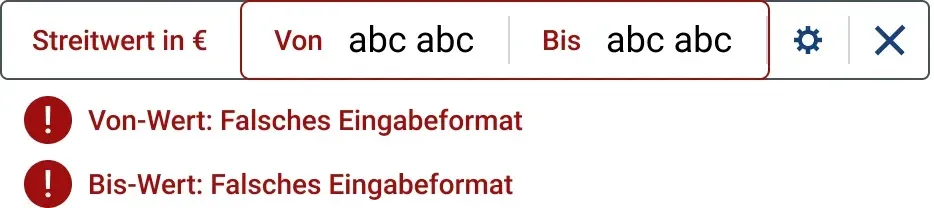
Bei Fehlern in beiden Feldteilen, werden beide Hinweistexte untereinander in der Breite des Elementes dargestellt. Diese verhalten sich nicht responsiv zu den einzelnen Eingabefeldern.
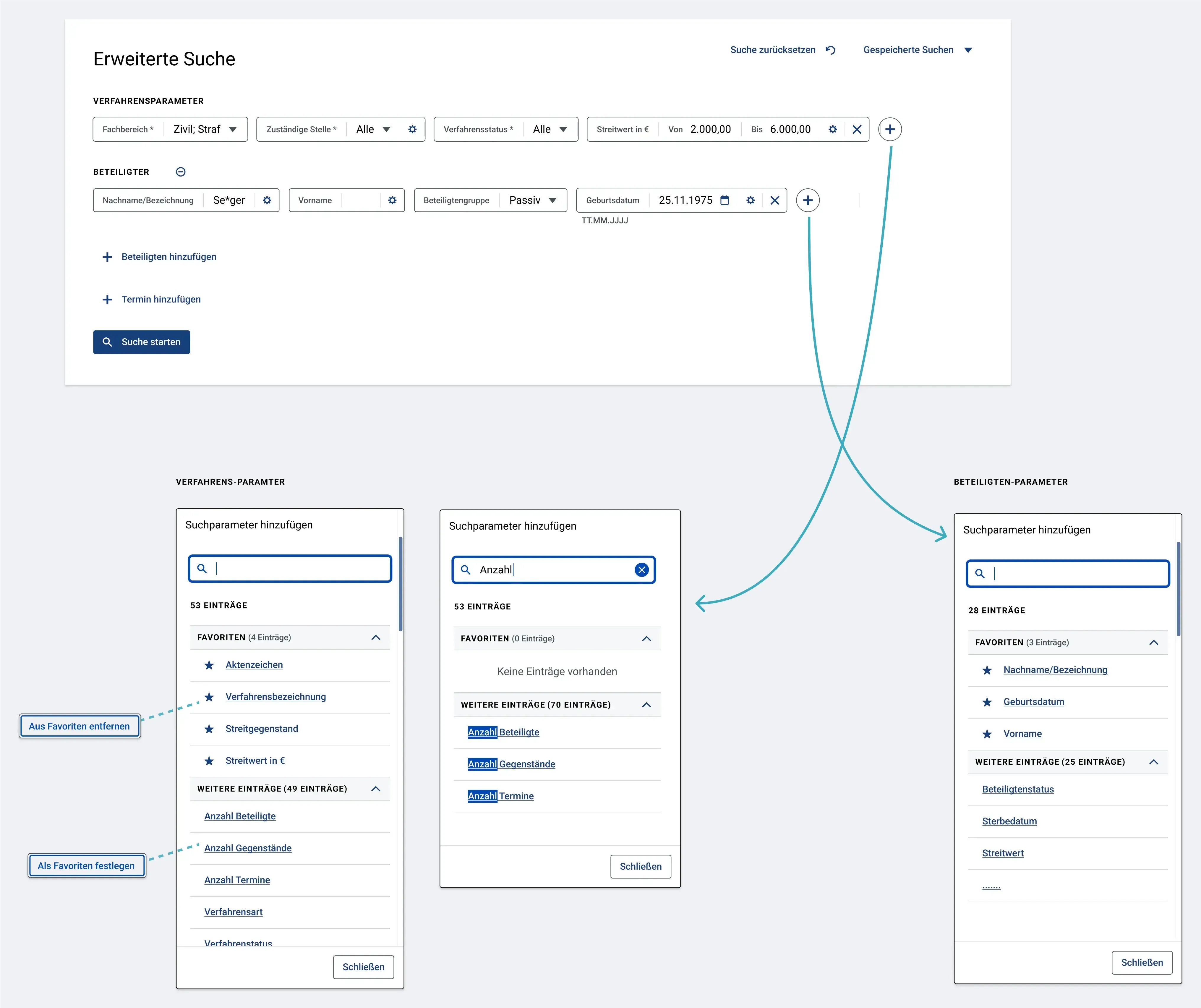
Funktion “Suchparameter hinzufügen”
Über den “Suchparameter hinzufügen”-Button können weitere Suchparameter ergänzt werden. Es öffnet sich dafür ein als Modal umgesetzter Container, welcher eine Parameter-Liste mit Suchfeld enthält.
Für die Grunddefinitionen des Containers (Größe, Positionierung, Header, Footer) siehe Filter: Filter-Container. Details:
- Der Header enthält immer nur den Titel “Suchparameter hinzufügen” (kein Weitere-Aktionen-Button)
- Der Footer enthält immer nur den sekundären Button “Schließen” (kein “Anwenden”)
- Positionierung: Das Modal öffnet sich, wenn genügend Platz vorhanden ist, under dem Plus-Button, von dem aus es aufgerufen wurde. Bei weniger Platz, siehe Spezifikationen des Filtercontainers.
Der Tastaturfokus liegt bei Öffnen des Containers im Suchfeld.
Die Liste kann (je nach fachlicher Anforderung) mit Trennblöcken in weitere Unterkategorien unterteilt sein.
Nach Auswahl eines der Listenelemente schließt sich das Modal und das Element wird der entsprechenden Suchparameter-Gruppe hinzugefügt. Jedes Suchparameter-Element kann innerhalb einer Gruppe nur einmal hinzugefügt werden, das heißt nach Hinzufügen und erneutem Öffnen des “Suchparameter hinzufügen”-Modals taucht es in der Liste nicht mehr auf. Die Liste wird also mit jedem hinzugefügten Element kürzer. Wird das letzte Element aus der Liste hinzugefügt, so wird bei Schließen des Modals der “Suchparameter hinzufügen”-Button deaktiviert. Sobald ein Element aus der Gruppe entfernt wird, wird er wieder aktiv.
Wird die Aktion “Schließen” im Footer des Modals ausgeführt, so schließt sich der Container und der Tastaturfokus liegt wieder auf dem “Suchparameter hinzufügen”-Button.
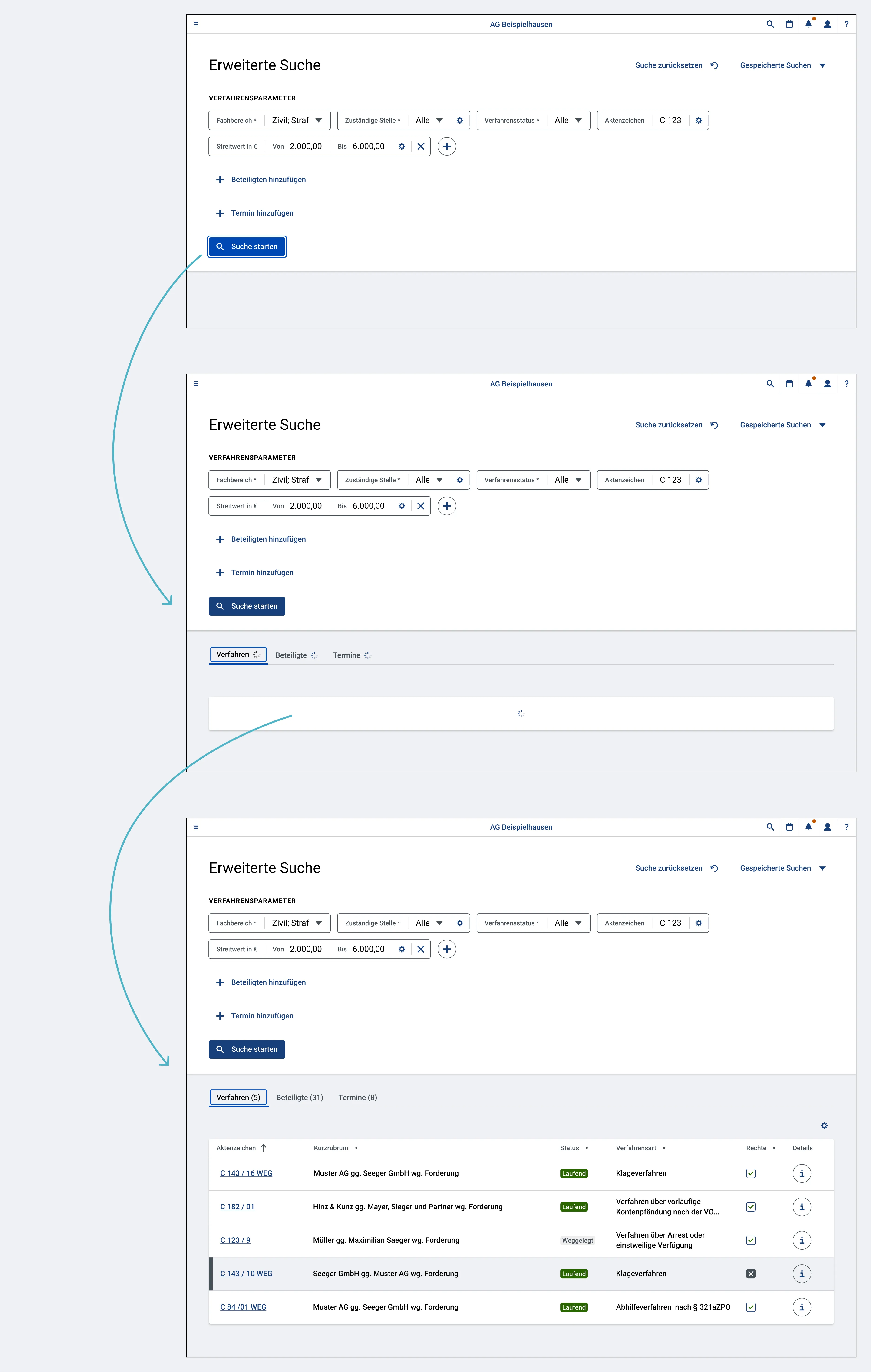
Verhalten der Funktion “Suche starten” ausführen
Der schematische Aufbau der Seite ist beschrieben unter “Seitentyp: Einstiegsseite des Moduls ‘Erweiterte Suche (Recherche)”.
Direkt nach Ausführen der Aktion “Suche starten” in der erweiterten Suche erscheint der Ergebnisanzeige-Bereich, welcher Tabs und die Ergebnistabelle enthält. Der Tastaturfokus wird dann auf den ersten Tab gesetzt. Solange die Ergebnisse noch geladen werden, wird in Klammern hinter der Tabbeschriftung ein Ladesymbol angezeigt (Definition folgt noch: Erweiterung des Element “Tabs”) und im Tabellenbereich ist der Ladezustand sichtbar (siehe Tabelle: Zustände). Sobald Ergebnisse geladen wurden, wird pro Tab die Anzahl der gefunden Einträge pro Tab in Klammern hinter der Tab-Beschriftung angezeigt. Die Ergebnistabelle enthält dann alle gefundenen Treffer. Falls keine Treffer gefunden wurden, wird im Tab in Klammern eine Null angezeigt und in der Tabelle wird “Keine Ergebnisse für diese Such- und Filterkriterien gefunden” angezeigt (Für Lade- und Leerzustand von Tabellen und Anzeige “Keine Such- und Filterergebnisse gefunden.” siehe Tabelle: Verhalten bei Durchsuchen und Filtern von Tabelleninhalten)

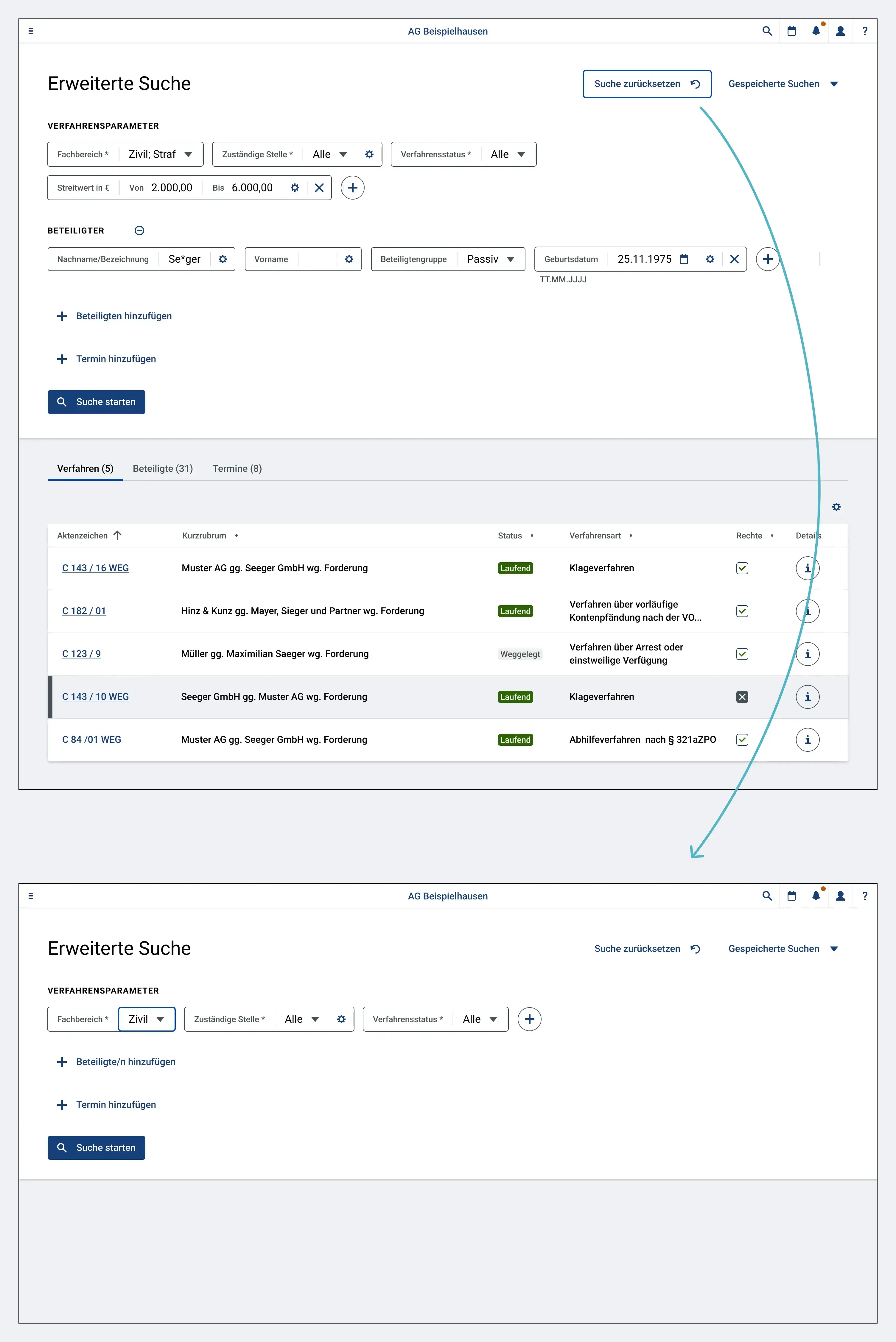
Verhalten der Funktion “Suche zurücksetzen” ausführen
Der Button ist bereits beim initialen Aufruf der Seite aktiv & klickbar, auch wenn noch keine Änderungen im Suchparameter-Bereich vorgenommen wurden (damit wahrnehmbar).
Wird die Aktion ausgeführt und es liegen keine Änderungen auf der Seite vor, so geschieht nichts, außer dass der Fokus auf das erste Suchparameter-Element gelegt wird.
Wird die Zurücksetzen-Funktion ausgeführt und es liegen Änderungen auf der Seite vor, so wird der default-Zustand des Sucheingabe-Eingabebereichs wiederhergestellt:
- Änderungen an Suchparameter-Elementen werden zurückgesetzt.
- Neu hinzugefügte Suchparameter-Elemente und Objektgruppen werden entfernt.
- Entfernte Standard-Suchparameter-Elemente sowie Objektgruppen werden wieder eingeblendet.
Nach Ausführen der Aktion bleibt der Button aktiv und der Tastaturfokus wird auf das erste Suchparameter-Element gelegt.
Responsives Verhalten
Suchparameter-Element
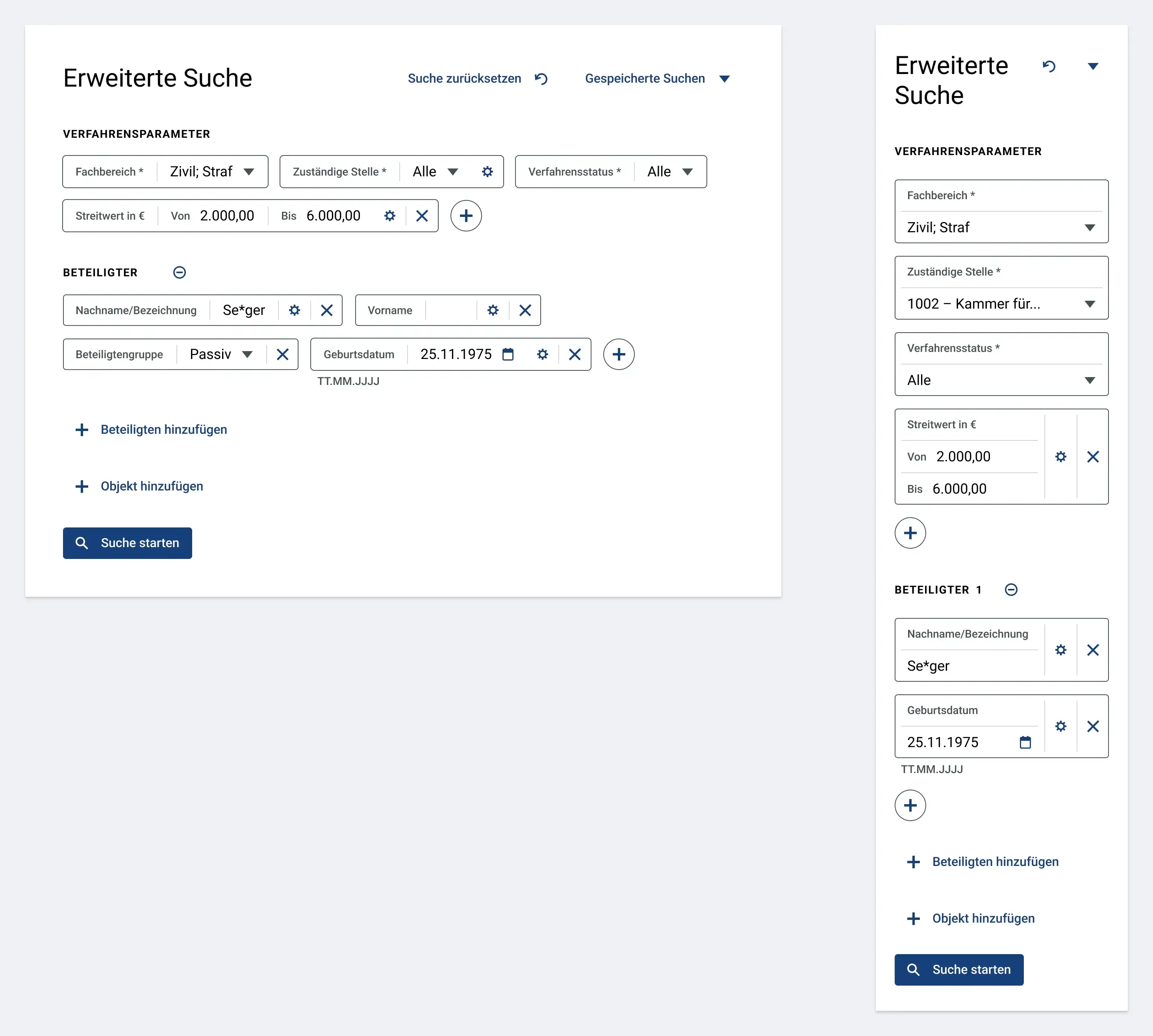
Die Breite der Feldteile passt sich an die jeweilige Inhaltslänge an. Wird von Nutzenden Text eingegeben, so wächst das Feld während der Eingabe mit. Die minimale Breite für einen Eingabe-Teil sind 64 Pixel.
Sobald eines der Suchparameter-Elemente im Sucheingabe-Block (siehe oben) nicht mehr in voller Breite auf der Seite angezeigt werden kann, wechseln alle Suchparameter-Elemente zur responsiven Version, in der die Feldteile nicht mehr ausschließlich horizonal nebeneinander, sondern teils vertikal untereinander angeordnet sind. Sind Titel oder Eingabe sehr lang, so brechen diese bei Bedarf zusätzlich um. (Ausnahme: Inhalt einzeiliger Eingabefelder maximal einzeilig; siehe Eingabe und Auswahlfelder: Verhalten bei langer Texteingabe.)
Zustände

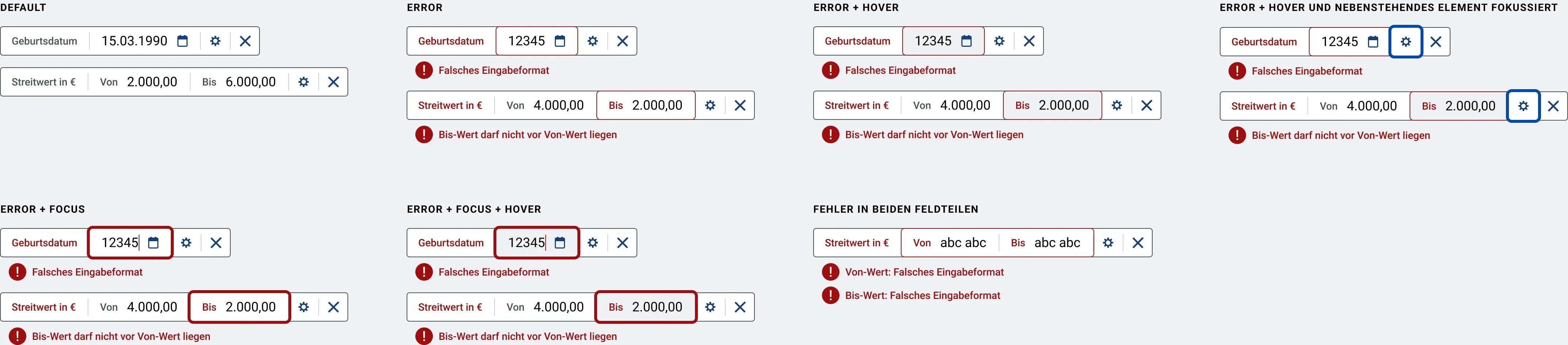
Barrierefreiheit
Funktion “Suche starten” ausführen
Screenreaderausgabe
Zwischen dem Suche starten-Button und den Ergebnisanzeige-Tabs befindet sich eine visuell nicht angezeigte Zwischenüberschrift, welche je nach Zustand verschiedene Texte enthält. Dieser Text wird ausgelesen, sobald der “Suche starten”-Button ausgeführt wird:
- “Ergebnisse werden geladen” (Wird ausgelesen, wenn die Serverabfrage länger als 2 Sekunden dauert. Falls das Laden noch länger dauert, wird alle 10 Sekunden erneut dieser Text ausgelesen, unabhängig davon, wo sich der Fokus auf der Seite zu der Zeit befindet.)
- “[Anzahl] Einträge gefunden” (Wird ausgelesen, sobald Ergebnisse inital geladen sind)
- “Keine Treffer gefunden” (Wird ausgelesen, wenn keinerlei Ergebnisse gefunden wurden)
Bedienung
Tastaturbedienung
Für die Tastaturbedienung des Sucheingabe-Bereichs mit Objektgruppen, siehe Button: Tastaturbedienung und Suchfeld: Tastaturbedienung.
Ladezustand des Suchparameterbereichs
- Mit Tab wird der Ladebereich fokussiert
- Erneutes Drücken der Tab-Taste setzt den Fokus auf das nächste interaktive Element
Suchparameter-Element
- Mit Tab wird das erste interaktive Element innerhalb eines Suchparameter-Elements fokussiert.
- Drücken der Tab-Taste bei fokussiertem Suchparameter-Teilelement legt den Fokus auf das nächste interaktive Element in diesem Suchparameter-Element. Handelt es sich bei dem fokussierten Teil um den letzten, so wird der Fokus auf das darauf folgende interaktive Element gelegt (in das nächste Suchparameter-Element bzw. den “Suchparameter hinzufügen”-Button).
- Zur Tastaturbedienung im Eingabebereich siehe jeweiliges Element (Eingabefeld: Tastaturbedienung / Eingabefeld, Datum: Tastaturbedienung / Auswahlfeld, Einfach: Tastaturbedienung / Auswahlfeld, Mehrfach: Tastaturbedienung / Button: Tastaturbedienung)
- Zur Tastaturbedienung des Einstellungselements sowie Pop-Up-Menüs im Eingabebereich siehe Pop-Up-Menü. Ausnahme bei Pop-Up-Menüs im Eingabebereich kann Enter/Leertaste bei fokussiertem bereits selektierten Eintrag auch eine Aktion auslösen (bspw. Öffnen eines Modals). Dieser Fall ist in Userstories zu beschreiben.
- Nach Ausführen der Aktion “Suchparameter entfernen” wird das Suchparameter-Element entfernt und der Tastaturfokus wird auf das erste interaktive Element im darauf folgenden Suchparameter-Element gelegt. Handelt es sich bei dem entfernten Suchparameter um das letzte, so wird der Tastaturfokus auf den “Suchparameter hinzufügen”-Button gelegt.
Funktion “Suchparameter hinzufügen”
- Enter oder Leertaste bei fokussiertem Listeneintrag (außer bei Listentrennblöcken) schließt den Container und das entsprechende Suchparameter-Element wird hinzugefügt. Der Tastaturfokus wird auf das erste interaktive Element in diesem neu hinzugefügten Suchparameter-Element gelegt.
- Sonstige Tastaturbedienung siehe Button: Tastaturbedienung, Filter: Tastaturbedienung, Suchfeld: Tastaturbedienung und Liste: Tastaturbedienung
Funktion “Suche starten” ausführen
- Tastaturbedienung siehe Button: Tastaturbedienung, Tab: Tastaturbedienung, Tabelle: Tastaturbedienung.
Funktion “Suche zurücksetzen” ausführen
- Tastaturbedienung siehe Button: Tastaturbedienung.
Mausbedienung
Für die Mausbedienung des Sucheingabe-Bereichs mit Objektgruppen, siehe Button: Mausbedienung und Suchfeld: Mausbedienung.
Ladezustand des Suchparameterbereichs
- Klicken mit linker Maustaste auf den Ladezustand fokussiert diesen
Suchparameter-Element
- Durch einfachen Klick mit linker Maustaste auf einen interaktiven Teil des Suchparameter-Elements wird dieser fokussiert bzw. geöffnet (bei Auswahlfeldern).
- Bei einfachem Klick mit linker Maustaste auf den Suchparameter-Titel wird das erste interaktive Element in der Gruppe fokussiert.
- Zur Mausbedienung im Eingabebereich siehe jeweiliges Element (Eingabefeld: Mausbedienung / Eingabefeld, Datum: Mausbedienung / Auswahlfeld, Einfach: Mausbedienung / Auswahlfeld, Mehrfach: Mausbedienung / Button: Mausbedienung)
Zur Mausbedienung des Einstellungselements sowie Pop-Up-Menüs im Eingabebereich siehe Pop-Up-Menü: Mausbedienung. Ausnahme bei Pop-Up-Menüs im Eingabebereich kann der Klick mit linker Maustaste auf einen bereits selektierten Eintrag auch eine Aktion auslösen (bspw. Öffnen eines Modals). Dieser Fall ist in Userstories zu beschreiben.
Funktion “Suchparameter hinzufügen”
- Einfacher Klick mit linker Maustaste auf einen der Listeneinträge (außer Listentrennblöcke) schließt den Container und das entsprechende Suchparameter-Element wird hinzugefügt. Der Tastaturfokus wird auf das erste interaktive Element in diesem neu hinzugefügten Suchparameter-Element gelegt.
- Sonstige Mausbedienung siehe Button: Mausbedienung, Filter: Mausbedienung, Suchfeld: Mausbedienung und Liste: Mausbedienung
Funktion “Suche starten” ausführen
- Mausbedienung siehe Button: Mausbedienung, Tab: Mausbedienung und Tabelle: Mausbedienung.
Funktion “Suche zurücksetzen” ausführen
- Mausbedienung siehe Button: Mausbedienung.

