Eingabefelder (input fields) mit Freitext
Diese dienen der Freitext-Eingabe von Werten. Es kann unterschieden werden zwischen folgenden Varianten:
- Einzeilig (siehe Eingabefeld: Verhalten Einzeiliges Eingabefeld) / mehrzeilig (siehe Eingabefeld: Verhalten eines mehrzeiligen Eingabefeldes)
- Text- oder numerische Inhalte
- bei numerischen Inhalten mit/ohne Einheit (siehe Eingabefeld: Verhalten eines einzeiligen Eingabefelds bei numerischen Eingaben (mit oder ohne Einheit))
- mit/ohne Umformatierung nach Eingabe (umformatiert wird z. B. im IBAN-Feld (siehe Eingabefeld: Verhalten bei Eingabe einer IBAN))
- mit/ohne automatische Vorschlagliste (siehe Eingabefeld: Einzeiliges Eingabefeld mit automatischer Vorschlagliste (Auto-suggestion))
Auswahlfelder (picker/select elements)
Bei diesen Feldtypen muss ein oder mehrere Werte aus einer vordefinierten Liste (auch Ausklappliste oder Dropdown genannt) ausgewählt werden:
- Einfach-Auswahlfeld (siehe Auswahlfeld, Einfach (Single Select Picker)) oder Mehrfach-Auswahlfeld (siehe Auswahlfeld, Mehrfach (Multi Select Picker))
- Standardversion (optisch wie normales Feld) oder minimierte Version (optisch wie Button)
- Einfachauswahlfeld mit Baumstruktur (Single Select Tree Picker) Bei Tree-Pickern: mit/ohne selektierbare Knotenpunkte (siehe Auswahlfeld, Einfach (Single Select Picker): Verhalten Einfachauswahlfeld mit Baumstruktur (Single Select Tree Picker) und selektierbaren Knotenpunkten
- Durchsuchbare Einfach-Auswahlfeld (siehe Auswahlfeld, Einfach Durchsuchbar (Combobox))
Sonder-Felder (Mischung aus Eingabe- und Auswahlfeldern)
Diese dienen der Freitext-Eingabe von Werten. Es kann unterschieden werden zwischen folgenden Variante:
- Einzeilig (single line) / mehrzeilig (multi line)
- Text- oder numerische Inhalte
- bei numerischen Inhalten mit/ohne Einheit
- mit/ohne Umformatierung nach Eingabe (umformatiert wird z. B. im IBAN-Feld)
- mit/ohne automatische Vorschlagsliste (Auto-Suggest)
Pflichtfeld-Kennzeichnung
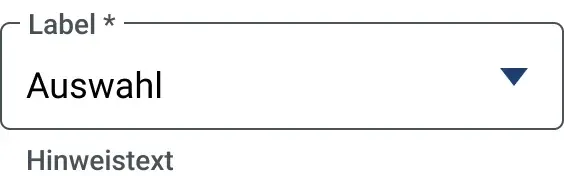
Pflichtfelder sind mit “*” (Sternchen”) nach dem Label markiert.
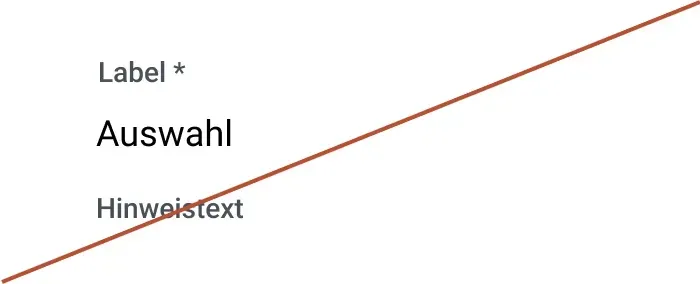
Bei Read-Only-Feldern gibt es keine visuelle Pflichtfeldauszeichnung, auch wenn diese im Backend ggf. als Pflichtfelder geprüft werden. Die Standardfehlermeldung bei nicht befüllten Pflichtfeldern lautet “Pflichtfeld nicht befüllt” (siehe globale Meldungsregeln).
Read-Only-Felder
Der Read-Only-Status aller einzeiliger Eingabe- und Auswahlfelder verhält sich wie der des einzeiligen Eingabefeldes.
Pflichtfeld-Kennzeichnung
Bei Read-Only-Feldern gibt es keine visuelle Pflichtfeldauszeichnung, auch wenn diese im Backend ggf. als Pflichtfelder geprüft werden.

Nicht befüllte Felder
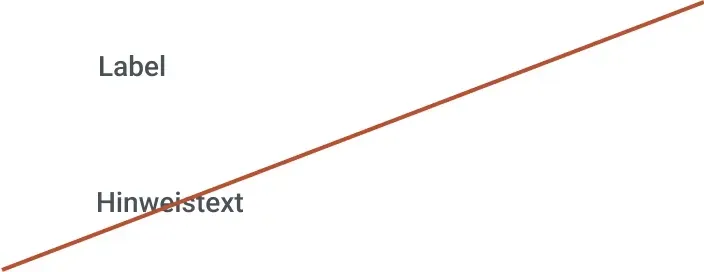
Wenn ein Read-Only-Feld keinen Inhalt besitzt, dann wird im Read-Only-Zustand ein “–” dargestellt.
Falls fachlich sinnvoll, können dafür Ausnahmen definiert werden. Diese sind in den entsprechenden Userstories zu beschreiben.

Beispiel:
- Bei Gültigkeitszeiträumen (z. B. im Modul Gerichtsverwaltung) wird im Fall eines nicht befüllten “Gültig bis”-Feldes, statt des Zeichens “–” der Wert “Unbegrenzt” im Feld dargestellt.
- Bei Adressdaten von Verfahrensbeteiligten kann eine Checkbox “Postleitzahl unbekannt” aktiviert werden. Im Read-Only-Zustand wird dann das Wort “Unbekannt” im Feld “Postleitzahl” dargestellt. Gleiches gilt beim Feld “Ort”.
- Im Modul Verfahrensverwaltung wird bei Gültigkeitszeiträumen von Streitgegenständen das Wort “Unbefristet” im Feld dargestellt, wenn kein “Gültig bis” Datum definiert wurde.


Im Fall von Datumsfeldern, wo üblicherweise “TT.MM.JJJJ” als Hinweistext gesetzt ist, wird in Read-Only-Feldern der Hinweistext ausgeblendet.


Bei Feldern mit Zeichenbegrenzung wird der Zeichenzähler “14/48” im Read-Only-Zustand ausgeblendet.
Mehrzeiligkeit
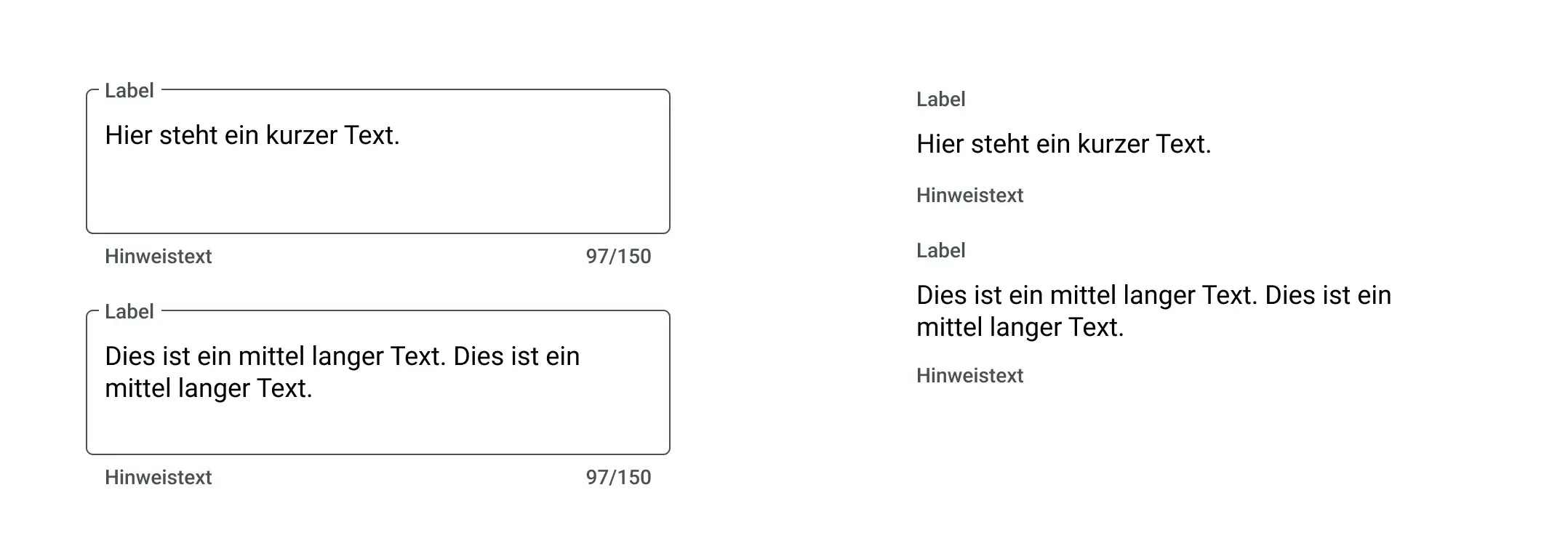
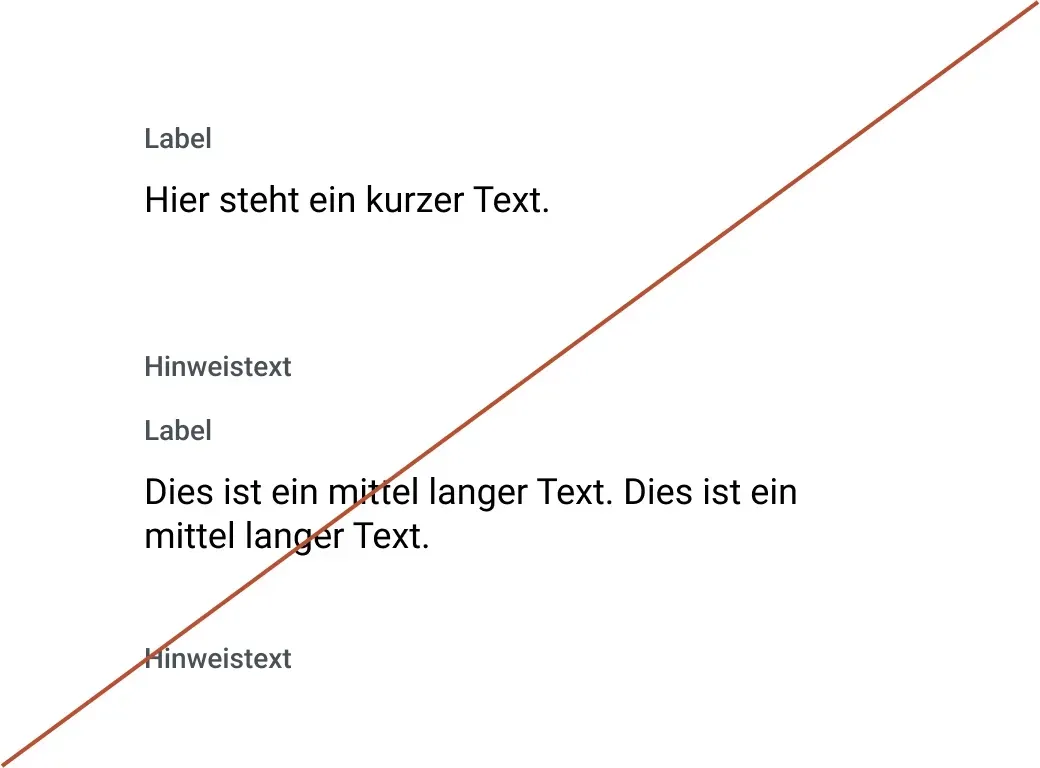
Bei mehrzeiligen Eingabefeldern passt sich die Feldhöhe im Read-Only-Zustand dem eingegebenen Inhalt an, so dass zum einen der komplette Text lesbar ist, zum anderen keine optischen Lücken in Formularen entstehen, wenn wenig Text eingegeben wurde.
Nicht editierbare mehrzeilige Felder:
Mehrzeilige Labels
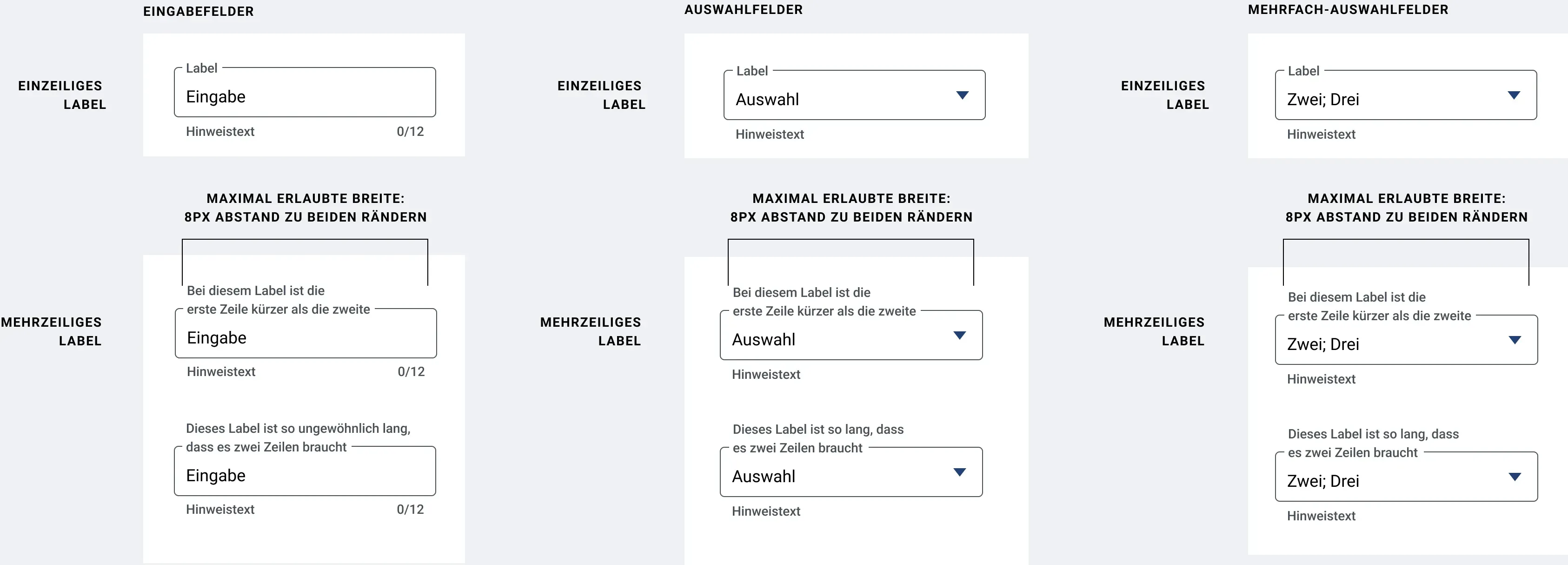
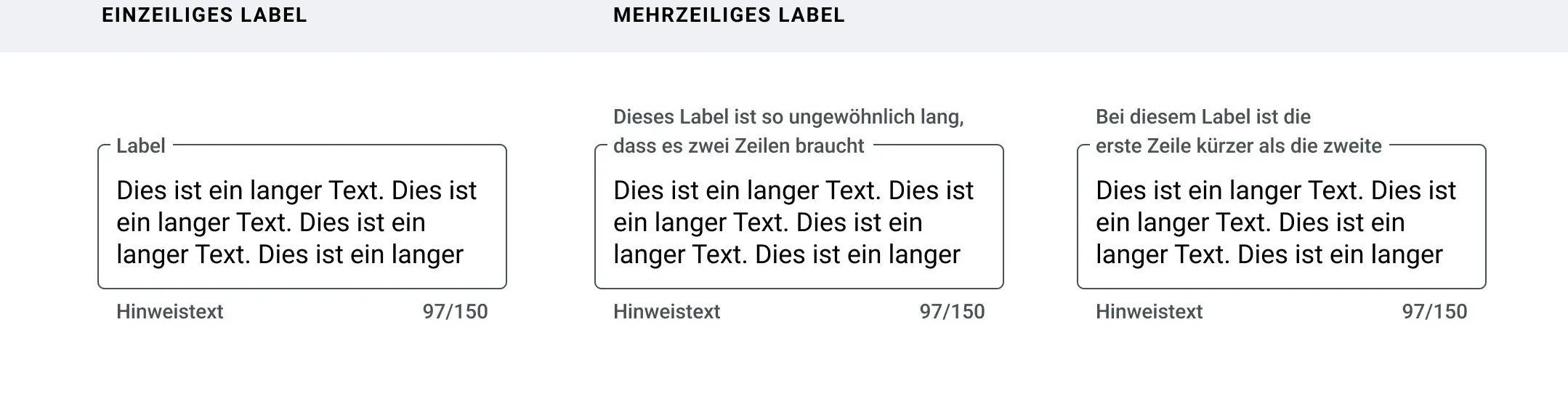
Alle Eingabe- und Auswahlfeld-Bezeichnungen sollten immer so kurz und präzise wie möglich formuliert sein.
Sollte ein Label dennoch länger sein müssen, so bricht es um und wird mehrzeilig.
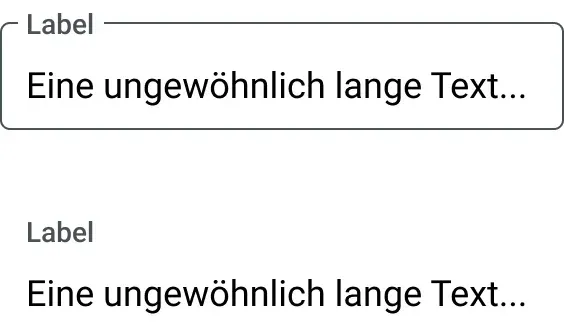
Verhalten bei langer Texteingabe
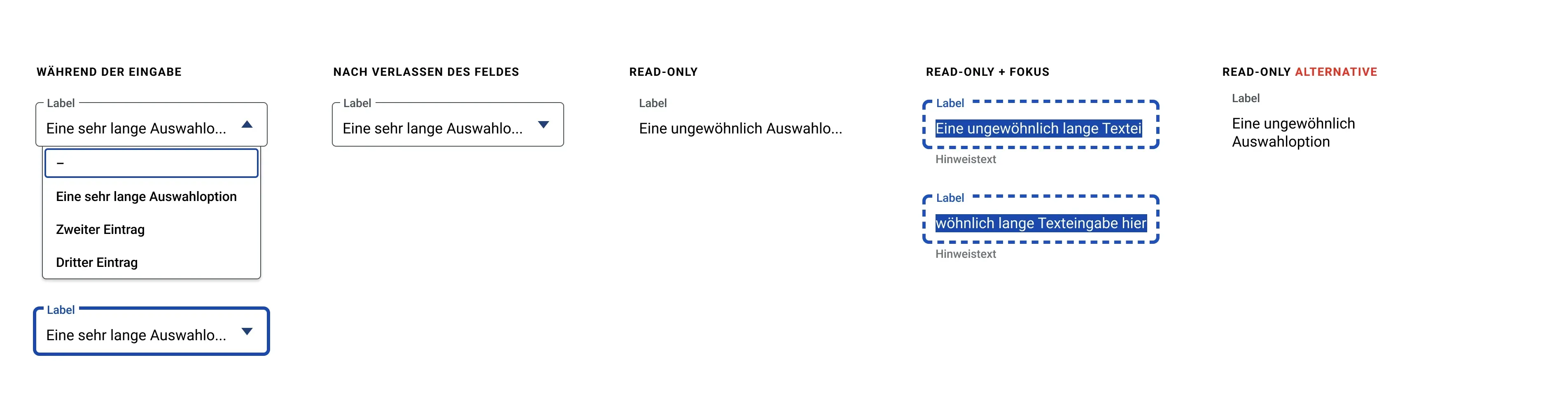
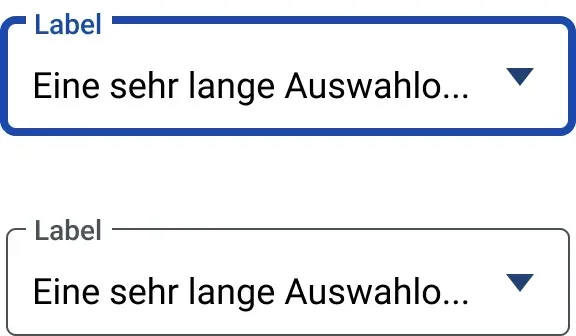
Falls die eingegebene Textmenge die im Feld darstellbare Zeichenzahl überschreitet, passiert folgendes:
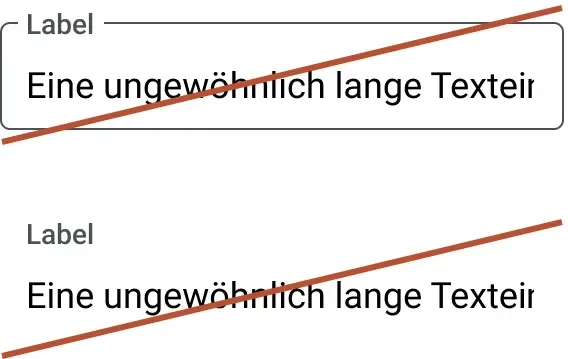
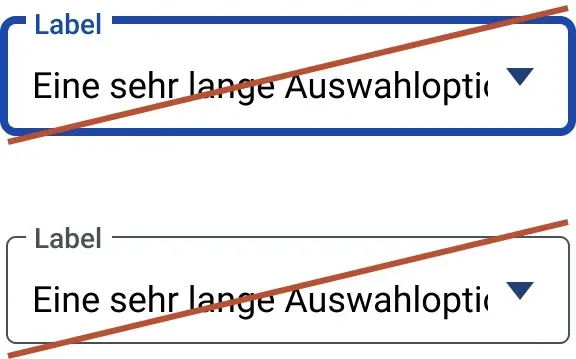
- Während der Eingabe läuft zu langer Text auf der linken Seite aus dem Feld heraus. Der komplette Text ist jedoch weiterhin mit Tastatur (Pfeiltasten) sowie Maus (Markieren von Text und rechts/links-Bewegen) erreichbar.
- Nach Verlassen des Feldes wird zu langer Text am Ende mit “...” abgekürzt.
- Durch erneutes Fokussieren des Feldes kann der komplette Text wieder erreicht und bearbeitet werden.
- Im Read-Only-Zustand wird der Text ebenfalls mit “...” abgekürzt dargestellt. Der Text kann jedoch weiterhin, wie auch beim editierbaren Feld komplett mit Maus und Tastatur hin- und herbewegt, markiert und kopiert werden.

Viel Text in Eigabefeldern
Viel Text in Auswahlfeldern
Kopieren / Einfügen von Texten
Dieses Verhalten gilt sowohl in editierbaren, als auch in Read-Only-Feldern. Nutzende können nicht nur den kompletten Text markieren/selektieren, sondern auch individuell das Start- und Endezeichen festlegen:
Tastaturbedienung
- Bei fokussiertem Textfeld kann Text kopiert werden, in dem die Shift-Taste gedrückt und gehalten wird. Werden gleichzeitig die Pfeiltasten nach rechts/links betätigt, so bewegt sich der Feld-Inhalt so hin und her, dass der Textcursor immer sichbar ist und der Text wird immer vom Anfangspunkt bis zur aktuellen Cursor-Position markiert.
- Wird bei markiertem Text Ctrl+C gedrückt, so wird dieser in die Zwischenablage kopiert.
- Bei fokussiertem Textfeld (nur falls editierbar) wird mit Ctrl+V der Text an der Stelle eingefügt, an dem sich der Textcursor gerade befindet.
- Mit Ctrl+A wird der komplette Feldinhalt markiert. Wird nun kopiert, so wird der komplette Feldinhalt kopiert (nicht nur der sichtbare Teil).
Mausbedienung
- Bei fokussiertem Textfeld (egal ob editierbar oder read-only) kann Text kopiert werden, indem die linke Maustaste geklickt und gehalten und gleichzeitig nach rechts/links bewegt wird.
- Wird bei markiertem Text die rechte Maustaste geklick und im browsernativen Kontextmenü die Funktion “Kopieren/Copy” ausgewählt, so wird der markierte Text in die Zwischenablage kopiert.
- Wird mit der rechten Maustaste in ein editierbares Textfeld geklickt und im Browsernativen Menü die Funktion “Einfügen/Paste” ausgeführt, so wird der Text an der geklickten Stelle eingefügt.
- Durch Klick mit rechter Maustaste in ein Textfeld und Ausführen der Aktion “Alles auswählen/Select all” wird der komplette Feldinhalt markiert. Wird nun kopiert, so wird der komplette Feldinhalt kopiert (nicht nur der sichtbare Teil).
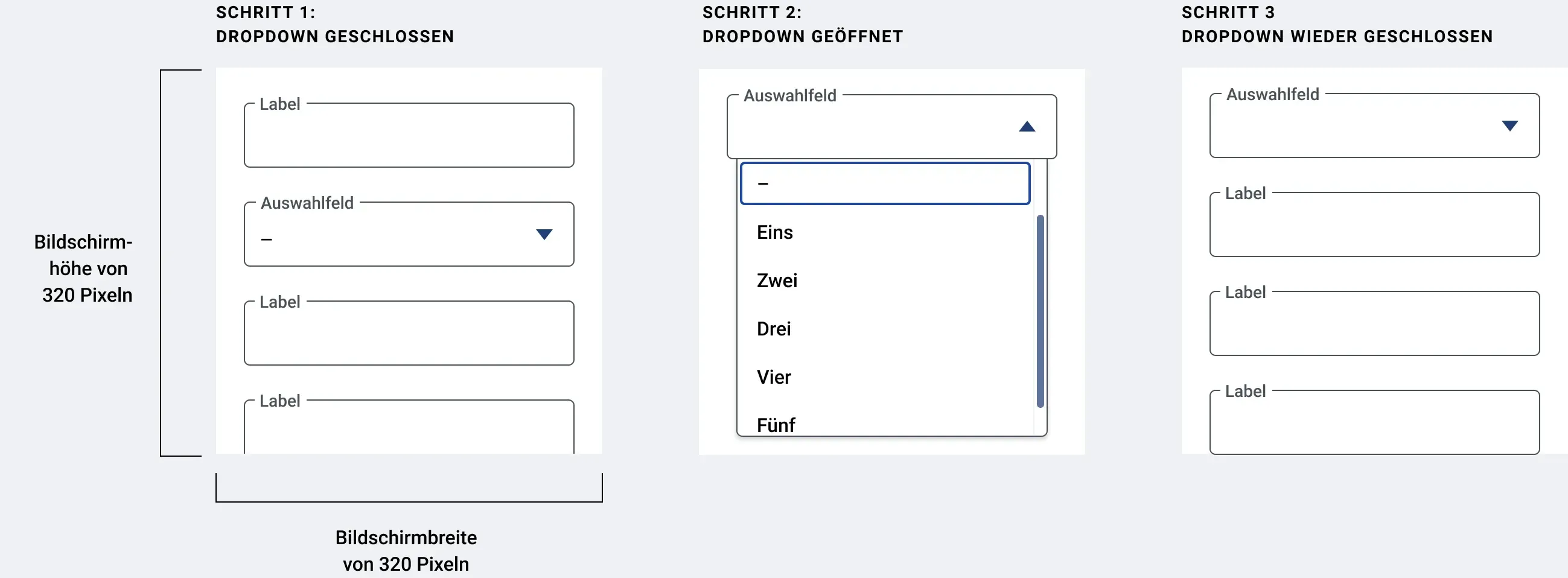
Ausklapplisten bei kleiner Bildschirmhöhe
Ausklapplisten kommen bei allen Auswahlfeldern, beim Eingabefeld mit Automatischer Vorschlagliste und beim Datumsauswahlfeld vor.
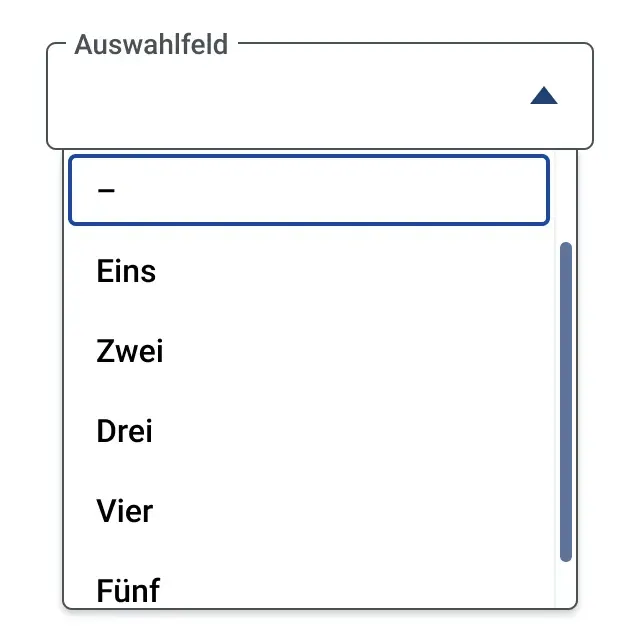
Das Eingabe-/Auswahlfeld sowie die Vorschlagliste müssen im geöffneten Zustand vollständig im sichtbaren Bereich liegen. Dabei muss immer ein Abstand zum unteren Bildschirmrand von mindestens 16 Pixel bestehen bleiben. Reicht der Platz nicht aus, um das Dropdown in über 220 Pixel Höhe darzustellen (plus das Auswahlfeld) so scrollt die Seite automatisch beim Öffnen ein Stück nach unten, so dass das Auswahlelement am oberen Bildschirmrand zu sehen ist und das Dropdown-Element den restlichen Seitenplatz füllt. So ist sichergestellt, dass sowohl der Dropdowninhalt scrollbar ist, aber auch das Auswahlelement wieder verlassen werden kann. Die Scrollbarkeit des Hintergrunds wird dabei nicht blockiert. Nach dem Schließen bleibt die Position bestehen (es begibt sich nicht wieder in die Position, die es vor dem Öffnen hatte).

Ausklapplisten bei mehr als 100 Einträgen
Bei diesen Feldtypen werden immer alle vorhandenen Einträge angezeigt, auch wenn es sich um mehr als 100 Stück handelt:
- Einfachauswahlfeld
- Baum-Einfachauswahlfeld
- Mehrfachauswahlfeld
(Hinweis: Bei Einfachauswahlfeldern mit über 100 Einträgen sollte nach Möglichkeit ein Durchsuchbares Einfachauswahlfeld verwendet werden. Bei Mehrfachauswahlfeldern mit über 100 Einträgen sollte nach Möglichkeit das Muster mit mehreren untereinander hinzufügbaren, durchsuchbaren Einfachauswahldeldern gewählt werden.)

Bei folgenden Feldtypen gilt ein abweichendes Verhalten:
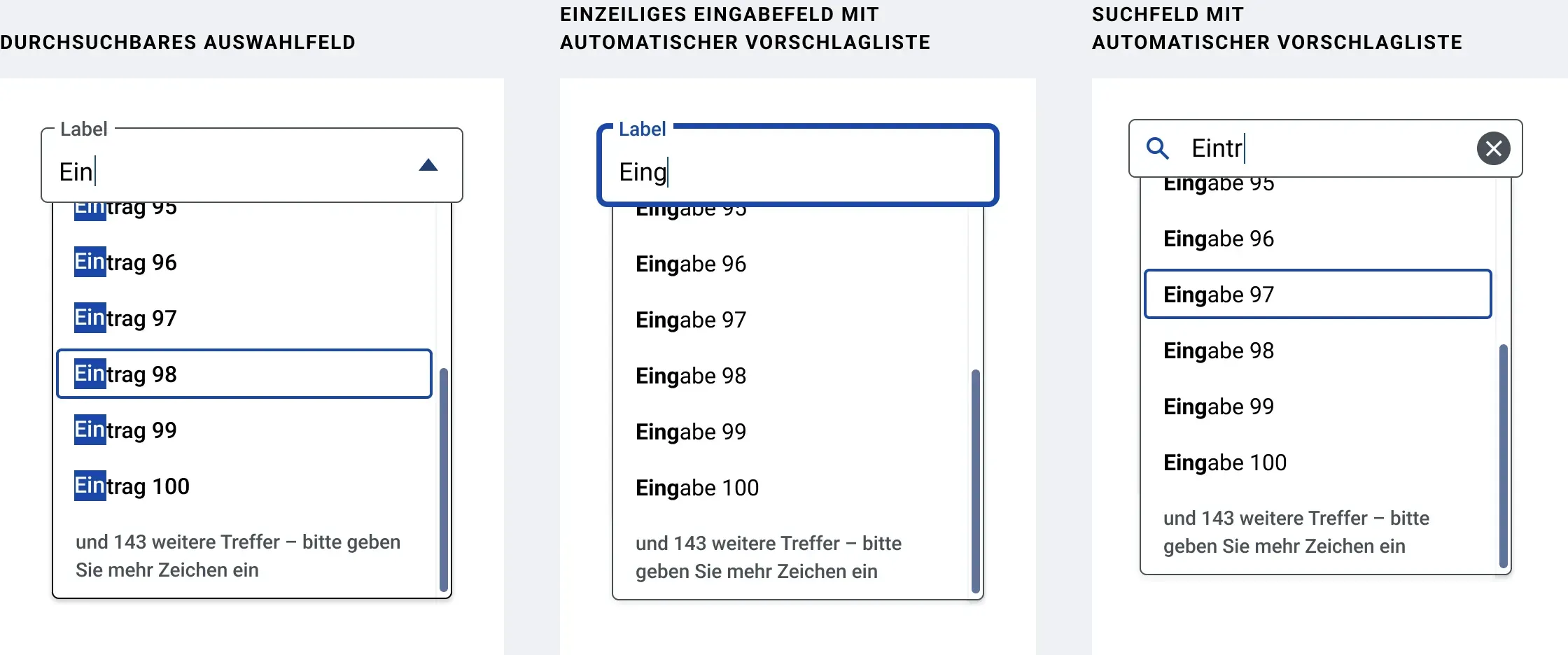
- Durchsuchbares Auswahlfeld
- Einzeiliges Eingabefeld mit automatischer Vorschlagsliste
- Suchfeld mit automatischer Vorschlagsliste
Werden bei Aktualisierung der Trefferliste mehr als 100 Einträge gefunden, die mit der Eingabe übereinstimmen, so wird vom Screenreader “Mehr als 100 Treffer gefunden” an Stelle der exakten Gesamtzahl ausgegeben.
In der Ausklappliste werden immer nur die ersten 100 Einträge angezeigt. Als 101. Eintrag wird ein Element mit der Beschriftung “und [Anzahl] weitere – bitte geben Sie mehr Zeichen ein” in die Ausklappliste angezeigt. Dieser ist Teil der Liste, kann visuell hervorgehoben werden, ist jedoch nicht auswählbar. Vom Screenreader wird bei Fokuserhalt der Zusatz “nicht auswählbar” ausgegeben.
Tastaturbedienung:
- Pfeiltaste nach unten bei visuell hervorgehobenen hundertsten Eintrag setzt die visuelle Hervorhebung auf den “und x weitere [...]”-Eintrag
- Enter bei visuell hervorgehobenen “und x weitere [...]”-Eintrag löst keine Aktion aus. Die Auklappliste bleibt geöffnet und die visuelle Hervorhebung bleibt auf dem Element.
Mausbedienung:
Klick mit linker Maustaste auf den “und x weitere [...]”-Eintrag hebt diesen visuell hervor aber löst ansonsten keine Aktion aus. Die Auklappliste bleibt geöffnet.

