Ausführbarkeit von Aktionen
Regel für die Darstellung von temporären oder permanent nicht verfügbarer Funktionalitäten (Buttons/Links/Tabs) in GeFa – Wann wird ausgeblendet, wann deaktiviert.
Grundsätzlich gilt:
Kein Recht
Ist eine Funktion auf Grund von fehlenden Berechtigungen für den Nutzer aktuell nicht verfügbar, so wird die Funktionalität auf der Seite als deaktiviert angezeigt. Beispiele:
- Der Button “Verfahren anlegen” wird deaktiviert angezeigt, wenn ein Nutzer kein Recht zur Anlage von Verfahren besitzt.
- Der Link “Verfahrenssperre” wird deaktiviert, wenn ein Nutzer kein Recht dazu hat, die von der Sperre ausgenommenen Personen eines Verfahrens zu sehen.
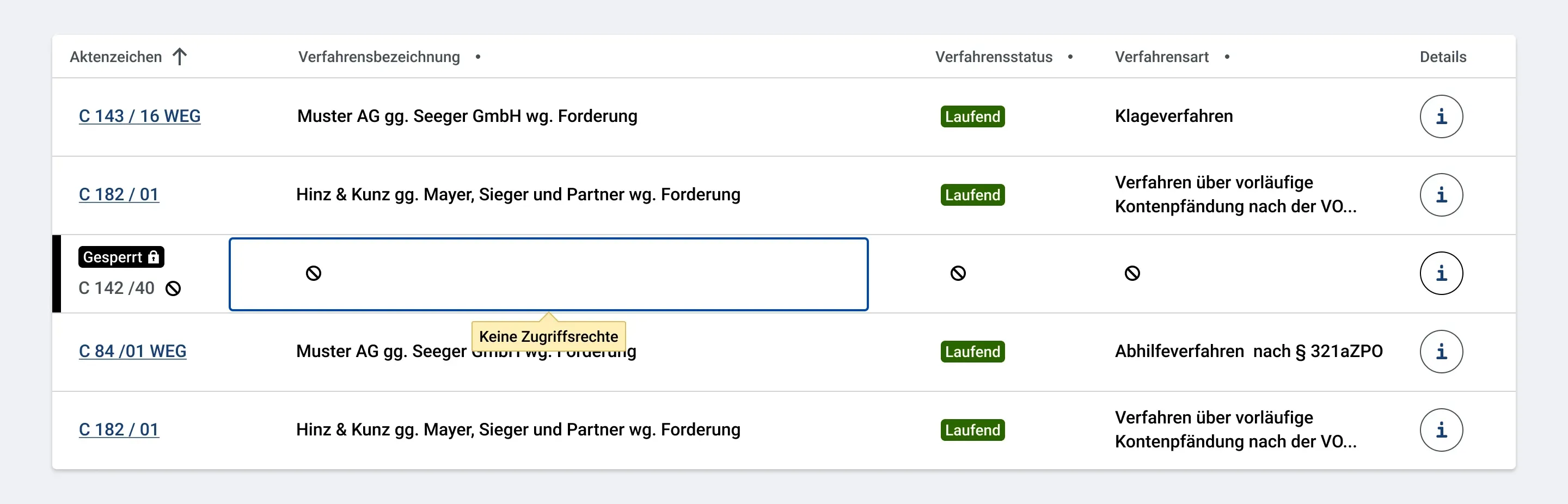
Ausnahme: Links innerhalb von Tabellenzellen werden bei fehlenden Rechten zum Öffnen als normaler Text (ohne Link) dargestellt. Beispiel:
- Für ein über die erweiterte Suche gefundenes Verfahren liegen keine Rechte zum Öffnen vor.
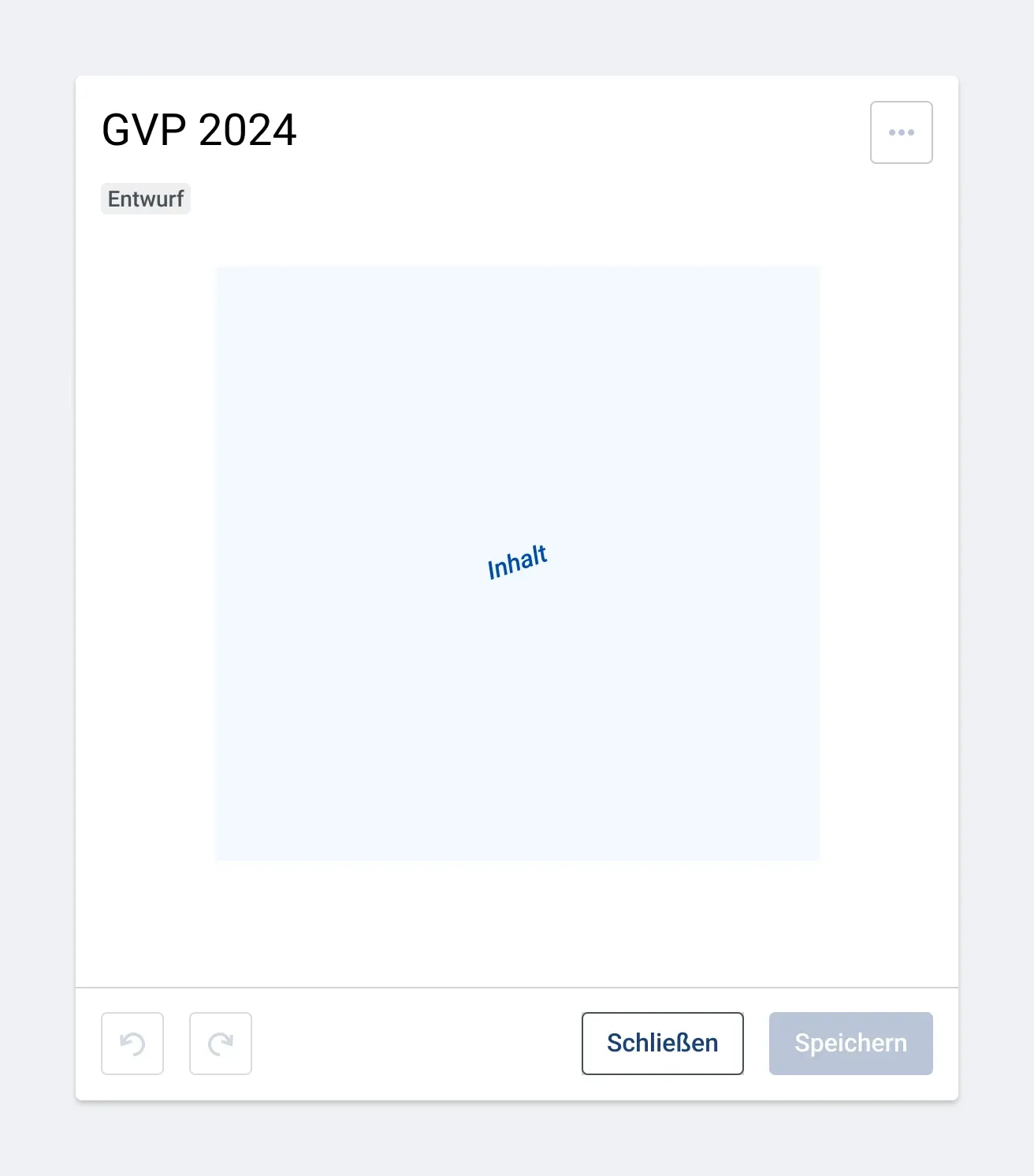
Aktion nicht verfügbar – aber reaktivierbar
Ist eine Funktion auf Grund eines fachlich definierten Objektstatus nicht mehr verfügbar, kann aber über eine Änderung des Objektstatus potentiell wieder reaktiviert werden, so wird die entsprechende Funktion als deaktiviert angezeigt. Die Statusänderung zum Beispiel durch eine Nutzeraktion des aktuell angemeldeten Nutzers, eines anderen Nutzers (mit potentiell anderen Rechten) oder durch eine andere fachlich definierte Logik (z. B. Ablauf eines Gültigkeitszeitraums) erfolgen. Beispiele:
- Ein GVP im Status “Vorbereitet” kann zwar nicht mehr bearbeitet werden, kann jedoch vom Nutzer wieder in den bearbeitbaren Entwurfsstatus zurückgeholt werden.
- Ein Verfahren im Status “xxx” kann zwar nicht mehr bearbeitet werden, durch Änderung des Status zu “xxx” ist die Bearbeitung jedoch wieder möglich.
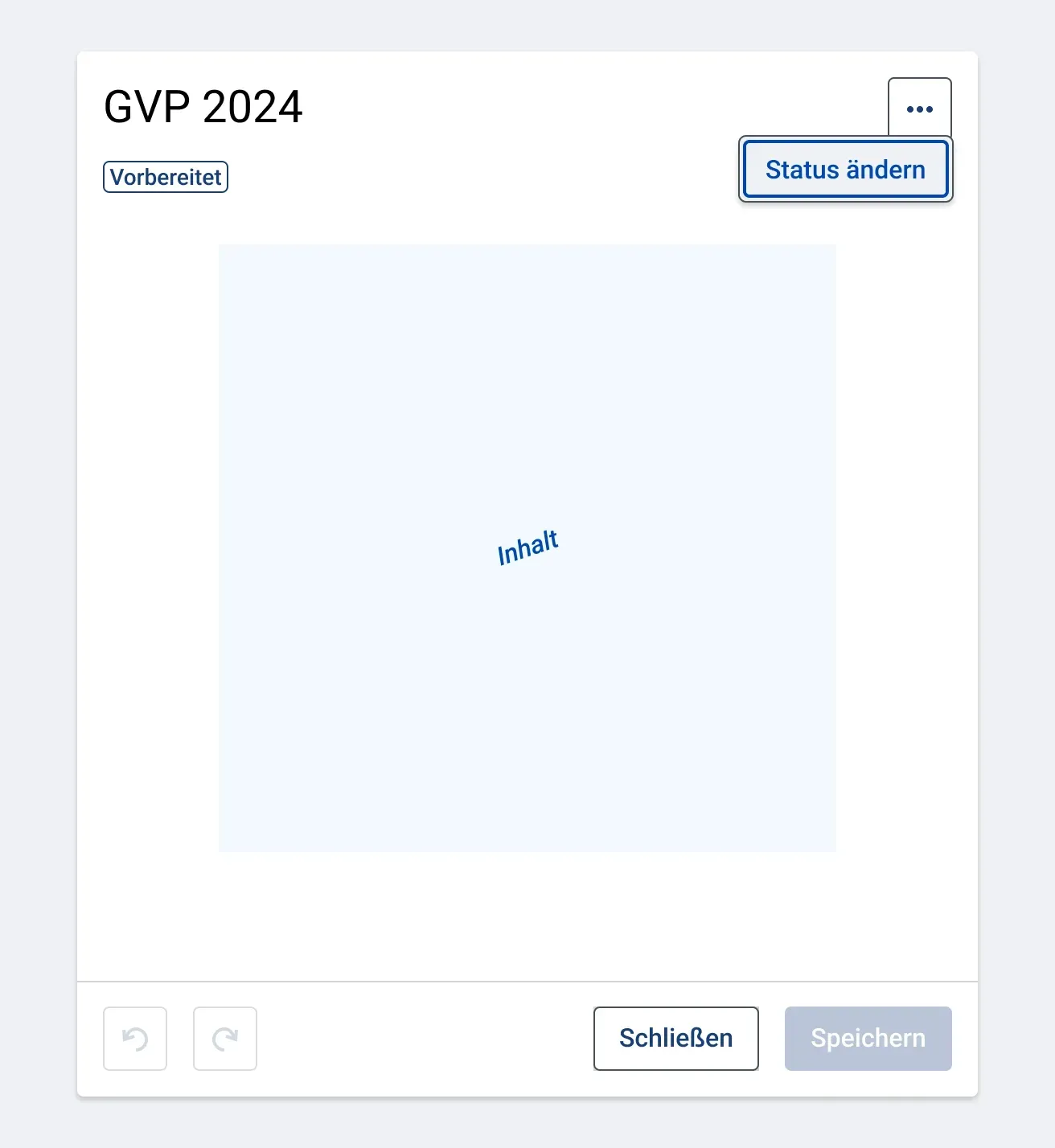
Aktion nicht verfügbar – und nicht reaktivierbar
Ist eine Funktion auf Grund eines fachlich definierten Objektstatus nicht mehr verfügbar und kann auch nicht durch eine Änderung des Objektstatus wieder reaktiviert werden, so wird die entsprechende Funktion komplett ausgeblendet. Beispiele:
- Ein GVP im Status “In Verwendung” kann nachträglich nie mehr bearbeitet werden.
- Eine Besetzungslisten-Zuordnung, deren Gültigkeitszeitraum einmal begonnen hat, kann nie mehr komplett gelöscht werden (nur beendet).
- Ein Verfahren im Status “xxx” kann nie mehr bearbeitet werden.
(Details siehe Formular: Verhalten von Formular-Footer, Tabelle: Verhalten von Tabellenzeilen/-inhalten, Tabelle: Verhalten Read-Only Tabellen und Tab)
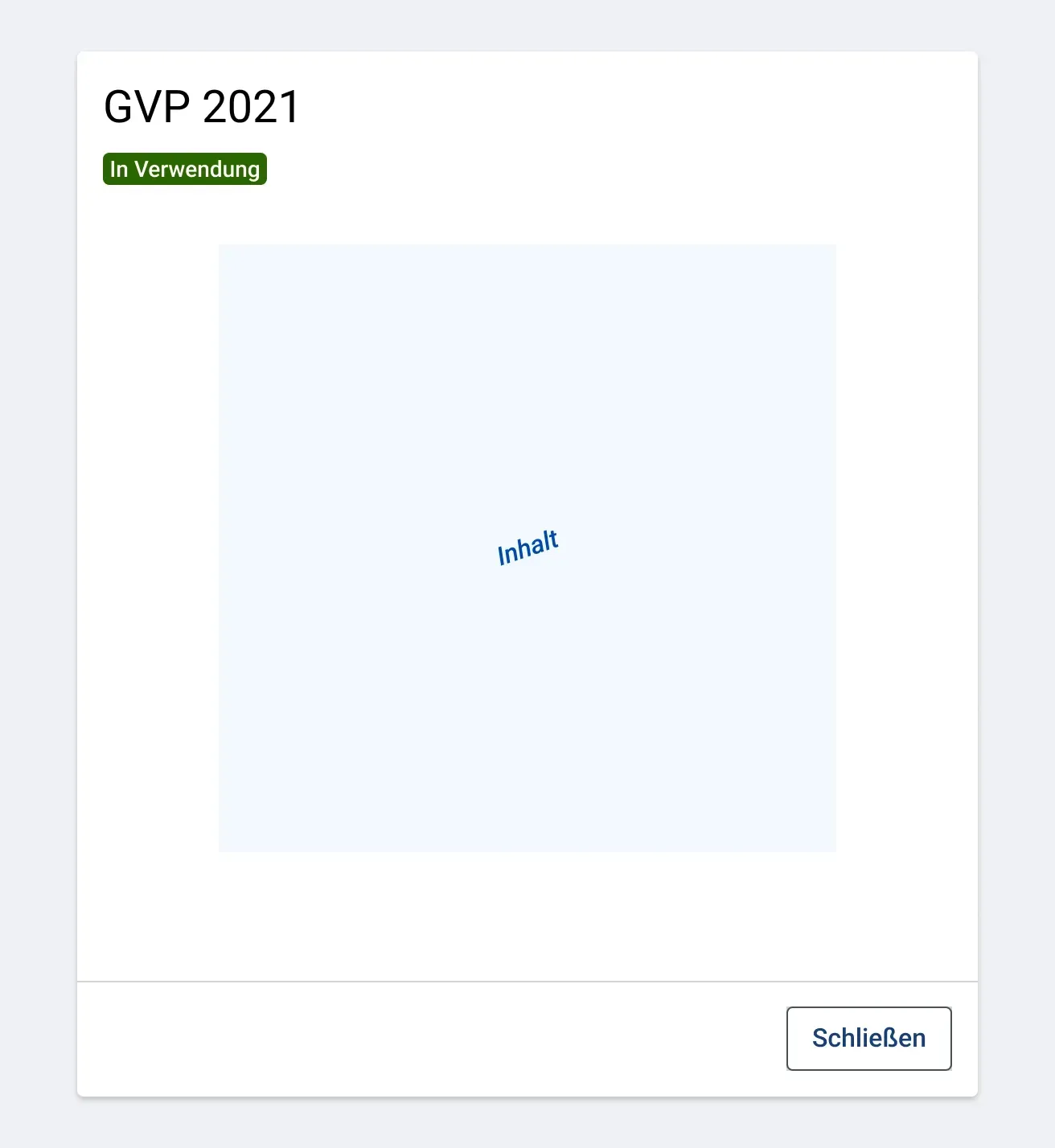
Ausnahme: GeFa–Startseite & Hauptmenü
Modul-Links, welche in der Modulübersicht auf der GeFa-Startseite bzw. im GeFa-Hauptmenü vorkommen, werden komplett ausgeblendet (statt deaktiviert), wenn der Nutzer keine Berechtigung zum Öffnen dieses Moduls besitzt. Das selbe gilt für den Button “ Zentrale Administration öffnen im GeFa Hauptmenü”.
Grund für diese Ausnahme ist, dass Hauptmenü- und Startseite für den Nutzer sehr schnell und mit wenig Scrollen navigierbar sein sollten. Die deaktivierte Anzeige von Module, für die kein Zugriffsrecht vorliegt, würden hier zu sehr von den wesentlichen und verfügbaren Einstiegsmöglichkeiten ablenken und wenig Mehrwert für die tägliche Arbeit bieten. Spontane Zugriffsrechtänderungen auf Modulebene kommen sehr selten bis nie vor, da die Modul-Zugriffsrechte in der Regel fix pro Nutzerrolle definiert sind: Zum Beispiel haben administrative Rollen Zugang zu Verwaltungsmodulen, aber nicht unbedingt zu Verfahrensmodulen und umgekehrt).
(siehe Navigationskonzept innerhalb GeFa: Hauptmenü)
Darstellung von Informationen
Regeln für die Darstellung von Informationen (z.B. Formularinhalte oder Inhalte von Tabellen/Listen/Baumstrukturen/Kalenderansichten), je nach Berechtigung des Nutzers:
Bearbeitungsrechte vorhanden
Besitzt ein Nutzer Bearbeitungsrechte für gewisse Daten, so sind die entsprechenden Formularinhalte (Eingabe-/Auswahlelemente etc.) bearbeitbar. Links oder Buttons, welche zum Bearbeitungsformular des Objekts führen, sind aktiv und klickbar. Buttons zum Öffnen solcher Objekte sind im Regelfall mit “[Objektbezeichnung] bearbeiten” betitelt und enthalten ein Stift-Symbol.
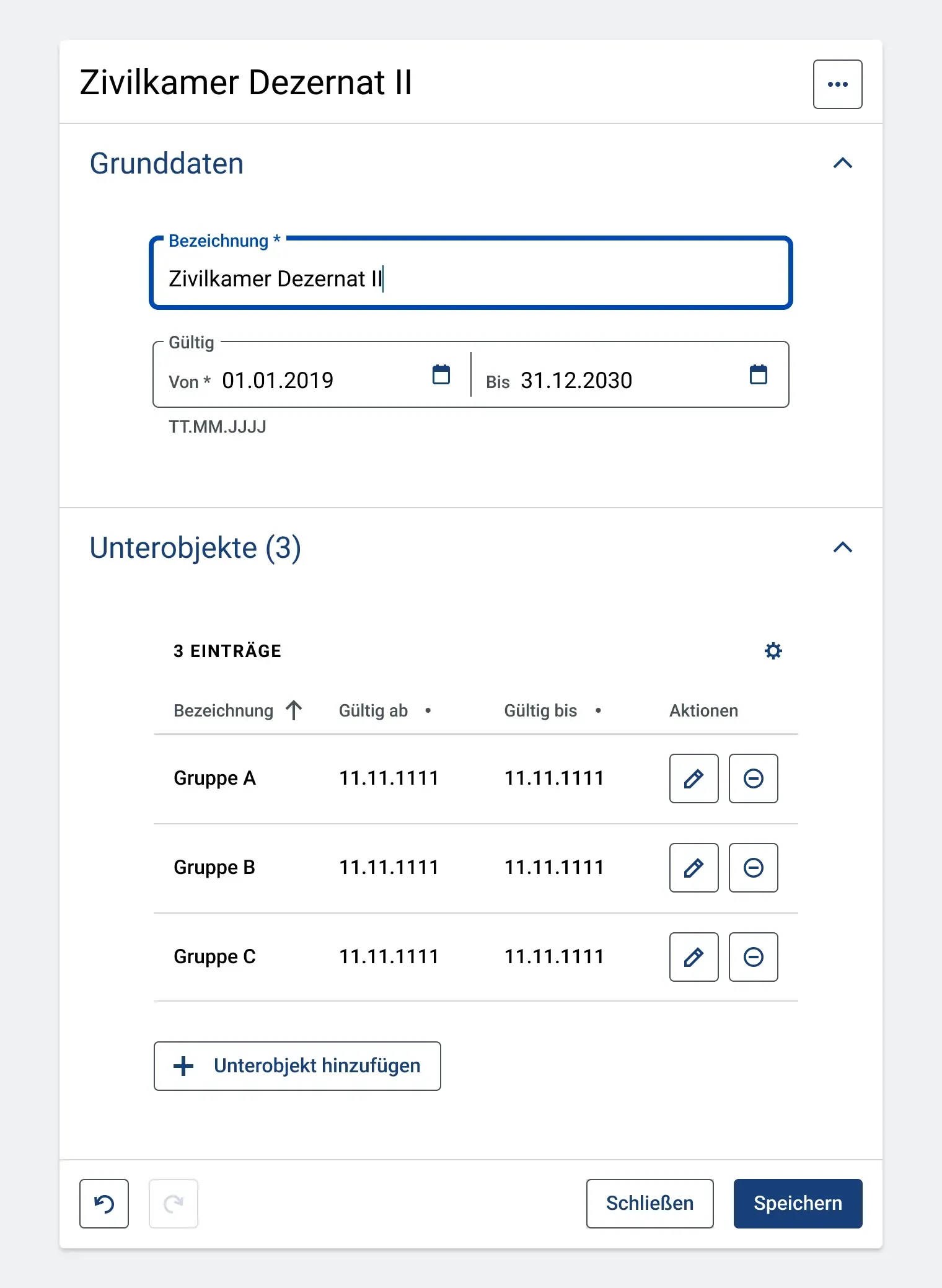
Nur Leserechte vorhanden
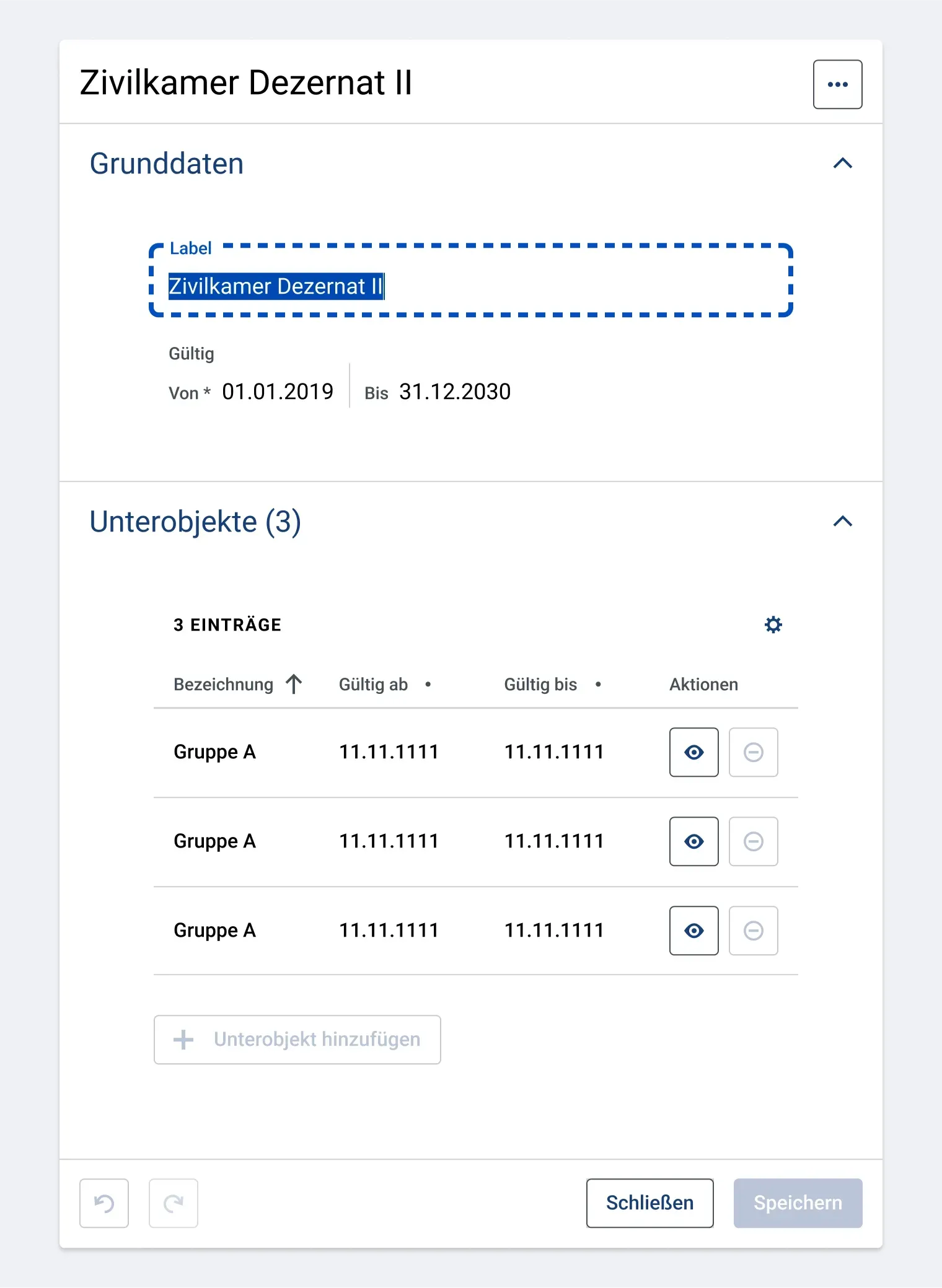
Besitzt ein Nutzer keine Bearbeitungsrechte für gewisse Daten, ist allerdings zum Lesen der Inhalte berechtigt, so sind die entsprechenden Formularinhalte (Eingabe-/Auswahlelemente etc.) im Read-Only-Zustand dargestellt. Links oder Buttons, welche zum Bearbeitungsformular des Objekts führen, sind aktiv und klickbar. Buttons zum Öffnen solcher Objekte sind im Regelfall mit “[Objektbezeichnung] anzeigen” betitelt und enthalten ein Auge-Symbol. Andere Funktionsbuttons innerhalb von Read-Only-Formularen (z. B. Funktionen wie “Hinzufügen”, “Duplizieren”, “Entfernen” etc.) werden deaktiviert angezeigt.
Kein Recht (weder Lesen noch schreiben)
Es darf keine Aufrufmöglichkeiten für Objektformulare geben, die vom Nutzer weder gelesen noch bearbeitet werden dürfen. Wird eine solche Seite vom Nutzer über einen Direktlink aufgerufen, so erscheint die Seitenfüllende Fehlermeldung “Sie sind nicht authorisiert”.
Dürfen einzelne Inhalte von Objekten in Übersichtstabellen/Listen/Baumstrukturen auf Grund von Berechtigungslimitierungen nicht angezeigt werden, so wird in an Stelle der gesperrten Werte ein Symbol mit dem Alternativtext “Keine Zugriffsrechte” angezeigt. Die Primärinformation eines Elements in Tabellen/Listen/Baumstrukturen (bei Tabellen der Row-Header) muss einen Inhalt haben, sonst wird das Element komplett ausgeblendet.
Wenn generell kein Recht zur Anzeige einer ganzen Seite vorliegt, dann wird die seitenfüllende Fehlermeldung mit dem Titel “Sie sind nicht authorisiert” angezeigt.
(Details siehe Seitenfüllende Fehlermeldungen)

