Hauptnavigation
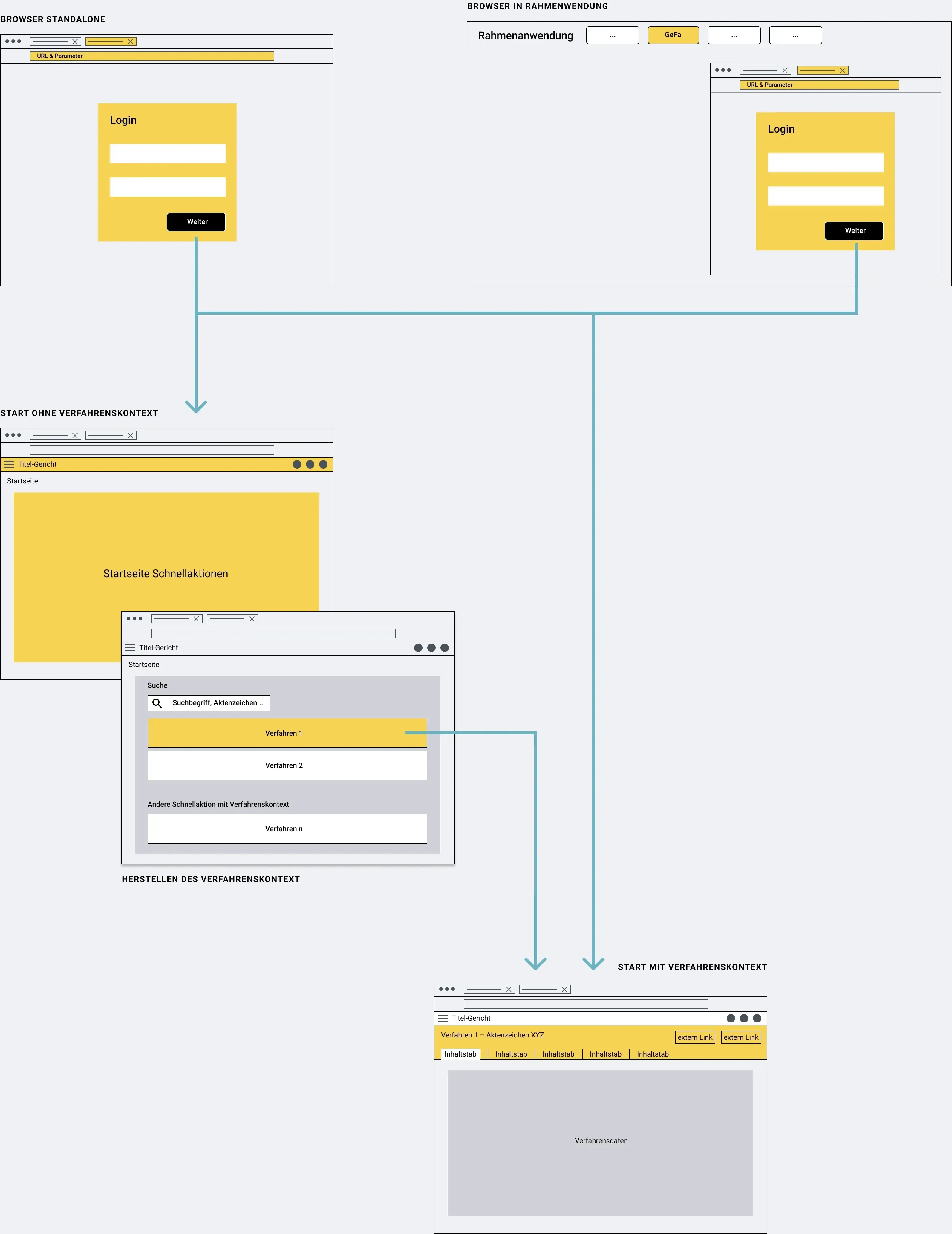
Start der Anwendung und Login
Die Anwendung kann von einem Browser in einem neuen Fenster / einem neuen Browsertab aufgerufen werden.
Der Browser kann als eigenständige Desktopanwendung oder innerhalb einer Rahmenanwendung laufen.
Beim Aufruf von einer Rahmenanwendung (TBD: oder als Teil einer URL) kann ein Verfahrenskontext und weitere Parameter übergeben werden.
Falls noch nicht erfolgt, müssen sich Nutzende zunächst authentifizieren.
Start der Anwendung ohne Verfahrenskontext
Beim Start ohne Verfahrenskontext oder weitere Parameter öffnet sich dann eine Startseite mit Schnellaktionen wie z.B. Suche und Verfahrensneuanlage.
Herstellen des Verfahrenskontext
Über eine Suche, Schnellaktionen etc. kann innerhalb GeFa ein Verfahrenskontext hergestellt und das entsprechende Verfahren geöffnet werden
Das Verfahren kann sich im gleichen oder einem neuen Browser-Tab öffnen.
Start der Anwendung mit Verfahrenskontext
Wird GeFa mit Verfahrenskontext gestartet oder wird dieser nach Öffnen von GeFa hergestellt, so wird die Verfahrens-Startseite inklusive aller Verfahrensdetails angezeigt.
Der Verfahrensheader bietet die Möglichkeit innerhalb eines Verfahrens zwischen verschiedenen Modulen zu wechseln.
Hauptmenü
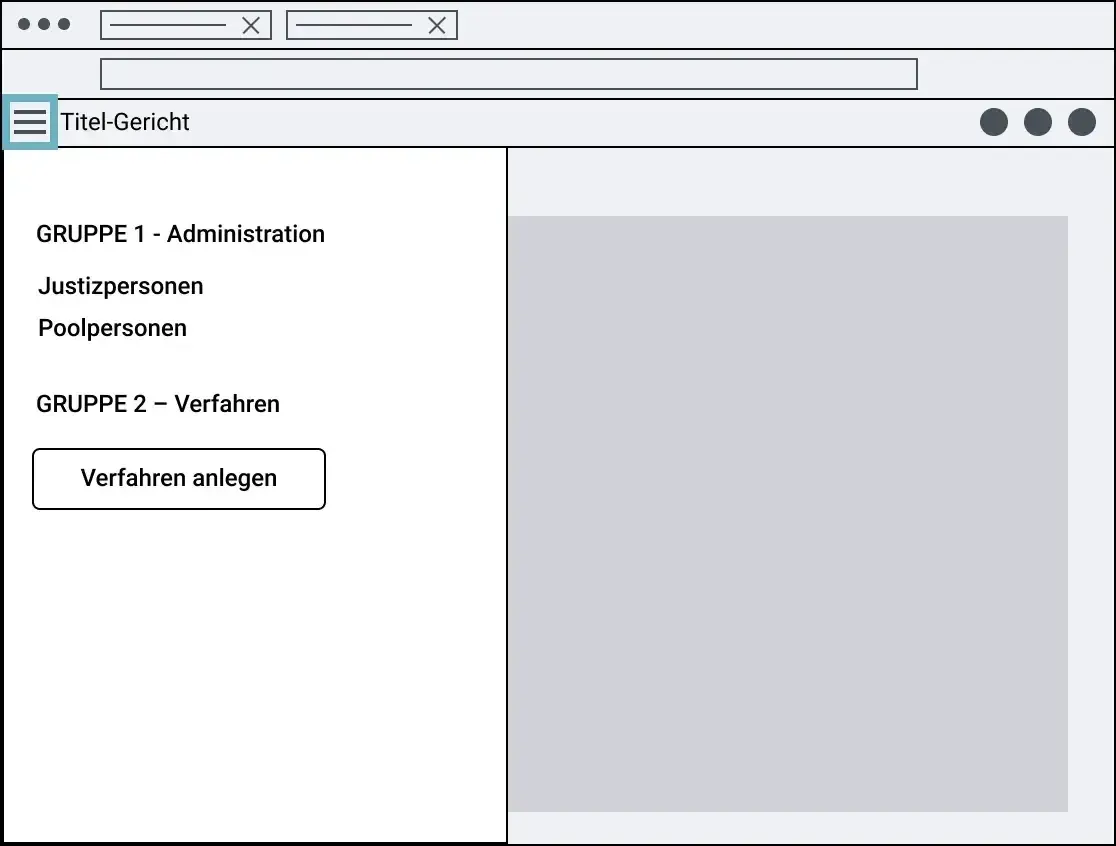
Das Hauptmenü ist jederzeit über ein Icon in der Navigationsleiste erreichbar, und blendet sich von links ein. Es enthält Links auf Module, Links auf Umsysteme, oder Aktionen (Buttons), ggf. gruppiert nach Thema oder Berechtigungen.
Es werden nur Elemente eingeblendet, die zu denen die Berechtigung der Nutzenden vorliegt bzw. die zu den Rollen passt. Zum Beispiel haben administrative Rollen Zugang zu Verwaltungsmodulen, aber nicht unbedingt zu Verfahren.
Angeklickte Elemente im Hauptmenü (Links, Buttons) werden standardmäßig im gleichen Browsertab geöffnet. Bei allen Links ermöglicht die Browser-Standardfunktionalität außerdem, diesen bewusst im neuen Tab bzw. Fenster zu öffnen (z. B. mit Rechtsklick-Kontextmenü oder Mittlere Maustaste oder Strg+Enter/Leer).
Ist vom Nutzern ein standardmäßiges Öffnen aller GeFa-Links im neuen Tab gewünscht, so können sie dies in ihren benutzerbezogenen Einstellungen festlegen.
Seitenaufbau (Navigation und Inhaltsbereiche)
Navigationsleisten
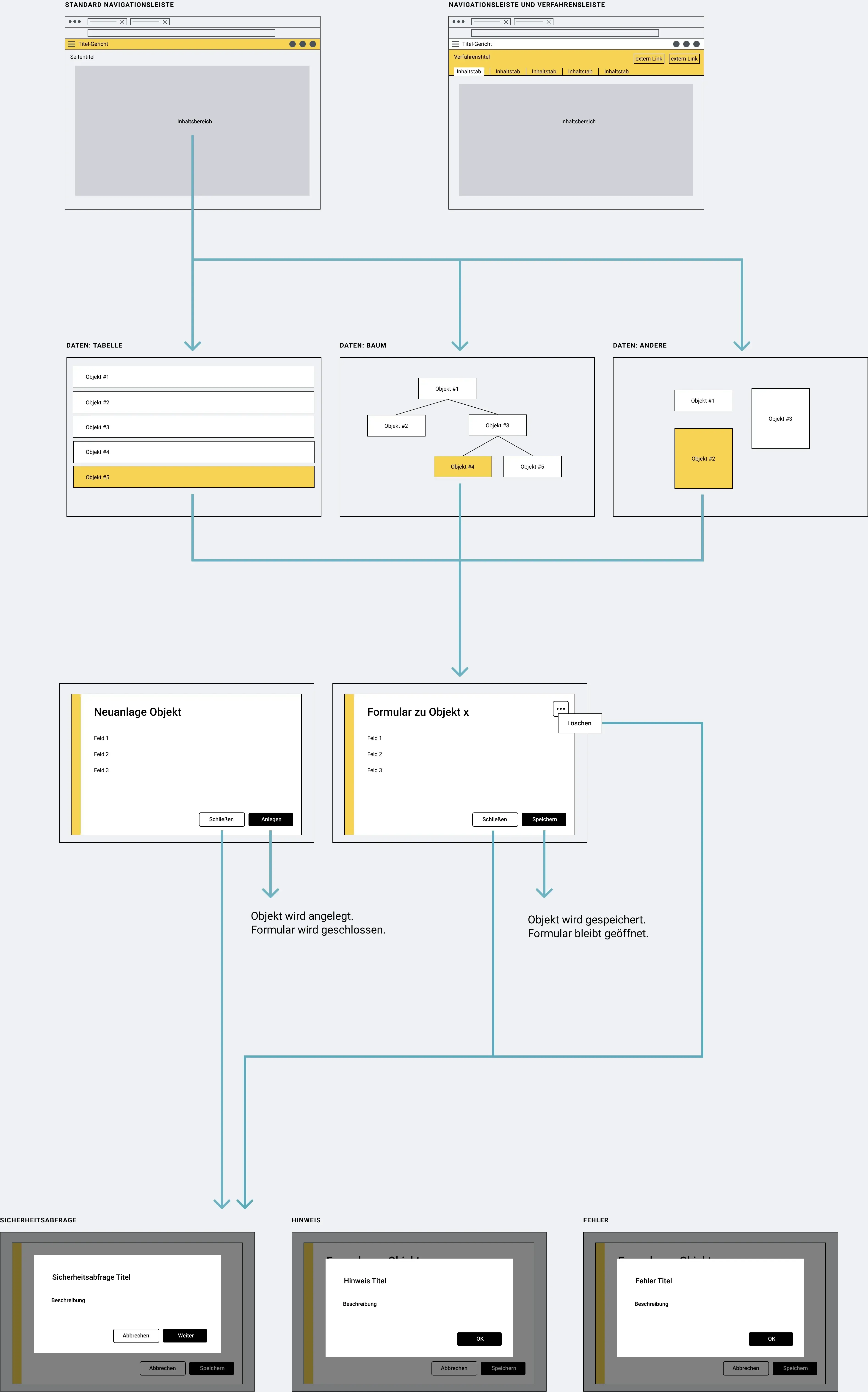
Es gibt zwei Navigationsleisten, die unterschiedliche Detailgrade liefern:
Die Standard Navigationsleiste erlaubt die Navigation zwischen:
- Login, aktuelle Behörde
- Nutzerprofil
- Globale Meldungen (Meldungscenter)
- Verfahrensübergreifende und administrative Module, wie z.B. Gerichtsverwaltung
- Umsysteme
- Titel-Informationen zu Verfahren
- Links zu relevanten Umsystemen (z.B: eAkte)
- Navigation zwischen Verfahrensmodulen (z.B. Beteiligte, Verwahrgegenstände etc.)
Unterhalb der Navigationsleisten öffnen sich verschiedene Inhaltsseiten.
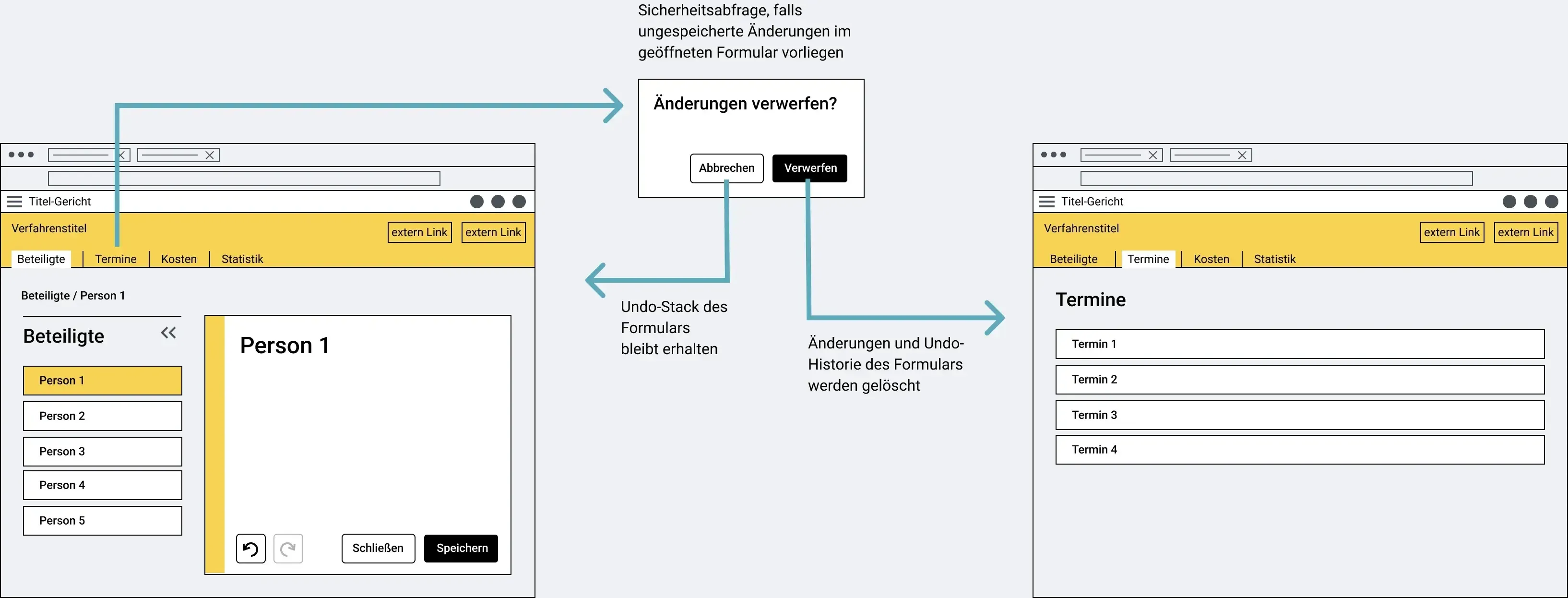
Allgemein gilt: Beim Wechsel zwischen Registerkarten (reguläre Tabs oder Verfahrenstabs) erscheint die entsprechende Standardsicherheitsabfrage (siehe Meldungskonzept: Sicherheitsabfrage - Standard-Meldungen) wenn ungespeicherte Eingaben in einem geöffneten Formular vorliegen.
Seiteninhalt: Datennavigation (z.B. Tabelle, Liste, Baumstruktur, Kalender)
Die Datennavigation im Haupt-Seiteninhalt dient in der Regel zur Übersicht und Navigation über mehrere identische oder ähnliche Elemente. Sie füllt den gesamten Inhaltsbereich aus.
Je nach Inhalt können die Elemente in der Datenübersicht dargestellt sein als:
- Tabelle: Sortierbare mehrspaltige Aufstellung gleichartiger Elemente.
- Liste: Sortierbare einspaltige Aufstellung gleichartiger Elemente.
- Baumstruktur: Darstellung einer Baumstruktur als Graph, geschachtelte Liste o.ä.
- Kalenderansicht: Elemente können in Tages- oder Wochenansicht dargestellt sein.
- Andere: Darstellung mehrere gleichartiger oder unterschiedlicher Elemente
Die Auswahl eines Elements öffnet in der Regel ein Formular, das die Objektdetails anzeigt und bearbeitbar macht. In der Regel öffnet sich das Detailformular des ausgewählten Objekts im gleichen Browsertab. Nutzende haben jedoch immer auch die Möglichkeit, die Objektdetails in einem neuen Tab zu öffnen (je nach Element durch Browsernatives- oder Gefa-internes Kontextmenü.
Gegebenenfalls kann aus der Datennavigation auch eine Neuanlage ausgelöst werden, die dann ein Formular zur Neuanlage öffnet (siehe unten Neuanlage von Objekten und Unterobjekten). Diese öffnet sich immer im gleichen Browsertab.
Seiteninhalt: Formular
Formulare bestehen immer aus folgenden Bereichen:
- Titelbereich (Formular Header), welcher den Formulartitel sowie optional weitere Aktionen enthält, welche das ganze Formular betreffen
- Inhaltsbereich mit beliebig vielen Anzeige- und/oder Eingabeelementen, optional in Zwischensektionen (Akkordeons) untergliedert
- Fußleiste mit Aktionsbuttons (Formular Footer)
Formulare können verwendet werden für Haupt-, Unter- oder Nebenobjekte (siehe unten Übersicht der Objekttypen).
Dabei wird jeweils nochmal unterschieden zwischen Anlage/Hinzufügen/Zuordnung eines neuen Objekts und der Bearbeitung eines existierenden.
Abhängig vom jeweiligen Anwendungsfall gelten unterschiedliche Formulierungsregeln für den Formulartitel sowie die Primärbuttons im Formular Footer. Außerdem unterscheiden sich Navigation und Fokussetzung nach Ausführen der Aktionen im Footer von Fall zu Fall (siehe Formular: Tastaturbedienung Formular Footer (Fußzeile)).
Modaler Meldungsdialog
Einfache Dialoge dienen der Information des Nutzers während der Bearbeitung der eigentlichen Inhalte, z.B. um auf Fehler oder Entscheidungen hinzuweisen. Im Unterschied zu modalen Formularen (siehe unten Modales formular) werden in ihnen aber keine Inhalte bearbeitet.
Einfache Dialoge
- Sind immer als Popup gelöst, das sich mit halbtransparentem Overlay über die gesamte Oberfläche einblendet.
- Sind modal, d.h. benötigen eine Entscheidung oder Zurkenntnisnahme durch Nutzende.
Dialogtypen
- Sicherheitsabfrage: Entscheidung zwischen Fortfahren und Abbrechen
- Hinweis: Zurkenntnisnahme (Standardaktion “Okay”)
- Fehler: Zurkenntnisnahme (Standardaktion “Okay”)
Weitere Details siehe Globale Meldungsregeln: Formulierungsregeln.
Modales Formular
Formulare können auch modal eingeblendet werden. Sie werden dann wie alle Modale über die Benutzeroberfläche eingeblendet und erfordern eine Interaktion. Im Unterschied zu modalen Meldungsdialogen (siehe oben Modaler Meldungsdialog) enthalten modale Formulare Eingabefelder, und richten sich in ihrem Design nach Formularen.
Ob ein Formular modal oder auf einer Unterseite dargestellt wird, wird in der Regel durch dessen Inhaltsumfang bestimmt (Wenig Inhalt > eher Modal; viel Inhalt > eher Unterseite, siehe Modul-Unterseite Inhaltstyp Formular).
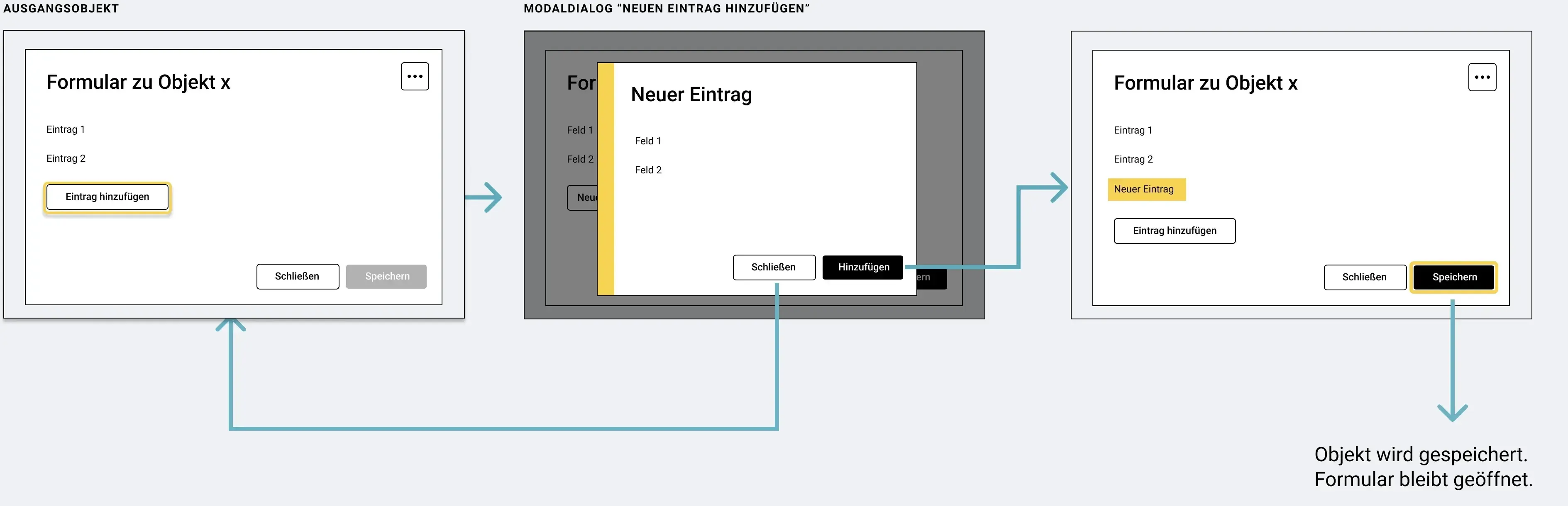
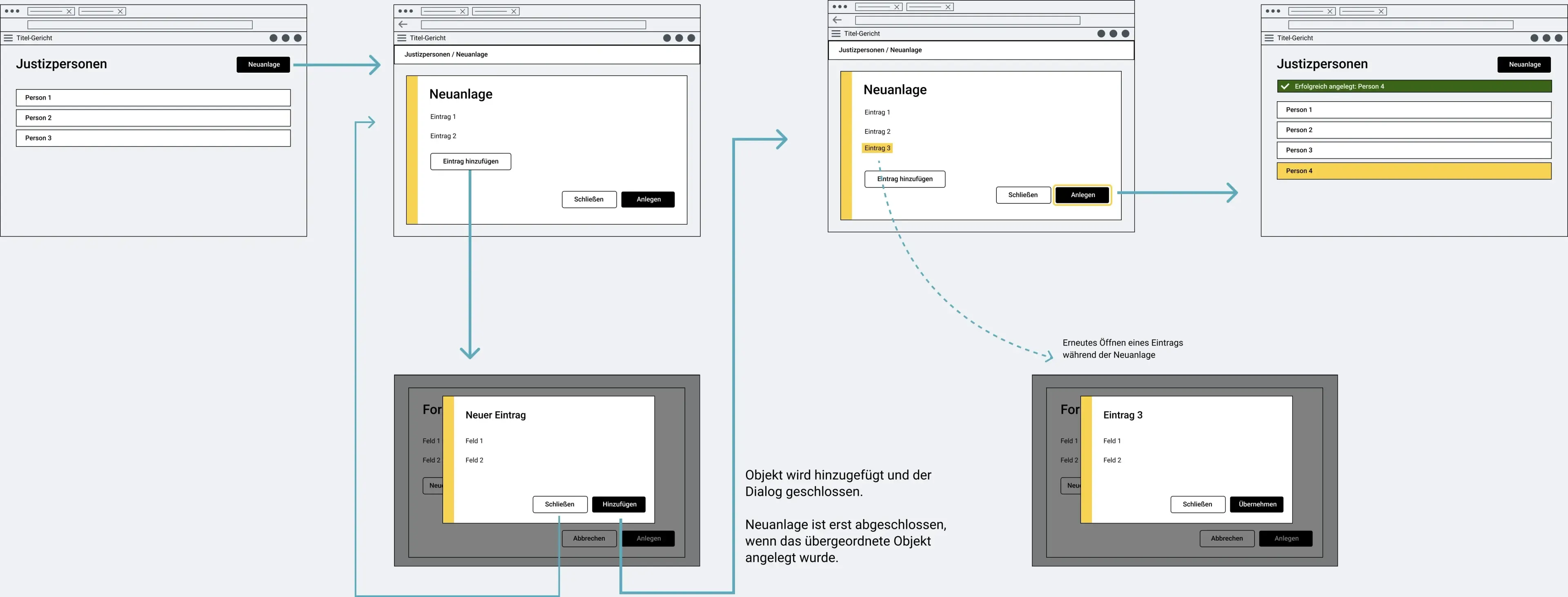
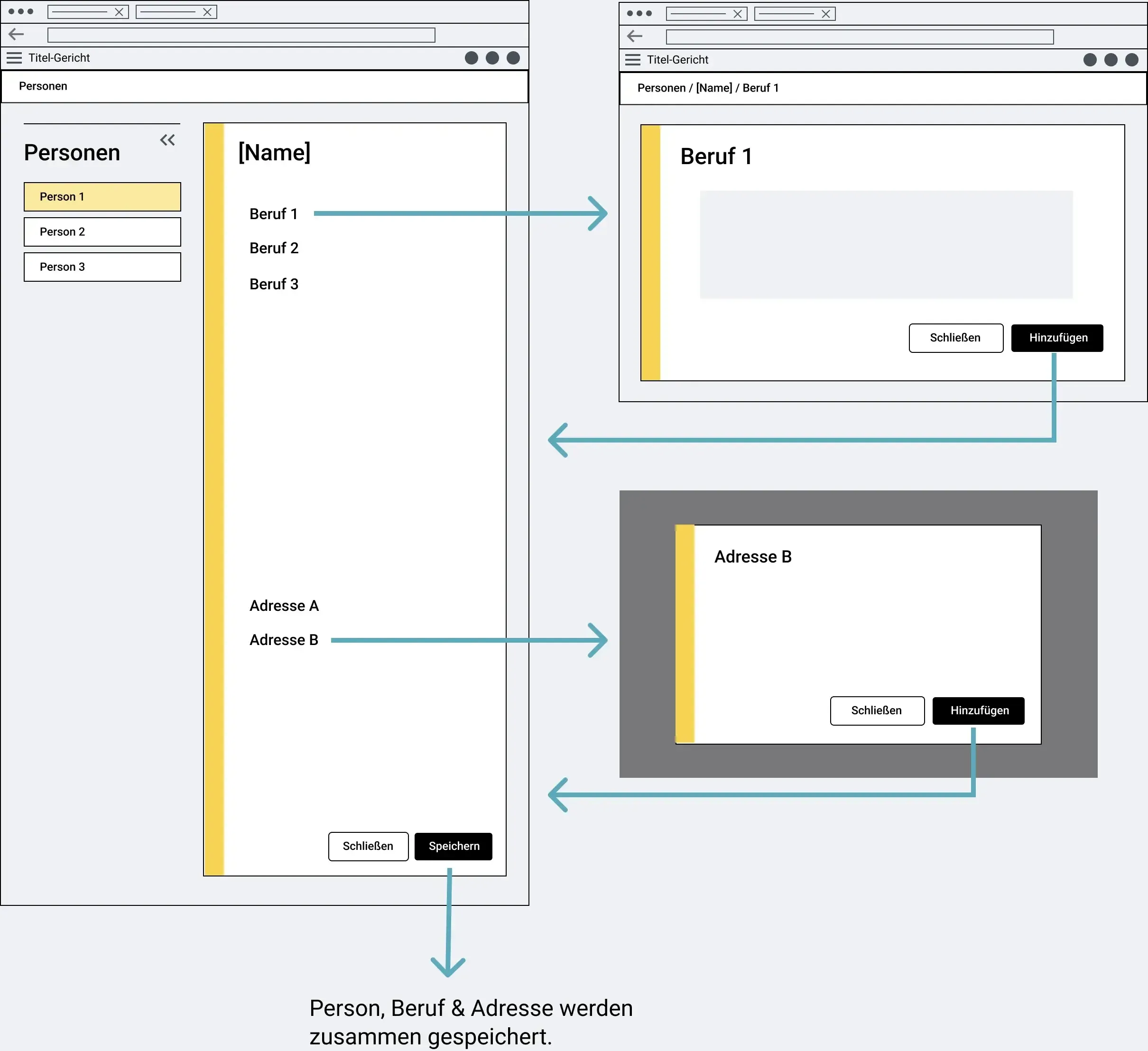
Anwendungsfälle für modale Formulare können beispielsweise das Hinzufügen eines neuen- oder Bearbeiten eines extistierenden Objekts innerhalb eines Formulars sein. Aufgerufen werden sie in diesem Fall über Buttons im übergeordneten Formular (diese können auch Teil von Tabellen oder Karten im Formular sein). Auch ein Modalaufruf von einer Datenübersicht aus bspw. über Buttons oder Pop-Up-Menüs ist möglich.st aktiv, nachdem mindestens ein Feld editiert wurde. Nach Ausführen der Aktion wird das Objekt hinzugefügt und das Formular wird geschlossen. Es ist anschließend wieder die Seite sichtbar, von der aus das Modal geöffnet wurde und das neu angelegte Objekte ist auf der Seite zu sehen (in der Regel in einer Tabelle).
Abhängig vom jeweiligen Anwendungsfall gelten unterschiedliche Formulierungsregeln für den Formulartitel sowie die Primärbuttons im Formular Footer. Außerdem unterscheiden sich Navigation und Fokussetzung nach Ausführen der Aktionen im Footer von Fall zu Fall (siehe Formular: Tastaturbedienung Formular Footer (Fußzeile)).
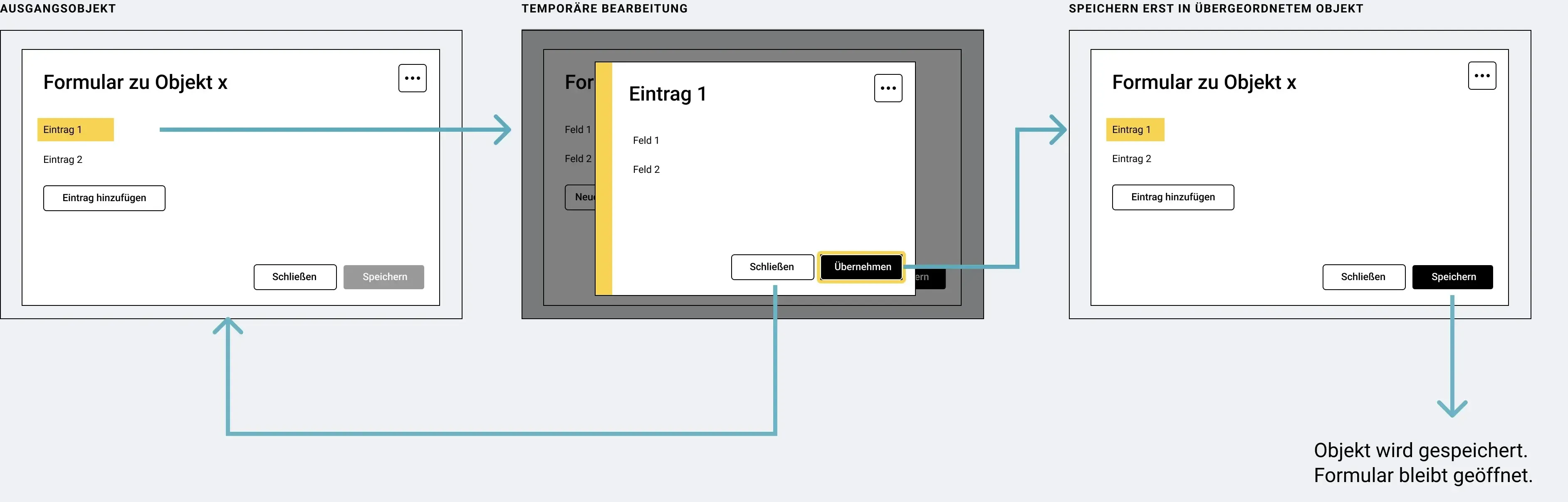
Wenn modale Formulare Teil eines übergeordneten Formulars/Prozesses sind, findet hier im Regelfall kein Speichern statt, sondern Eingaben und Änderungen werden nur bestätigt. Erst nach Rückkehr ins übergeordnete Objekt können die Änderungen final gespeichert werden. (Ausnahmen, in denen in Modalen direkt gespeichert wird sind in seltenen Fällen möglich)
Übersicht der Objekttypen
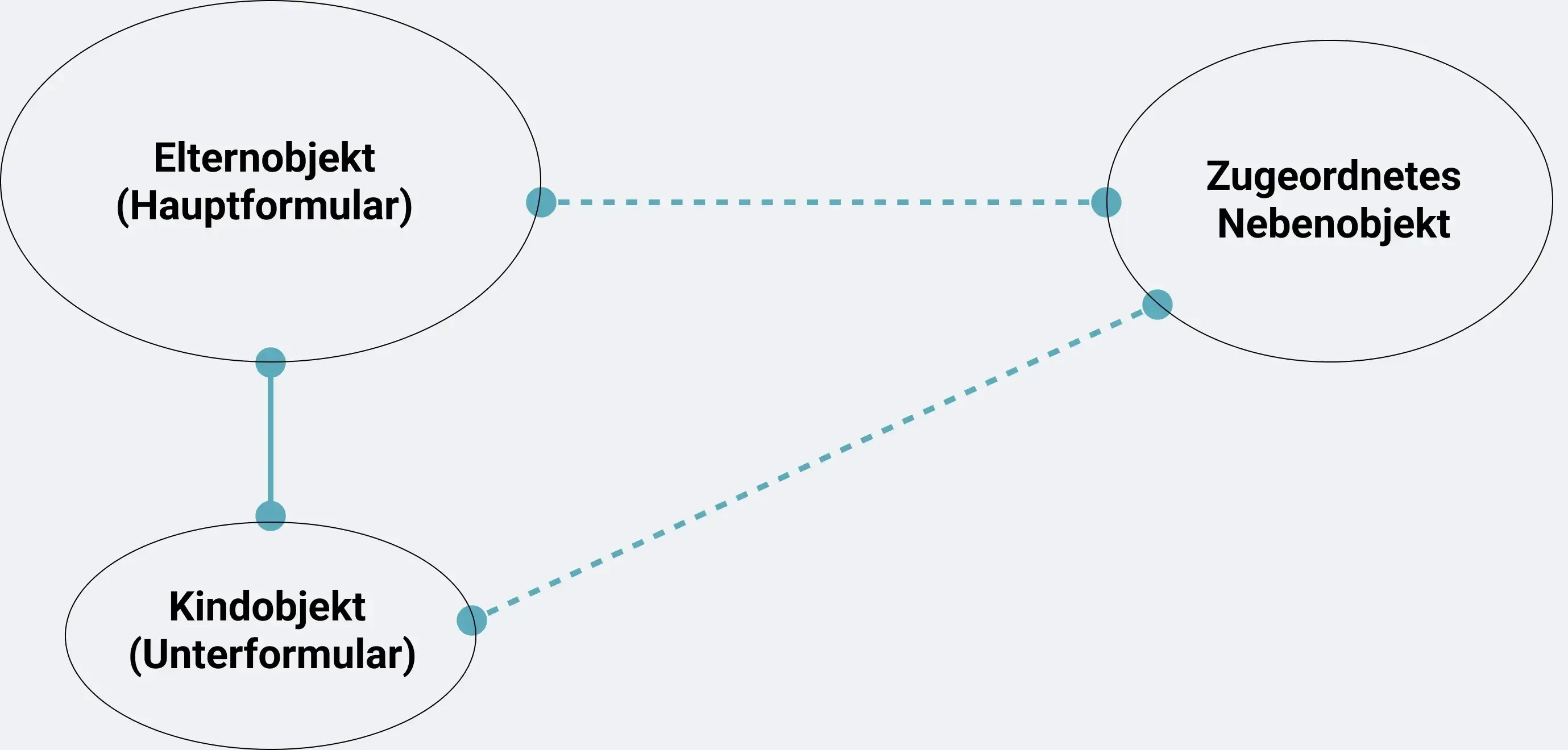
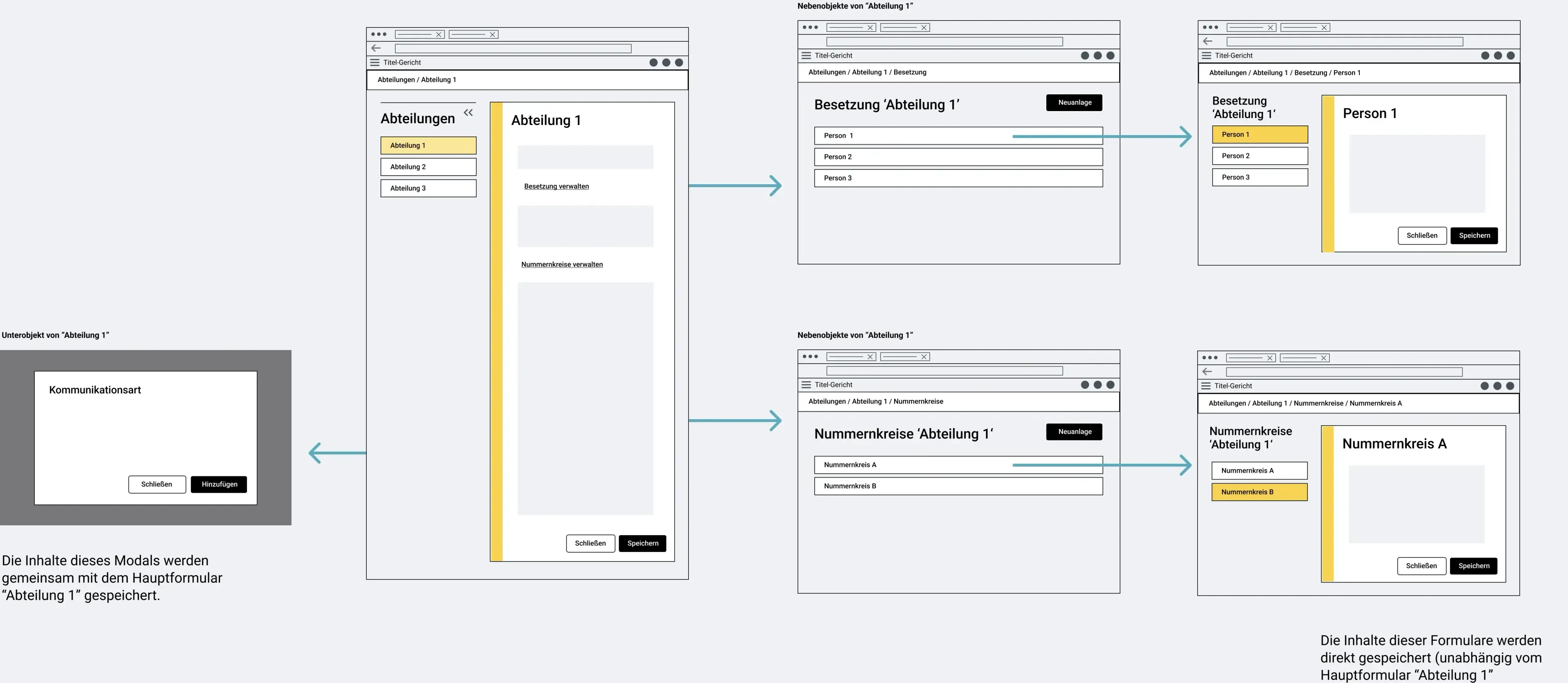
Elternobjekte können Kindobjekte enthalten. Kindobjekte können nicht ohne das Elternobjekt existieren. Beide werden immer gemeinsam (mit speichern der Elternmaske) gespeichert.
Nebenobjekte sind separat verwaltete Objekte, die im gleichen oder einem anderen Modul gespeichert werden können. Nebenobjekte können Eltern- oder auch Kindobjekten zugeordnet werden. Sie können immer komplett unabhängig von den Objekten gespeichert werden, denen sie zugeordnet sind.
Beispiel 1:
- Elternobjekt “Justizperson”
- Kindobjekte “Kommunikationsdaten”
- Zugeordnete Nebenobjekte “Abteilungen”
Beispiel 2:
- Elternobjekt “Abteilung”
- Kindobjekte “Kommunikationsdaten”
- Zugeordnete Nebenobjekte “Justizpersonen” oder “Nummernkreise”
Beispiel 3:
- Elternobjekt “Organisationseinheit”
- Kindobjekt “Entscheidungsorgan”
- Zugeordnete Nebenobjekte “Erhebungseinheiten”
Regeln zur einheitlichen Benennung von Formulartiteln, Aktionsbuttons und Speicherverhalten
Formulartitel
(siehe Formular)
Noch nicht angelegte Objekte sind folgendermaßen bezeichnet:
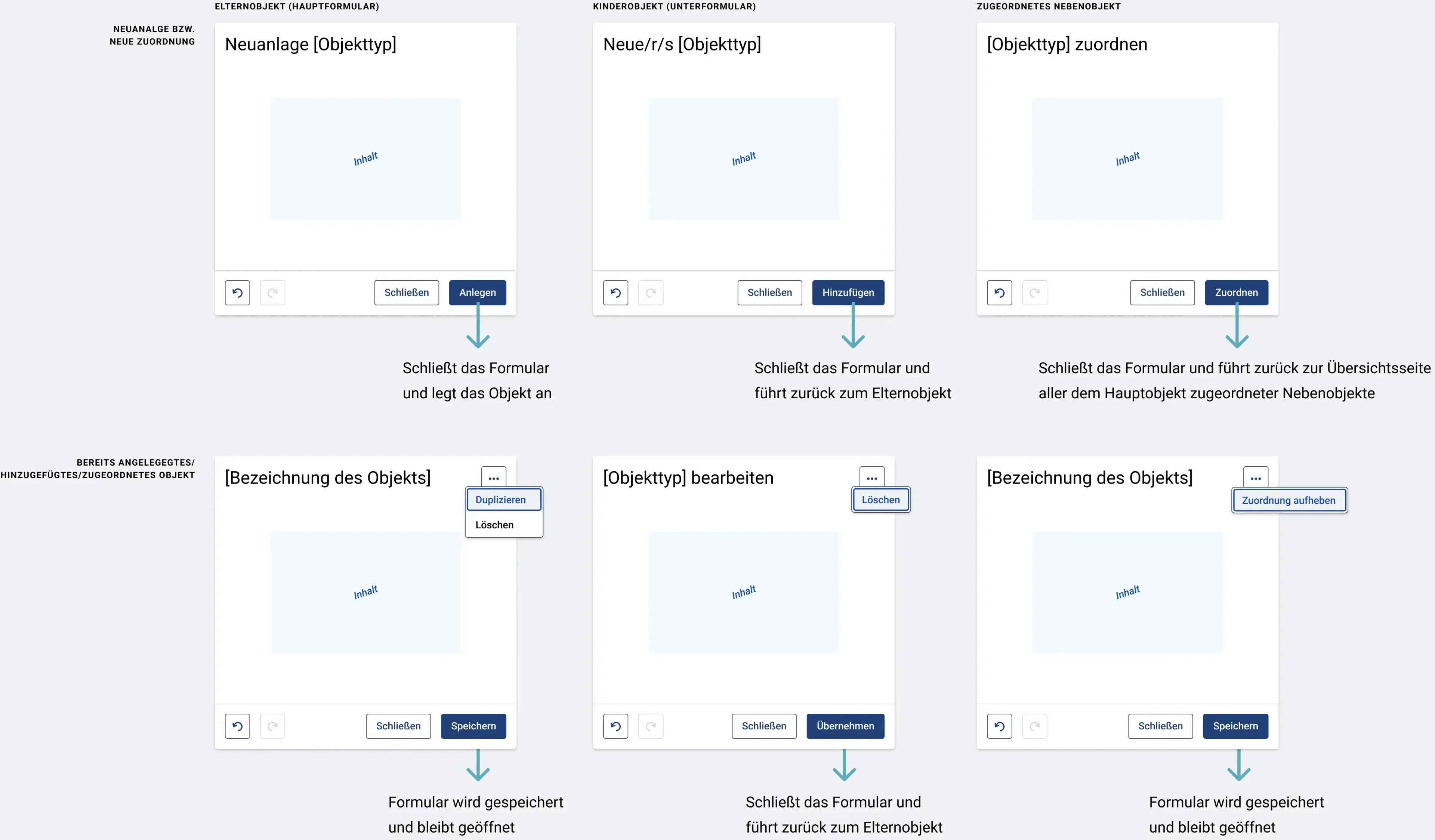
- Bei Hauptobjekten: “Neuanlage [Objekttyp]”
- Bei Unterobjekten: “[Objekttyp] hinzufügen” (Dabei wird nicht unterschieden, ob sich das Unterformular als neue Seite oder als modales Formular öffnet.)
- Bei Nebenobjekten: “[Objekttyp] zuordnen”
Bereits angelegte Haupt- oder Nebenobjekte, welche über einen Link (einzeln oder in Tabelle/Liste/Baum) geöffnet werden, sind immer benannt mit:
- “[Bezeichnung des Objekts]”
Bei Unter- oder Nebenobjekten, welche über einen Button geöffnet werden, wird jeweils noch die Buttonbezeichnung angehängt:
- wenn editierbar: “[Bezeichnung des Objekts] bearbeiten”
- wenn nicht editierbar “[Bezeichnung des Objekts] anzeigen”
Die Bezeichnung eines Objekts (Haupt-/Unter-/Nebenobjekt) kann, wenn fachlich zur Identifikation des Objekts sinnvoll, auch aus mehreren Attributen bestehen.
Beispiele:
- Titel eines Personenformulars setzt sich zusammen aus “[Nachname], [Titel] [Vorname] [Namensvorsatz]”
- Titel eines Stellenformulars setzt sich zusammen aus “[Bezeichnung der Stelle] – [Nummer der Stelle]”
Der Unterobjekt-Bezeichnung kann, wo fachlich sinnvoll auch der Unterobjekttyp vorangestellt sein. Format: “[Unterobjekttyp] „[Bezeichnung des Unterobjekts]” bearbeiten”. In diesem Fall sollte die Objektbezeichnung in Anführungszeichen gesetzt werden. Das Hinzufügen des Objekttyps sollte vor allem dann geschehen, wenn die Unterobjektbezeichnung alleine nicht für die Identifikations des Objekts funktioniert.
Beispiele:
- Ohne Unterobjekttyp z. B. bei Entscheidungsorganen, welche eine eindeutige Bezeichnung haben: “Kammer für Wertpapiersachen bearbeiten” statt “Entscheidungsorgan „Kammer für Wertpapiersachen” bearbeiten’”
- Mit Unterobjekttyp z. B. bei Kommunikationsarten: “Kommunikationsart „Sonstige” bearbeiten” statt nur “Sonstige bearbeiten”
Bei Aktionen mit bereits angelegten Objekten, die über ein normales Bearbeiten hinausgehen, wird im Formulartitel wieder ein Verb ergänzt.
Beispiele:
- “[Name Person] zuordnen”
- “[Bezeichnung Verfahren] erledigen”
- “[Bezeichnung GVP] ad-hoc in Verwendung setzen”
- “[Bezeichnung Termin] verlegen”
Weitere Aktionen im Header
(siehe Formular: Verhalten von Formular-Header)
Neuanlage-Formulare enthalten keinen Weitere-Aktionen-Button. In bereits angelegten/zugeordneten Objekten kann über den Weitere-Aktionen Button z. B. ein Objekt gelöscht oder eine Zuordnung aufgehoben werden. Welche Aktionen genau pro Objekt möglich sind, ist fachlich festzulegen.
Footeraktionen
(siehe Formular: Verhalten von Formular-Footer (Fußzeile))
Bei allen Formularen wird der primäre Aktionsbutton im Formular erst klickbar/aktiv, wenn eine Änderung im Formular durchgeführt wurde (davor disabled). Er ist folgendermaßen bezeichnet:
- Bei Hauptobjekten:
- Anlegen (neues Objekt)
- Speichern (existierendes Objekt)
- Bei Unterobjekten:
- Hinzufügen (neues Objekt)
- Übernehmen (existierendes Objekt)
- Bei Nebenobjekten:
- Zuordnen (neue Zuordnung)
- Übernehmen (existierende Zuordnung)
Eltern und Nebenobjekte können jeweils individuell gespeichert werden. Kind-Objekte werden erst durch Speichern des Elternobjekts gespeichert.
(Weitere Details zu Formularen und deren Maus- und Tastaturbedienung siehe Formular: Bedienung).
Sonderfall: Formulare in Wizards (Geführte Prozesse zur Objektanlage bzw. -bearbeitung)
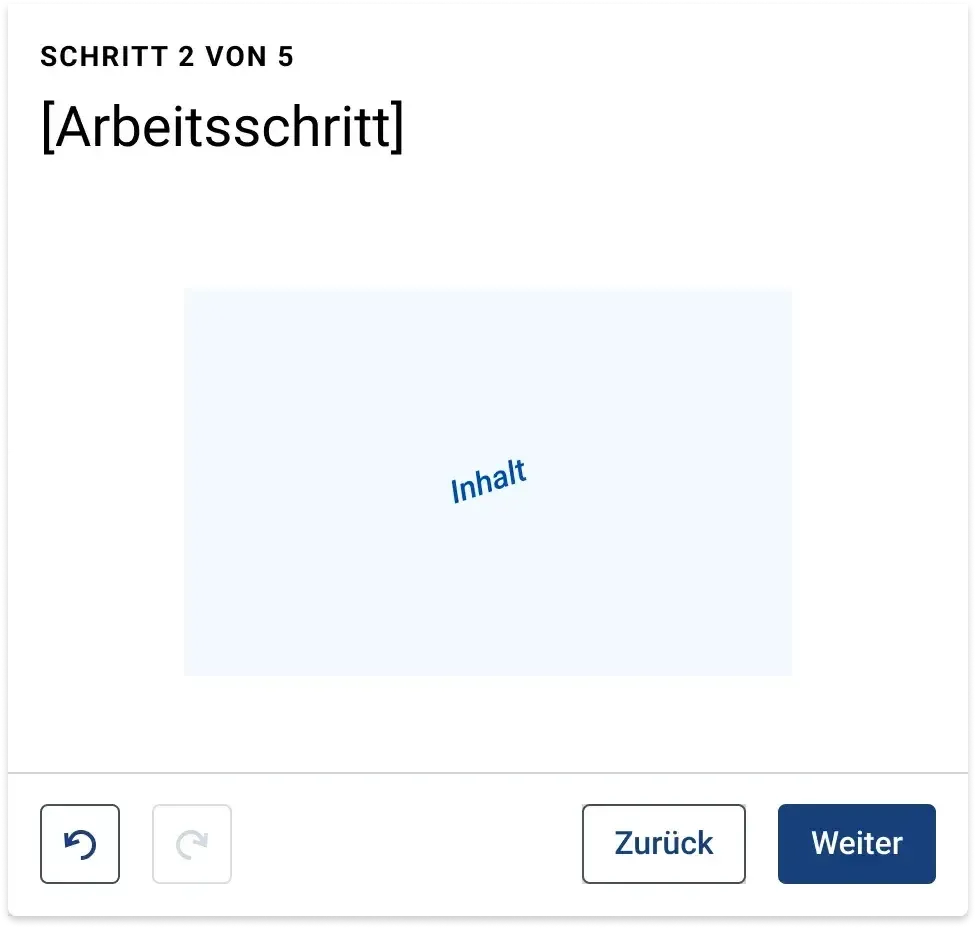
Für die Einzelschritt-Formulare innerhalb von Wizards gelten abweichende Formulierungsregeln (siehe Wizard: Verhalten Wizard-Header): Hier wird nur in max. 1-2 Wörtern die Art von Daten benannt, um deren Eingabe es im jeweiligen Schritt geht (vergleichbar mit Benennung von Akkordeons in Standardformularen). Verben sollten in der Schrittüberschrift nicht vorkommen.
Tiefennavigation in Inhaltsbereichen
Sprung in und aus einem Element
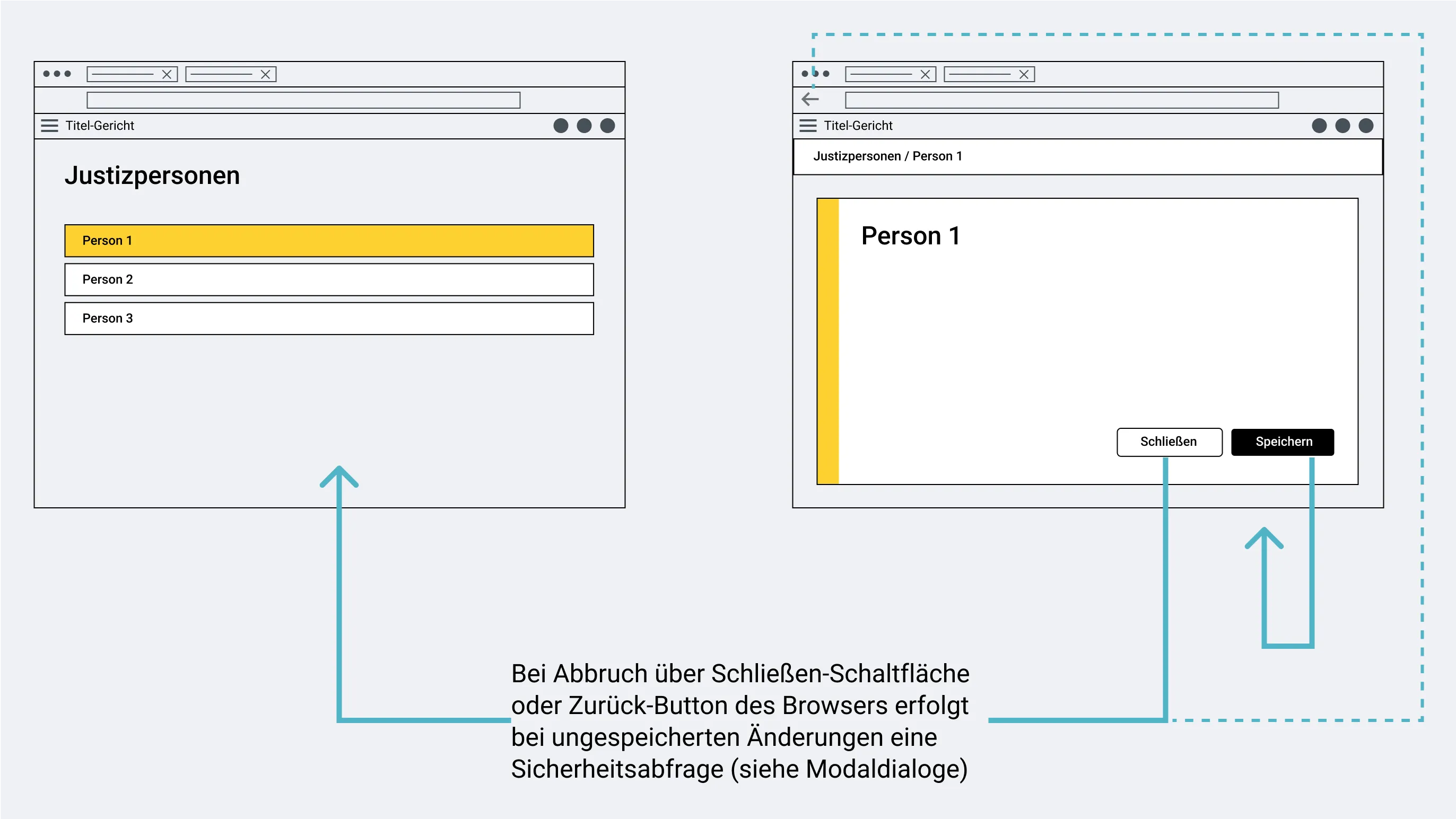
Wird ein Objekt aus der Datennavigation ausgewählt, öffnet sich ein entsprechendes Formular – entweder im Modal oder auf einer Unterseite.
Falls das Formular sich auf einer Unterseite öffnet, so blendet sich darüber ein Objektpfad ein (ähnlich Breadcrumbs), der alle übergeordneten Objekte bzw. Ebenen anzeigt und navigierbar macht.
Falls fachlich gewünscht, kann neben dem Formular zusätzlich eine Schnellnavigations-Sidebar mit der Datenübersicht in Listenform angezeigt werden (siehe Formulare mit Schnellnavigations-Sidebar). Nicht vorkommen kann die Sidebar bei modalen Formularen.
Die Fußzeile eines Formulars enthält Schaltflächen zum Schließen und Speichern. Nach Speichern eines Objektformulars bleibt dieses geöffnet und der Speichern-Button zeigt das erfolgreich durchgeführte Speichern an (siehe Formular: Formular-Footer (Fußzeile)). Nach Schließen wird zur Datenübersicht zurücknavigiert.
Zur Fokussetzung nach Ausführen der Aktionen im Formularfoooter siehe Formular: Tastaturbedienung Formular-Footer (Fußzeile).
Bei Abbruch über die Schließen-Schaltfläche, den Objekpfad, oder den Zurück-Button des Browsers erfolgt bei ungespeicherten Änderungen eine Sicherheitsabfrage (siehe Modaldialog: Modaldialoge vom Typ Sicherheitsabfrage).
Bei Rückkehr aus einem Bearbeiten-Formular in die Datennavigation nach Klick auf “Schließen” wird der Tastaturfokus wie folgt gesetzt:
- Falls das Objekt ermittelbar ist (auf aktueller Seite der paginierten Tabelle), dann wird der Fokus auf die erste Zelle des gerade bearbeiteten Objekts gelegt (Bei Listen auf das bearbeitete Listenelement, bei Baumstrukturen auf das bearbeitete Baumelement).
- Falls das Objekt nicht ermittelbar ist (z. B. weil es durch Bearbeitung der Objektbezeichnung auf eine andere Seite der paginierten Tabelle gerutscht ist), landet der Fokus auf dem Suchfeld über der Tabelle/Liste/Baumstruktur.
Formulare mit Schnellnavigations-Sidebar
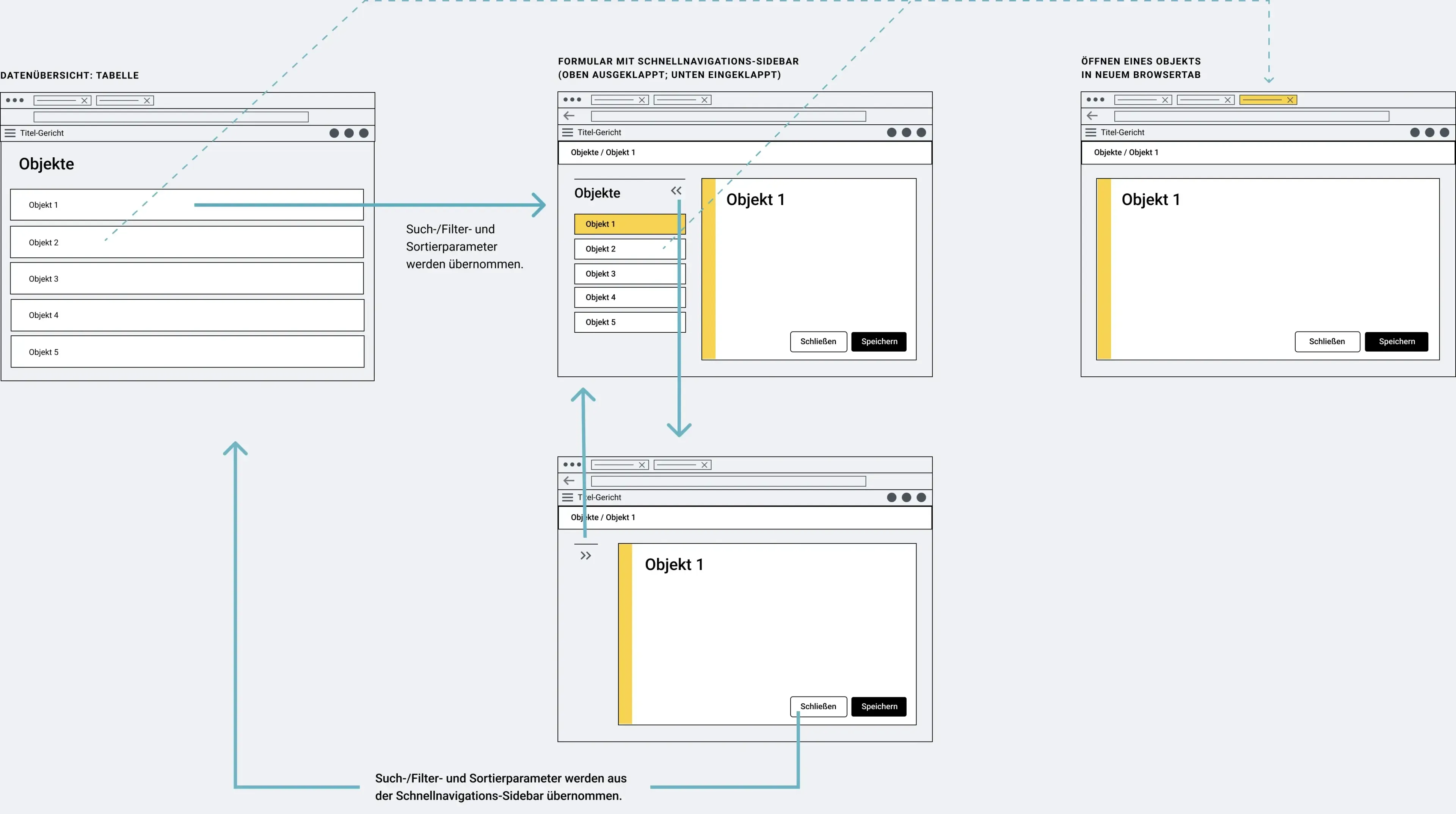
Wird ein Objekt aus der Datennavigation ausgewählt, öffnet sich eine Seite mit dem Detailformular und einer Schnellnavigations-Seitenleiste.
Darüber blendet sich ein Objektpfad ein (ähnlich Breadcrumbs), der alle dem geöffneten Formular übergeordneten Objekte bzw. Ebenen anzeigt und navigierbar macht.
Die Schnellnavigations-Seitenleiste neben geöffneten Formularen beinhaltet die Datennavigation in Listenform. Such-, Filter- und Sortierparameter werden bei der Navigation zwischen Datenübersicht und Detailformular mit Sidebar in beide Richtungen übernommen
(Datenübersicht <> Detailformular mit Splitview). Dies gilt für jede Vor- und Rücknavigation innerhalb eines Arbeitsprozesses. Beispiel:
- Wird innerhalb dieses Pfades z. B. über die Pfadnavigation zurücknavigiert, so bleiben vorher gesetzte Such-, Sortier- und Filterkriterien erhalten: “Stellenübersicht in GRVW > Detailformular einer Stelle > Übersicht Nummernkreise der Stelle > Detailformular des Nummernkreises”
Beim Wechsel in ein anderes Modul müssen die Such- und Filtereinstellungen der vorher geöffneten Seiten ebenfalls nicht weiter vorgehalten werden.
Die Nutzung der Schnellnavigations-Sidebar ist optional. Nutzer können diese pro Maske ausblenden oder in den Nutzereinstellungen definieren, dass keine Schnellnavigationsleisten angezeigt werden sollen.
Interaktion in Sidebar (Links)
Über die Schnellnavigations-Seitenleiste kann ein anderes Objekt geöffnet werden, ohne dass Nutzende es zuerst das aktuell geöffnete Formular schließen müssen. Wird zu einem anderen Objekt gewechselt, während im Formular ungespeicherte Änderungen vorliegen, so erscheint eine Sicherheitsabfrage (siehe Modaldialog: Modaldialoge vom Typ Sicherheitsabfrage).
Wird ein Objekt (aus der Datenübersicht oder aus der Schnellnavigations-Sidebar) in einem neuen Browsertab geöffnet, so wird dort keine Schnellnavigations-Sidebar angezeigt. Such- und Filterkriterien der Datenübersicht werden in diesem Fall auch nicht mit in den neuen Tab übernommen.
Während rechts ein Formular geöffnet ist, können links in der Seitennavigation beliebige Änderungen (wie das Ändern der Suche, Filterung oder Sortierung) vorgenommen werden. Das Formular rechts bleibt davon unbeeinflusst weiterhin sichtbar, bis ein anderer Listeneintrag ausgewählt wurde.
Das gilt ebenfalls wenn durch Ändern der Suche oder Filter oder Wechsel auf eine andere Seite in der Listenpagination der selektierte Listeneintrag nicht mehr sichtbar ist. Erst durch Auswahl eines anderen Eintrags in der Schnellnavigation wird das Formular rechts aktualisiert und der gewählte Listeneintrag wird wieder selektiert dargestellt. (siehe Liste).
Interaktion im Formular (Rechts)
Die Fußzeile des geöffneten Formulars enthält Schaltflächen zum Schließen und Speichern/Anlegen.
Bei Abbruch über die Schließen-Schaltfläche, den Objekpfad, oder den Zurück-Button des Browsers erfolgt bei ungespeicherten Änderungen eine Sicherheitsabfrage (siehe Modaldialog: Modaldialoge vom Typ Sicherheitsabfrage).
Wird die Aktion “Speichern” in einem Formular mit danebenliegender Splitview durchgeführt, so bleibt das Formular geöffnet, es werden jedoch alle Daten, die auf der Seite (auch außerhalb des Formularinhalts) sichtbar sind, aktualisiert. Dies kann also zur Aktualisierung folgender Elemente führen:
- Formulartitel
- Pfadnavigation: Bezeichnung letzter (geöffneter) Eintrag
- Anzahl Einträge in der Splitviewliste
- Primäre, sekundäre, tertiäre Information (Texte, Statusbadges, etc.) des Objekts in der Splitviewliste
- Sortierung der Splitviewliste
Bei paginierten Splitview-Listen gilt: Die Durchführung der Aktion “Speichern” hat keine Auswirkungen auf die zu dem Zeitpunkt geöffnete Seite, d.h. die davor geöffnete Seite (bspw. Seite 3) bleibt geöffnet. Durch die möglichen Änderungen von Objekttexten und Aktualisierung der Sortierung kann es dazu kommen, dass das gerade geöffnete Objekt sich nach dem Speichern nicht mehr im sichtbaren Bereich der Splitview befindet (weil auf andere Seite gerutscht).
Falls es durch eine aktualisierte Eintragszahl in einer paginierten Splitview-Liste dazu kommt, dass die vorher geöffnete Seite nicht mehr existiert, so wird die letzte verfügbare Seite der Liste geöffnet. (siehe Formular)
Objektpfad (Breadcrumbs) zur Tiefennavigation
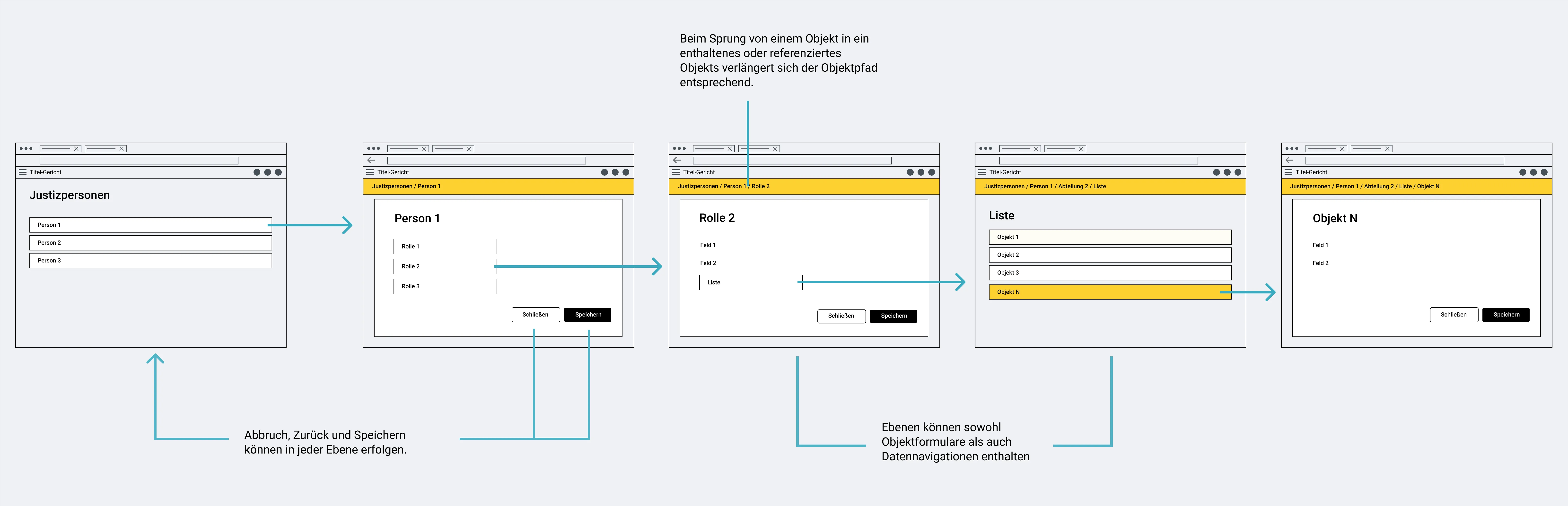
Der Objektpfad ist ein Navigationselement, welches ab der 2. Ebene am oberen Rand des Inhaltsbereichs eingeblendet wird. Er zeigt einen Pfad aller Elternelemente und den Namen des aktiven Kindelements an.
In den meisten Fällen befindet sich ein Objektformular auf Ebene 2. Es kann weitere Objekte oder Sammlungen von Objekten enthalten oder referenzieren. Diese können im Formular als Schaltflächen oder eingebettete Datennavigationen (wie z.B. Listen) angezeigt und ausgewählt werden. Beim Sprung in ein enthaltenes oder referenziertes Objekt verlängert sich der Objektpfad um eine Ebene.
Ebenen können sowohl Objektformulare als auch Datennavigationen enthalten. Zum Beispiel kann ein Personenobjekt als Formular dargestellt sein, und eine Liste von Abteilungen enthalten, die dann als Datennavigation dargestellt werden. Die Auswahl eines Objekts aus dieser Liste öffnet wiederum ein Formular, usw.
Schließen, Zurück und Speichern können in jeder Ebene erfolgen und führen ggf. zu einer Sicherheitsabfrage.
Die Bearbeitung von Objekten mittels modalen Formularen öffnet KEINE neue Ebene, und enthält keinen Objektpfad (siehe unten Neuanlage von Objekten und Unterobjekten).
Tiefennavigation innerhalb von Tabs & Verhalten bei Tabwechsel
Seiteninhalte können durch Tabs zusätzlich strukturiert bzw. unterteilt sein.
Innerhalb eines Tabs kann wieder in die Tiefe navigiert werden und die Pfadnavigation stellt dann den Objektpfad innerhalb dieses Tabs dar.
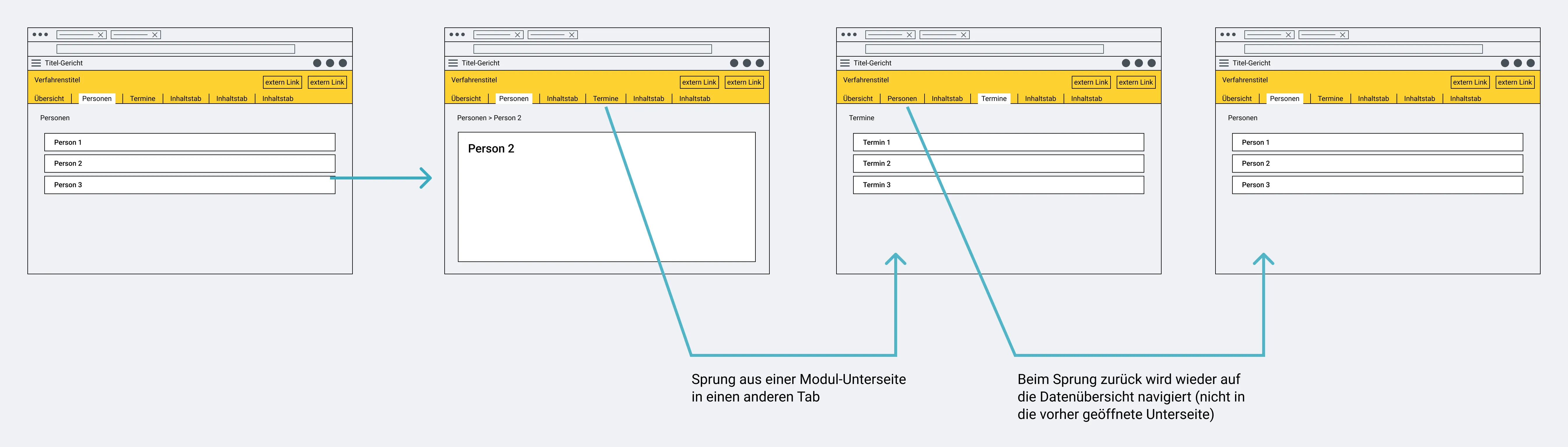
Wird ein Tabwechsel durchgeführt, so navigieren Nutzer immer zur Startseite des ausgewählten Tabs , niemals direkt in tiefere Ebenen. Gleiches gilt auch dann, wenn anschließend auf einen vorher besuchten Tab zurück gewechselt wird: Auch hier wird immer wieder die Startseite des Tabs angesteuert, unabhängig davon, wie tief Nutzende davor innerhalb dieses Tabs navigiert hatten.
Die Tab-Startseite wird immer wieder im Initialzustand bei Öffnen der Registerkarte geladen, d. h. bei Datenübersichten sind bspw. Such- und Filterparameter anschließend wieder auf ihre Standardwerte zurückgesetzt und Elemente, wie bspw. Kacheln, welche auf- und zugeklappt werden können, befinden sich wieder in ihrem Ausgangszustand. Gleichzeitig werden mit Tabwechsel immer die angezeigten Inhalte im Tab, zu dem navigiert wurde, neu geladen.
Liegen zum Zeitpunkt des Tabwechsels ungespeicherte Eingaben in einem Formular im aktuellen Tab vor, so erscheint vor Verlassen eine Sicherheitsabfrage. Nach Bestätigen der Sicherheitsabfrage wird der Tab gewechselt und alle Änderungen im Formular werden verworfen; bei Klick auf “Abbrechen” in der Sicherheitsabfrage bleiben die Änderungen im Formular erhalten und es wird kein Tabwechsel durchgeführt. Vor Zurücksetzen von Such- oder Filterparametern auf Datenübersichten erscheinen (anders als bei Formularinhalten) keine Sicherheitsabfragen.
Details siehe auch:
Beispiele für Seitentypen mit Tabs:
- Seitentyp: Startseite eines Moduls
- Seitentyp: Modul-Startseite innerhalb eines Verfahrens
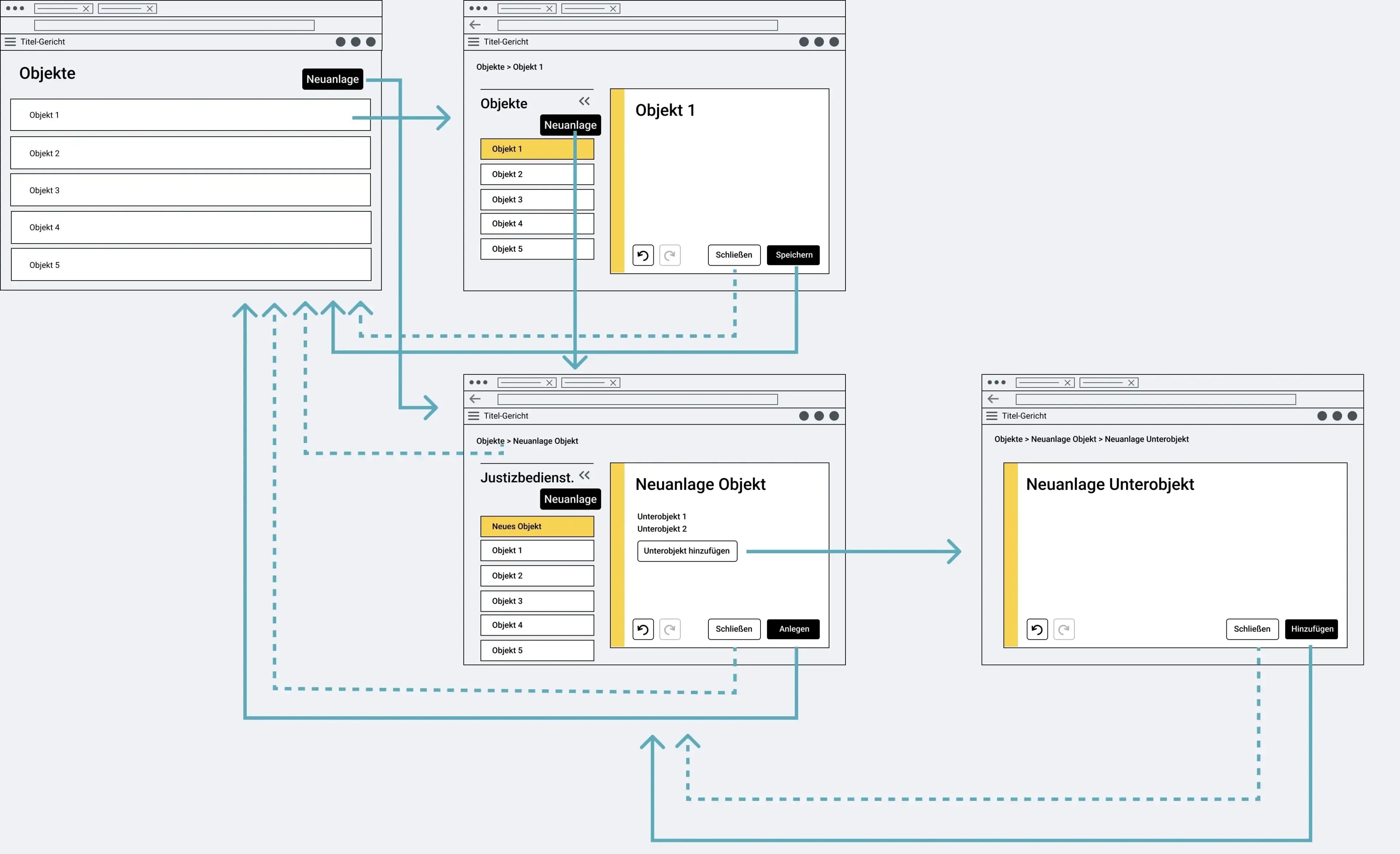
Neuanlage von Objekten und Unterobjekten
Ein Neuanlage-Formular kann vollflächig, modal oder als Seite mit Schnellnavigations-Sidebar geöffnet werden.
Im Fall einer Neuanlage mit Schnellnavigations-Sidebar, dient die Datenübersicht in der Sidebar ausschließlich der Übersicht der bereits angelegten Daten. Auswählen eines Objekts in der Datenübersicht resultiert in einer Sicherheitsabfrage und anschließendem Abbruch der Neuanlage.
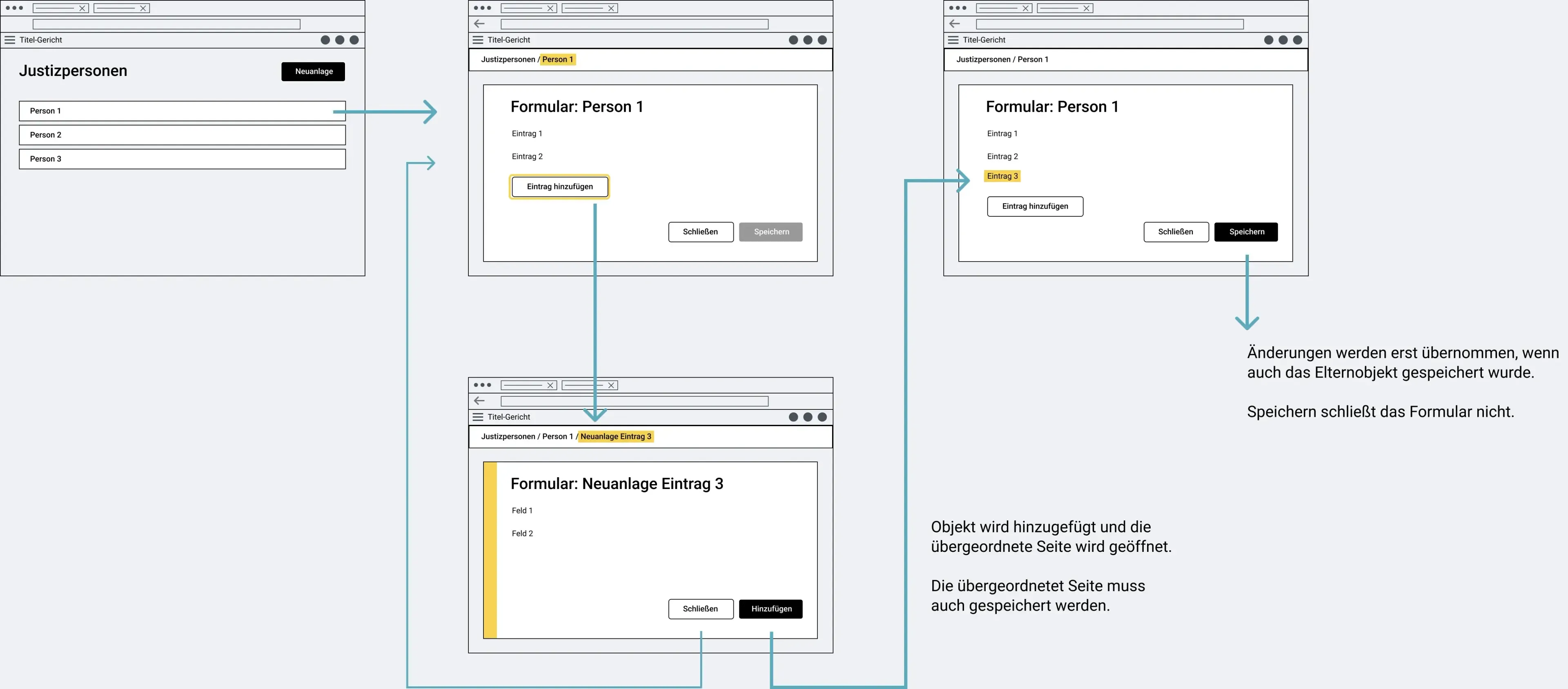
Innerhalb eines Neuanlage-Formular kann bei komplexerem Inhalt auch mit Unterformularen gearbeitet werden. (Beispiel: Neuanlage einer Person > Hinzufügen von 1-n Kontoverbindungen).
Wenn diese Unterobjekte aufgrund ihrer Inhaltsmenge oder Art nicht als Formularfeldgruppe innerhalb des Formulars darstellbar sind, so können sie dargestellt werden als:
- Modale Formulare
- Vollbild-Formulare auf neuer Seite
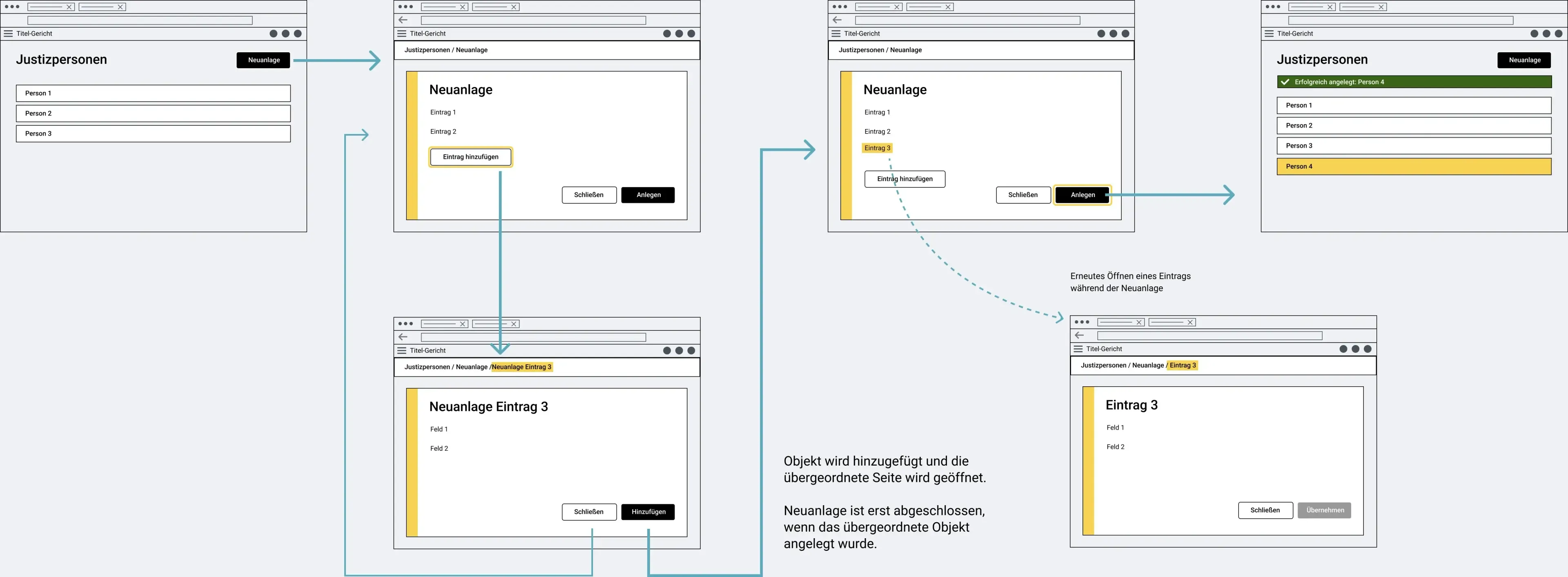
In Unterformularen führen jeweils die Buttons Hinzufügen bzw. Schließen (mit Sicherheitsabfrage) zum Haupt-Formular zurück. Auf dem Hauptformular sind die angelegten Unterobjekte meist tabellarisch dargestellt und können auch nachträglich noch bearbeitet oder gelöscht werden.
Durch Ausführen der Aktion “Anlegen” im Hauptformular wird dessen Inhalt inklusive der Inhalte aller ggf. enthaltenen Unterobjekte gespeichert und angelegt. Nach Rückkehr in die Datenübersicht informiert ein Bestätigungsbanner über die erfolgreiche Anlage des Objekts.
Hinweis: Das Bestätigungsbanner wird nur nach Anlage von Hauptobjekten, nicht aber nach Hinzufügen von Unterobjekten und anschließender Rückkehr ins Elternformular angezeigt.
Zur Fokussetzung nach Ausführen der Aktionsbuttons in Haupt- sowie Unterformularen siehe Formular: Tastaturbedienung Formular-Footer (Fußzeile)
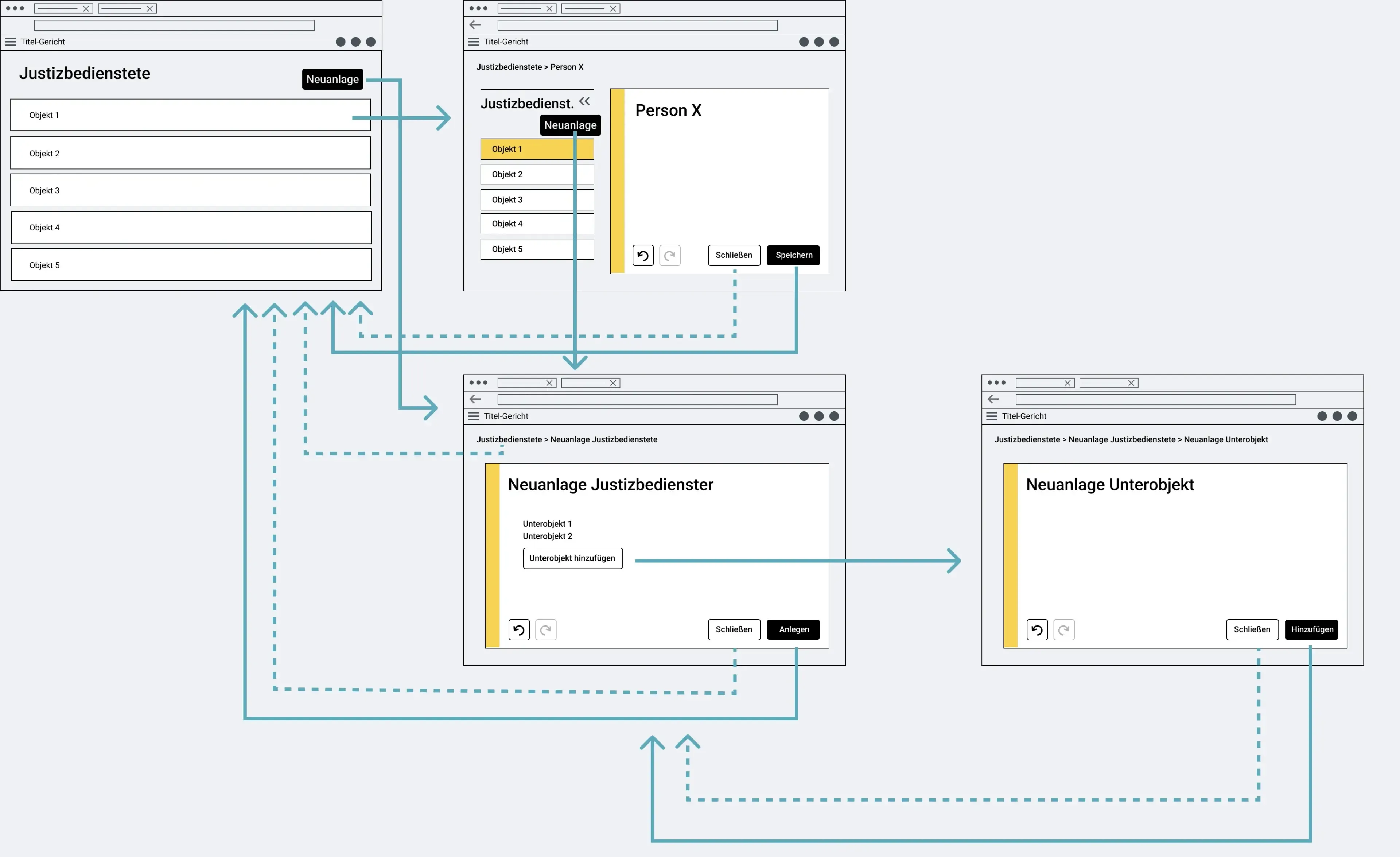
Wird eine Neuanlage nicht von einer Datenübersichts-Seite aus geöffnet sondern über den Neuanlage-Button in der Schnellnavigations-Sidebar, so kehren Nutzende nach Abschluss der Neuanlage (“Anlegen” oder “Schließen”) trotzdem auf die Datenübersichts-Seite zurück (NICHT wieder auf der vorherigen Maske mit Schnellnavigations-Sidebar).
Zusatzhinweis: Je nach fachlicher Anforderung kann die Neuanlage als Modal, als Seite mit Splitview oder auf ganzer Seite aufgehen. Falls die Neuanlage ebenfalls im Splitview dargestellt ist, wird das Platzhalterelement dazu in der Liste an erster Stelle angezeigt (siehe Liste: Sonderfall Neuanlage).
Wird der Neuanlage-Button gedrückt und es liegen ungespeicherte Änderungen im aktuell geöffneten Formular vor, so erscheint vor Öffnen der Neuanlage eine Sicherheitsabfrage (siehe Modaldialog: Modaldialoge vom Typ Sicherheitsabfrage).
Alternativ kann eine Neuanlage auch als geführter Neuanlageprozess dargestellt werden (siehe unten Wizard/Prozess (z.B. bei Neuanlage)).
Bearbeiten eines bereits angelegten Objekts mit Unterobjekt
Das Detailformular eines Objekts kann vollflächig oder als Seite mit Schnellnavigations-Sidebar geöffnet werden oder in Ausnahmefällen auch als modales Formular geöffnet werden.
Die Auswahl eines anderen Objekts in der Schnellnavigations-Sidebar führt zum Wechsel des geöffneten Formulars. Falls bereits Änderungen vorliegen, so erscheint vor Wechsel des Formulars ein Modaldialog vom Typ Sicherheitsabfrage.
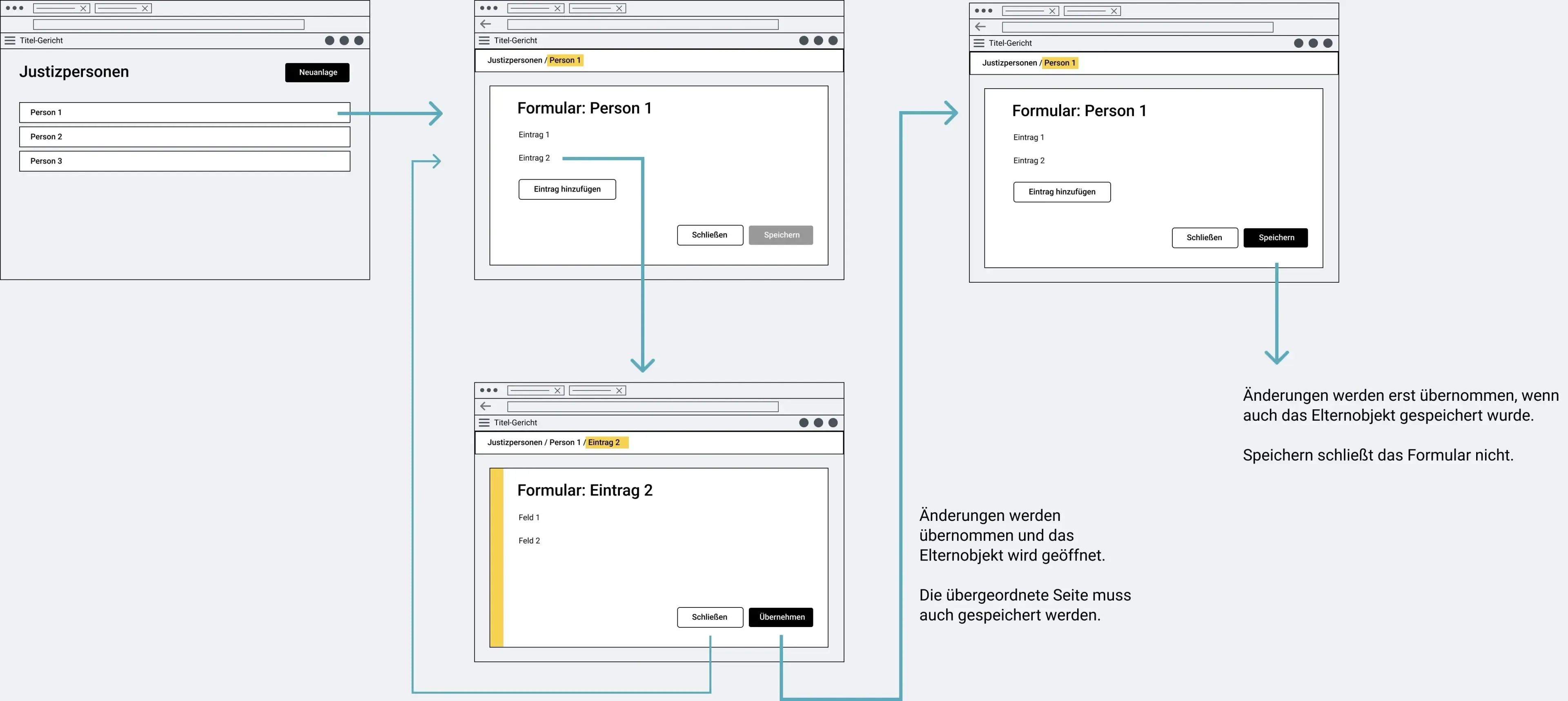
Vom Detailformular des Objekts aus können (falls vorhanden) Unterobjekte geöffnet oder bearbeitet werden. Diese können, je nach Inhaltsmenge und Art geöffnet werden als:
- Modale Formulare
- Vollbild-Formulare auf neuer Seite
Die Änderungen in Unterformularen müssen zunächst bestätigt werden (Button “Übernehmen”). Erst durch Ausfühen der Aktion “Speichern” im Hauptformular werden die Änderungen am Objekt inklusive aller Unterobjekte gespeichert.
Wichtig: Die Absprungpunkte zu Kindobjekten eines Detailformulars müssen immer als Buttons dargestellt sein. Wenn als Link dargestellt, kann nicht verhindert werden, dass Unterobjekte in neuen Tabs geöffnet werden können, wodurch die eingegebenen Daten des Haupt- oder Unterformulars verloren gehen könnten.
Wird eine der Formularaktionen (Hinzufügen/Übernehmen/Schließen/Entfernen) im Unterobjekt ausgeführt, so schließt sich das Unterobjekt und Nutzende werden zum Elternformular zurückgeleitet. Zur Fokussetzung nach Ausführen der Aktionsbuttons siehe Formular: Tastaturbedienung Formular-Footer (Fußzeile) und unten Löschen und Entfernen.
Zuordnung und Bearbeitung von Nebenobjekten
Dem Hauptobjekt nebengeordnete Objekte können über Links im Formular erreicht werden.
Es öffnen sich Unterseiten, auf denen Objekte, die auch an anderer Stelle in GeFa verwaltet werden können, dem Hauptobjekt zugeordnet und editiert werden können.
Es handelt sich also um einen Auszug aus einer Komplett-Liste, welche auf die dem Hauptformular zugeordneten Objekte hin gefiltert ist. Der Seitentitel lautet jeweils “[Objekttyp] „[Bezeichnung Hauptobjekt]””. Beispiel:
- Besetzung „Abteilung Zivilsachen” (Die Seite enthält eine Liste von Personen, die im Modul Personenverwaltung angelegt wurden, jedoch in der Gerichtsverwaltung der Abteilung zugeordnet werden können.)
Auf Unterseiten dieser Art können neue Objekte zugeordnet, bereits zugeordnete bearbeitet bzw. Zuordnungen wieder aufgehoben werden.
Wurden in Hauptformular bereits Änderungen durchgeführt, so müssen diese vor Absprung in eine Unterseite erst gespeichert werden. Falls dies noch nicht geschehen ist, erscheint ein Modaldialog vom Typ Sicherheitsabfrage.
Von den Unterseiten kann über die Pfadnavigation zurück zum Hauptformular navigiert werden.
Die Zuordnung von Nebenobjekten ist meist erst nach vollständiger Anlage eines Objekts möglich. In der Neuanlage werden die entsprechenden Absprung-Optionen noch nicht angeboten bzw. als deaktiviert und ggf. mit Hinweistext “erst nach Anlage des Objekts möglich” angezeigt.
Hinweis: Durch die getrennte Datenhaltung ist es auch möglich, dass Nebenobjekte in einem neuen Tab geöffnet und parallel bearbeitet werden können, ohne dass Daten des Hauptformulars dadurch verloren gehen können.
Nach Abschluss einer Neu-Zuordnung wird zur Datenübersicht zurückgekehrt (= in diesem Fall die dem Hauptobjekt untergeordnete Übersicht der Nebenobjekte) und ein Bestätigungsbanner informiert über die erfolgreich ausgeführte Aktion (siehe Erfolgsmeldungen).
Zur Fokussetzung nach Ausführen aller Aktionsbuttons im Formular (“Schließen” sowie “Zuordnen” in Neu-Zuordnungen bzw. “Speichern” bei Bearbeitung existierender Zuordnungen) sie Formular Fußzeile > Tastaturbedienung.
Wizard/Prozess (z.B. bei Neuanlage)
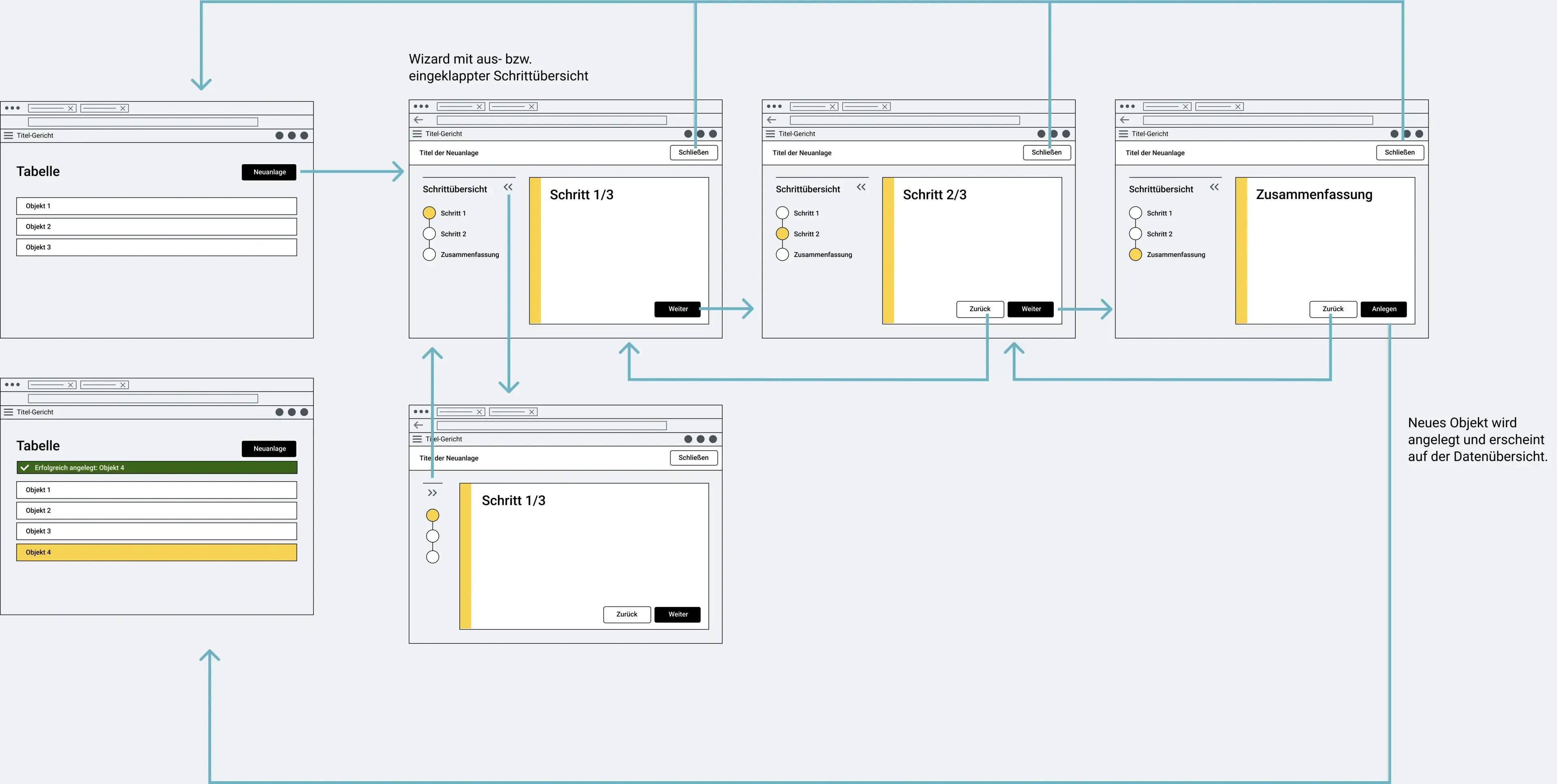
Komplexe Objekte oder Prozesse mit Abhängigkeiten untereinander können oft schwer in einem statischen Formular abgebildet werden. In diesem Fall kann ein “Wizard”/Prozess verwendet werden.
Der Prozess oder Neuanlageprozess wird schrittweise, mittels einer Folge von Formularen bearbeitet.
Dabei können Dateneingaben oder Abfragen in einem Schritt die nachfolgenden Schritte verändern. Beispielsweise könnte die Auswahl des anzulegenden Objekttyps in Schritt 1 zu verschiedenen Formularen in den Schritten 2-n führen.
Die Formulare innerhalb der Schritte enthalten die Optionen:
- Weiter: Einen Schritt weiter, bzw. beim letzten Schritt abschließen
- Zurück: Einen Schritt zurück
- Abbrechen: Gesamtprozess abbrechen
Zusätzlich kann der Fortschritt als Text (Schritt 3/4) und/oder Navigationselement eingeblendet sein.
Aus Sicht des Objektpfads handelt es sich beim gesamten Prozess um eine Ebene.
Nach Abschluss einer Neuanlage wird standardmäßig in die Datenübersicht zurückgekehrt. Nach Rückkehr informiert ein Bestätigungsbanner über der Tabelle/Liste/Baumstruktur/Kalender über die erfolgreiche Neuanlage und dieses ist fokussiert (siehe Erfolgsmeldungen).
Sofern fachlich sinnvoll, kann nach Abschluss eines Wizards statt der Datenübersicht auch das gerade angelegte bzw. bearbeitete Objekt geöffnet werden (ist in Userstories zu beschreiben). In diesem Fall gilt die Standardfokussetzung des jeweiligen Seitentyps (siehe Seitenaufbau).
Wenn der Wizard über die “Schließen”-Schaltfläche verlassen wird, wird die vorher geöffnete Seite, von der aus der Wizard geöffnet wurde, wieder angezeigt. Falls bereits Eingaben gemacht wurden, erscheint vorher eine Sicherheitsabfrage. Zur anschließenden Fokussetzung siehe Verhalten Wizard Header.
Undo & Redo
Konzept für Rückgängig machen
Undo/Redo kann sich auf alle Elemente beziehen, die sich in einem aktuell geöffneten Formular befinden. Rückgängig gemacht werden können dementsprechend:
- Änderungen in Eingabe- oder Auswahlfeldern (egal ob einzeilig, mehrzeilig, Datumseingabe, Combobox, usw.)
- Änderungen einer Checkbox- oder Radio-Button-Auswahl
- Hinzufügen einer Elementgruppe oder eines weiteren Feldes im Formular
- Entfernen einer Elementgruppe oder eines Feldes im Formular
- Hinzufügen eines Unterobjekts: Dabei ist nur das Hinzufügen des Objekts als ganzes Rückgängig machbar, nicht die enthaltenen Einzelaktionen.
- Bearbeiten von Unterobjekten: Dabei ist nur die Bearbeitung des Objekts als ganzes Rückgängig machbar, nicht die enthaltenen Einzelaktionen.
- Entfernen von Unterobjekten (z. B. über die Tabellenaktionen einer Unterobjektübersicht im Elternformular oder über den Formularheader im Kindformular anschließende Rückkehr ins Elternformular)
Ablauf:
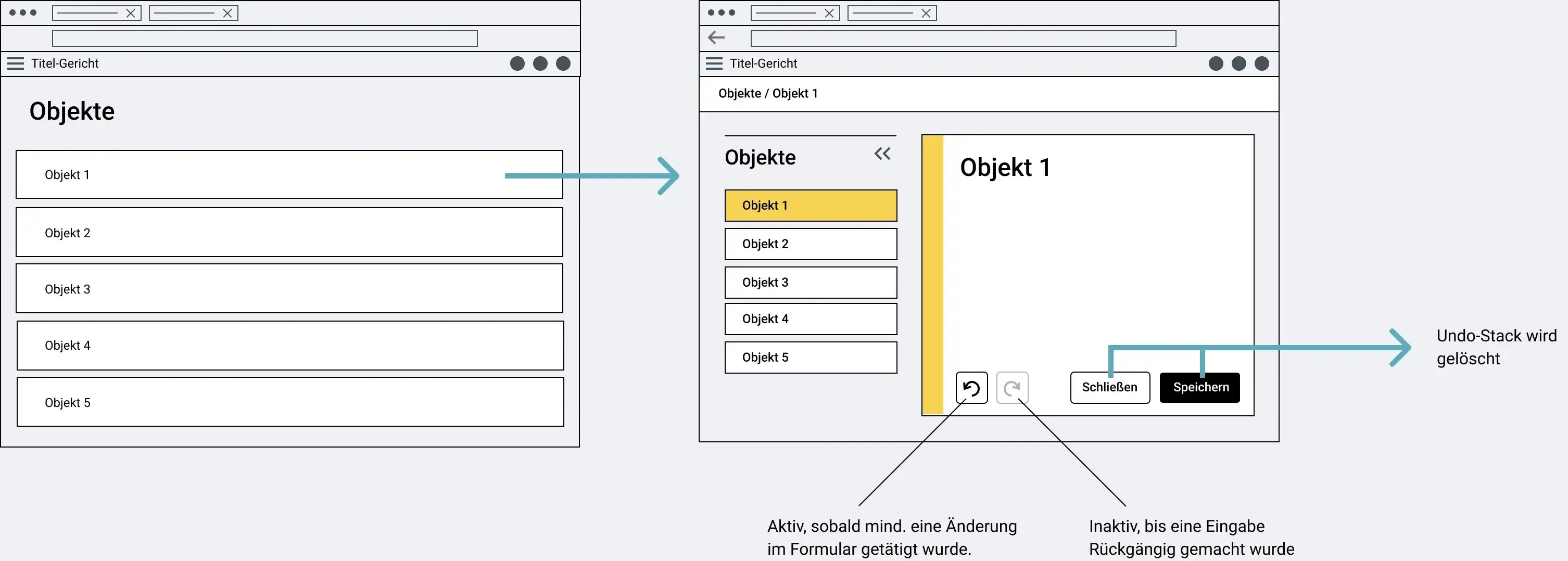
- Der Undo-Button im Formular-Footer wird erst aktiv, wenn eine Änderung im Formular durchgeführt wurde (mind. 1 Zeichen) – bei Eingabefeldern erst bei Verlassen des Feldes. Entsprechend wird bei Eingabefeldern auch nur die komplette Wertänderung im Stack gelistet, nicht jede einzelne Aktion (Zeichen hinzufügen/ändern/entfernen) innerhalb des Feldes.
- Der Redo-Button wird erst aktiv, sobald eine Aktion Rückgängig gemacht wurde.
- Die Anzahl an rückgängig-machbaren Aktionen ist nach oben nicht begrenzt.
- Die Undo/Redo-Historie wird maximal bis zum Anlegen/Speichern/Schließen des Hauptformulars gespeichert.
- Bei Nutzeraktionen, welche Änderung an mehreren Feldern zur Folge haben, wird nur das auslösende Event als ein Eintrag im Undo- bzw. Redo-Stack gelistet (statt 1 Eintrag pro geändertem Feld und damit einzelner Rückgängigmachbarkeit). Beispiele:
- Änderung an Feld A führt zu Zurücksetzen oder Vorbefüllen der Felder B, C & D. Es wird nur die Änderung am Feld A im Undo- bzw. Redo-Stack gelistet.
- Entfernen einer Gruppe führt zu entfernen aller enthaltener Felder. Es wird nur die Entfernen-Aktion im Undo- bzw. Redo-Stack gelistet.
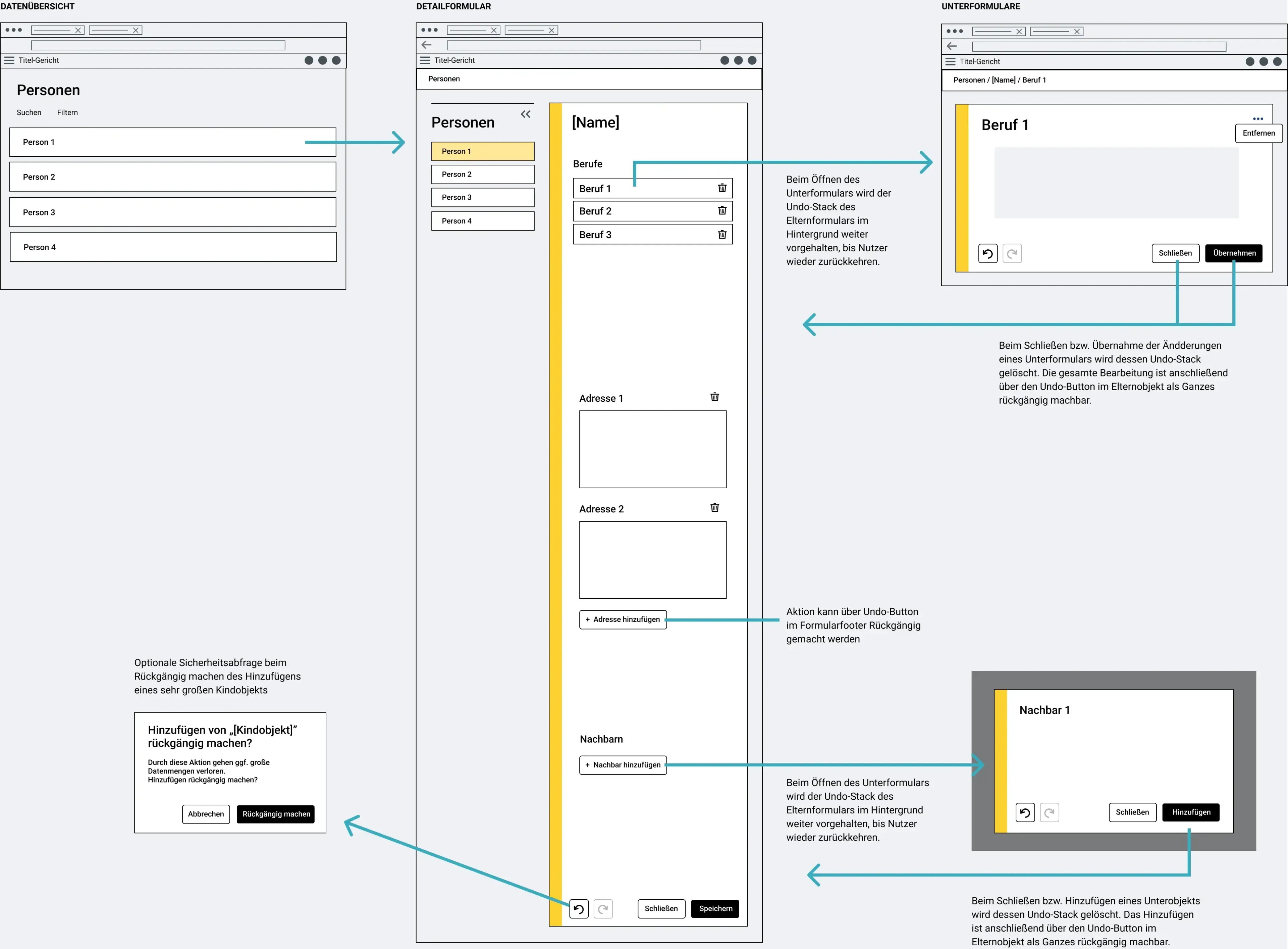
- Bei Verlassen eines Elternformulars in ein Kindobjekt (egal ob Modales Formular oder Unterseite) wird die Undo/Redo-Historie des gerade verlassenen Elternobjekts gespeichert, ist allerdings erst nach Rückkehr in dieses Elternobjekt wieder abrufbar.
- Jedes Öffnen eines Kindformulars startet in diesem mit einem leeren Stack und Undo+Redo-Button sind entsprechend deaktiviert, bis Änderungen durchgeführt werden.
- Wird ein Kindformular über “Schließen”, “Hinzufügen” oder “Übernehmen” verlassen, so wird dessen Undo/Redo-Stack endgültig zurückgesetzt. Anschließend ist der vorherige Stand des Undo/Redo-Stacks im Elternformular wieder verfügbar.
- Wird das Hauptobjekt über “Speichern”, “Anlegen” oder “Schließen” verlassen, so wird dessen Undo/Redo-Stack endgültig zurückgesetzt.
Sonderfall Wizard:
Wird ein Wizardschritt verlassen, unabhängig ob über den Weiter-, Zurück-Button oder die Schrittnavigation, wird der Undo/Redo-Stack des verlassenen Schritts zurückgesetzt.
Details zur Platzierung der Undo-Redo-Buttons und deren Alternativtexten siehe Formularelement › Footer.
Sicherheitsabfragen
- Wenn Gruppen/Unterobjekte innerhalb eines Formulares gelöscht werden, dann erscheint im Regelfall keine Sicherheitsabfrage, da die Aktion über den Formularfooter rückgängig gemacht werden kann. (Optional kann, wenn fachlich relevant aber eine Sicherheitsabfrage in Userstories definiert werden. In diesem Fall bleibt der Undo-Stack erhalten, egal welche der beiden Optionen gewählt wurde.)
- Wenn ein Kindformular über das Aktionsmenü in dessen Formularheader entfernt wird, dann erscheint keine Sicherheitsabfrage. Die Aktion zum Einen über Undo im Elternformular rückgängig gemacht werden und zum Anderen wird die Änderung erst durch Speichern/Anlegen des Hauptformulars final übernommen.
- Wird das Hinzufügen eines Kindformulars über den Undo-Button im Elternformular rückgängig gemacht, so erscheint im Regelfall keine Sicherheitsabfrage. Falls jedoch die dadurch entfernte Datenmenge sehr groß ist (riesige Kindformulare mit ggf. weiteren Unterformularen), so kann fachlich definiert werden, dass beim Klick auf Undo eine Sicherheitsabfrage erscheint. Beispiel:
- Hinzufügen von „[Kindobjekt]” rückgängig machen? – Durch diese Aktion gehen ggf. große Datenmengen verloren. Hinzufügen rückgängig machen? – Aktionen: Abbrechen / Rückgängig machen
- Bei fachlichen Sicherheitsabfragen bei Feldänderungen (bspw. “Fachbereich ändern? Durch Änderung an diesem Feld werden ggf. bereits hinzugefügte Registerzeichenpräfixe und Entscheidungsorgane entfernt/fehlerhaft.” Aktionen: Abbrechen/Ändern”) bleibt der Undo-Stack des Formulars erhalten, egal welche der beiden Aktionen ausgeführt wird.
Sonderfall Filter & Suchzeile
Änderung von Filter-, Such oder Sortierparametern einer Tabelle/Liste im Formular sollten nicht rückgängig-machbar sein (da dies keine Daten sind, die gespeichert werden und da diese außerdem individuell zurückgesetzt werden können).
Wechsel zwischen Tabs (Registerkarten)
- Beim Wechsel zwischen Registerkarten erscheint die entsprechende Standardsicherheitsabfrage (siehe Meldungskonzept: Sicherheitsabfrage - Standard-Meldungen) wenn ungespeicherte Eingaben in einem geöffneten Formular vorliegen.
Löschen und Entfernen
Beim Löschen bzw. Entfernen von Objekten muss zwischen Hauptobjekten (löschen) und Unterobjekten (entfernen) unterschieden werden.
Hauptobjekte löschen
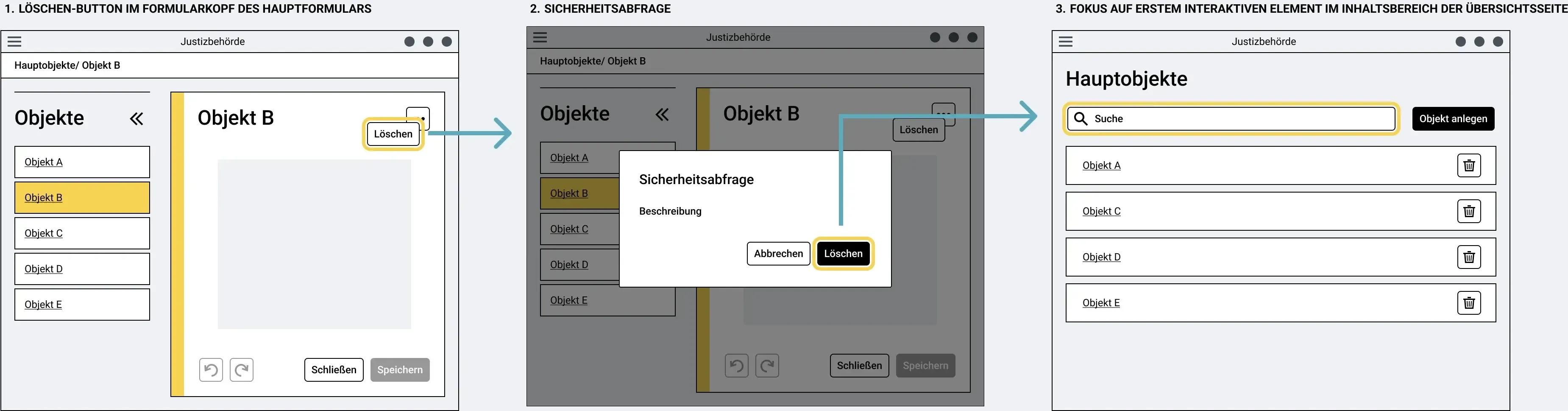
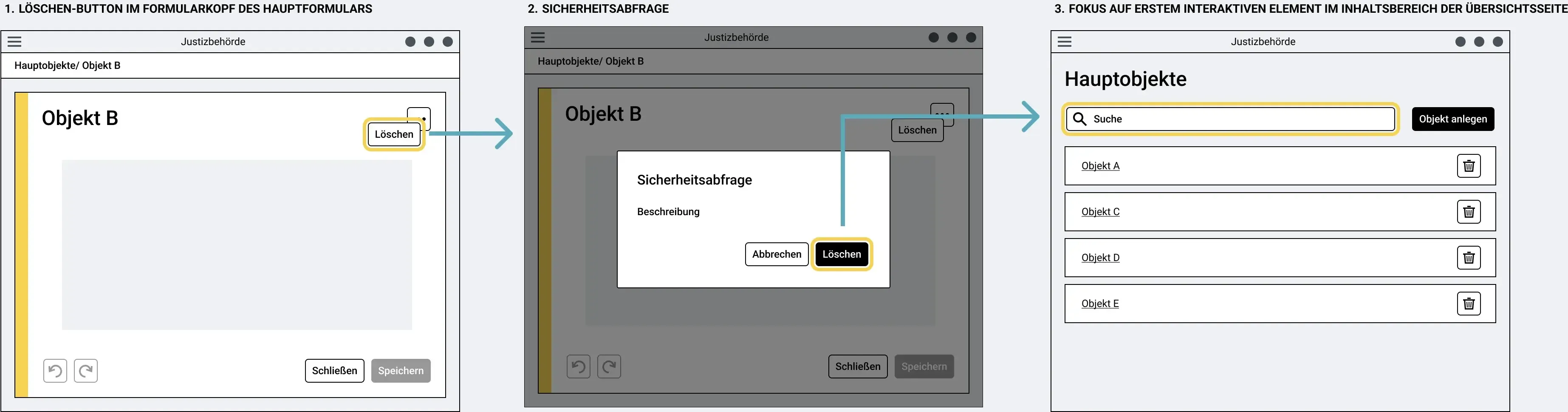
Hauptobjekte können auf den Übersichtsseiten aus Tabellen, Listen oder aus Baumstrukturen gelöscht werden. Zusätzlich kann ein Hauptobjekt auch aus dem geöffneten Hauptformular – über das “weitere Aktionen”-Menü im Formularheader – gelöscht werden.
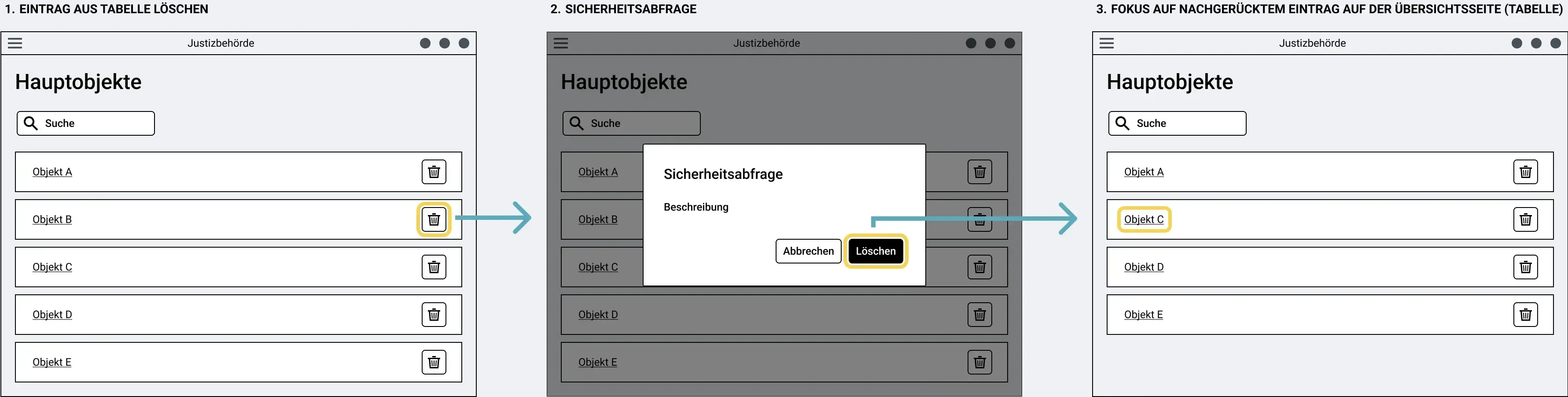
Wird ein Hauptobjekt gelöscht, muss dies immer über die entsprechende Standardsicherheitsabfrage (siehe Meldungskonzept: Sicherheitsabfrage - Standard-Meldungen) bestätigt werden. Der Meldungstext kann von den Fachprojekten geändert bzw. erweitert werden, wenn dies fachlich erforderlich ist.
Fokus nach dem Löschen
Tabelle
- Nach dem Löschen liegt der Fokus auf der ersten Zelle der nachgerückten Tabellenzeile (Wurde Zeile 2 gelöscht, liegt der Fokus also auf Zelle 1 von Zeile 2)
- Wird ein Eintrag an der letzten Position der Tabelle gelöscht, liegt der Fokus danach auf der ersten Zelle des Eintrags, der nun an letzter Position der Tabelle ist.
- Wird der einzige bzw. letzte vorhandene Eintrag einer Tabelle gelöscht, liegt der Fokus anschließend auf dem Leerzustand der Tabelle.
- Wird in einer paginierten Tabelle der einzige Eintrag auf der letzten Seite gelöscht, so liegt der Fokus danach auf der ersten Zelle des letzten Eintrags der neuen letzten Seite.
Listen
- Nach dem Löschen liegt der Fokus auf dem nachgerückten Listeneintrag (Wurde der Eintrag an Position 2 gelöscht, liegt der Fokus also wieder auf Position 2)
- Wird ein Eintrag an der letzten Position der Liste gelöscht, liegt der Fokus danach auf dem Eintrag, der nun an letzter Position der Liste ist.
- Wird der einzige bzw. letzte vorhandene Eintrag einer Liste gelöscht, liegt der Fokus anschließend auf dem Leerzustand der Liste.
- Wird in einer paginierten Liste der einzige Eintrag auf der letzten Seite gelöscht, so liegt der Fokus danach auf dem letzten Eintrag der neuen letzten Seite.

Baumstrukturen
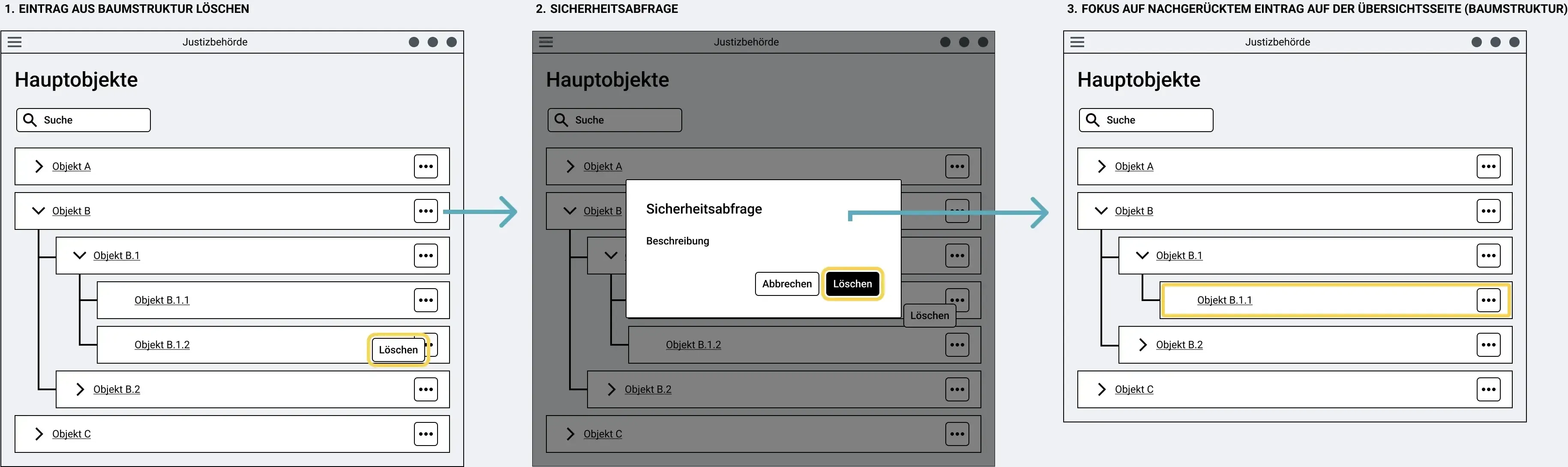
In Baumstrukturen werden die Kindelemente des selben Elternelements wie eine Liste behandelt und der Fokus wandert nur innerhalb dieser Gruppe. Haben Kindelemente selber Kinder, werden diese für die Fokussetzung beim Löschen ignoriert. Der Fokus bewegt sich also nur zwischen Einträgen des selben Elternelements und der selben Hierarchieebene:
- Nach dem Löschen eines Kindelements liegt der Fokus auf dem nachgerückten Kindelement dieser Gruppe (Wurde das Kindelement an Position 2 gelöscht, liegt der Fokus also wieder auf Position 2 der Gruppe)
- Wird ein Kindelement an der letzten Position einer Gruppe gelöscht, liegt der Fokus danach auf dem Kindelement, das nun an letzter Position der Gruppe ist.
- Wird das einzige bzw. letzte vorhandene Kindelement einer Gruppe gelöscht, liegt der Fokus anschließend auf dem Elternelement.
- Elternelemente können erst gelöscht werden, wenn darunterliegende Kindelemente vorher gelöscht wurden.
- Wird das einzige bzw. letzte vorhandene Element einer Baumstruktur gelöscht, liegt der Fokus anschließend auf dem Leerzustand der Baumstruktur.
Aktionsmenü im Header des Hauptformulars
Nach dem Löschen wird das Formular geschlossen und die Übersichtsseite der Hauptobjekte aufgerufen. Der Fokus liegt auf anschließend auf dem Suchfeld. Falls dieses nicht vorhanden ist (weil keine Tabelleninhalte mehr), wird der Fokus auf das erste interaktive Element im Inhaltsbereich der Seite (im Normalfall sind das Tabs oder der Neuanlage-Button) gesetzt. Dieses Verhalten gilt unabhängig davon, ob das Objektformular mit Splitview oder ohne geöffnet ist (z. B. weil das Formular aus der Übersichtstabelle mit “in neuem Tab öffnen” aufgerufen wurde).
Unterobjekte entfernen
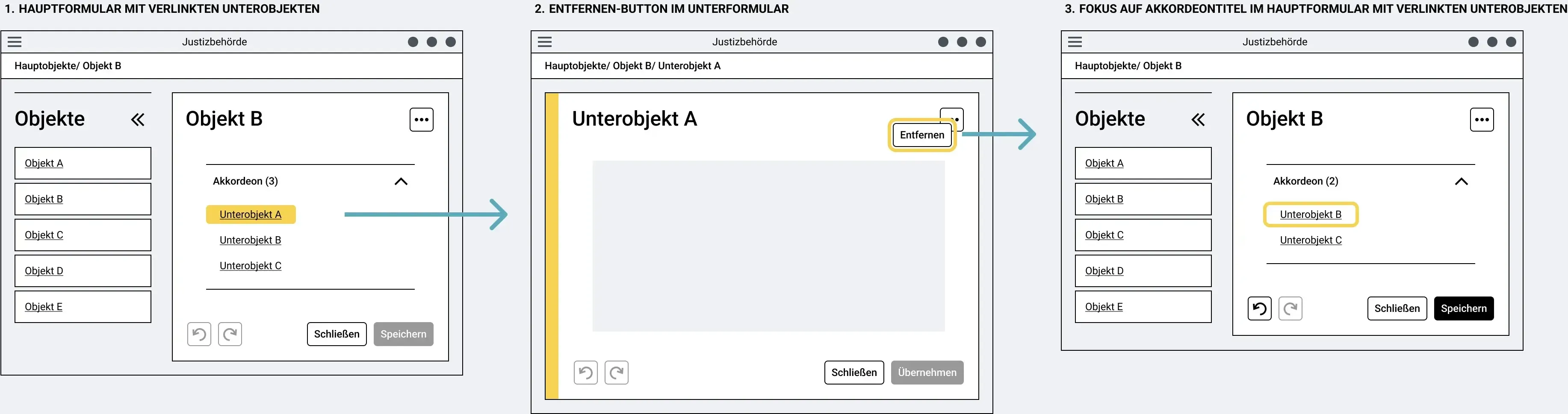
Unterobjekte werden über ihr Elternformular aufgerufen und entfernt. Ist das Unterobjekt selbst noch in einem weiteren Unterformular bearbeitbar, so kann es ebenfalls über das “Weitere Aktionen”-Menü im Header des Unterformulars entfernt werden.
Das entfernte Unterobjekt wird erst dauerhaft aus dem Elternformular gelöscht, wenn das Hauptformular gespeichert wird. Bis zum Speichern des Hauptformulars ist es möglich das entfernte Unterobjekt über die Undo-Funktion wiederherzustellen.
Für das Entfernen von Unterobjekten ist eine Sicherheitsabfrage optional und muss, wenn benötigt, vom Fachteam definiert werden.
Fokus nach dem Entfernen
Tabellen und Listen in Formularen
- Die Fokussetzung entspricht dem Verhalten beim Löschen von Hauptobjekten. Einzige Ausnahme:
- Wird der einzige bzw. letzte vorhandene Eintrag einer Tabelle oder Liste innerhalb eines Formulars entfernt, liegt der Fokus anschließend auf dem “[Element] Hinzufügen”-Button unter der Tabelle/Liste.

Aktionsmenü im Header eines Unterformulars/ Modals
- Nach dem Entfernen wird das Unterformular/ Modal geschlossen und das Elternformular aufgerufen. Die Fokussetzung entspricht dem Verhalten beim Löschen von Hauptobjekten aus Tabellen/Listen/Baumstrukturen mit folgender Ausnahme:
- Wurde der einzige bzw. letzte vorhandene Eintrag einer Tabelle oder Liste innerhalb eines Formulars entfernt, liegt der Fokus anschließend auf dem “[Element] Hinzufügen”-Button unter der Tabelle/Liste.
Elementgruppen in Formularen
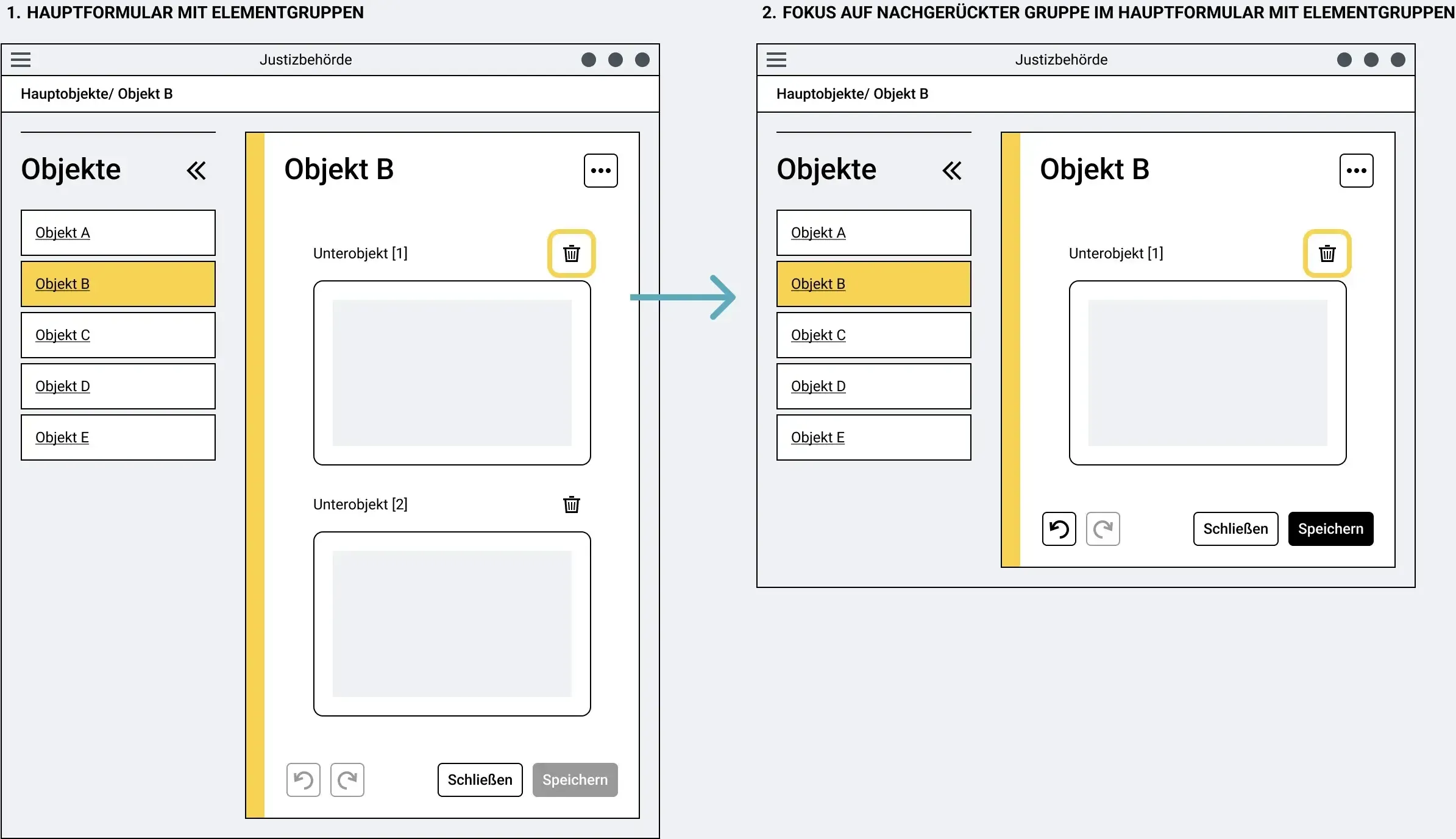
- Nach dem Entfernen liegt der Fokus auf dem ersten Element im Inhaltsbereich der nachgerückten Elementgruppe.
- Wird die Elementgruppe an der letzten Position entfernt, liegt der Fokus danach auf dem ersten interaktiven Element im Inhaltsbereich der Gruppe, die jetzt an letzter Position steht.
- Wird die einzige bzw. letzte vorhandene Elementgruppe entfernt, so liegt der Fokus anschließend auf dem “[Gruppe] hinzufügen”-Button unterhalb.
Karten
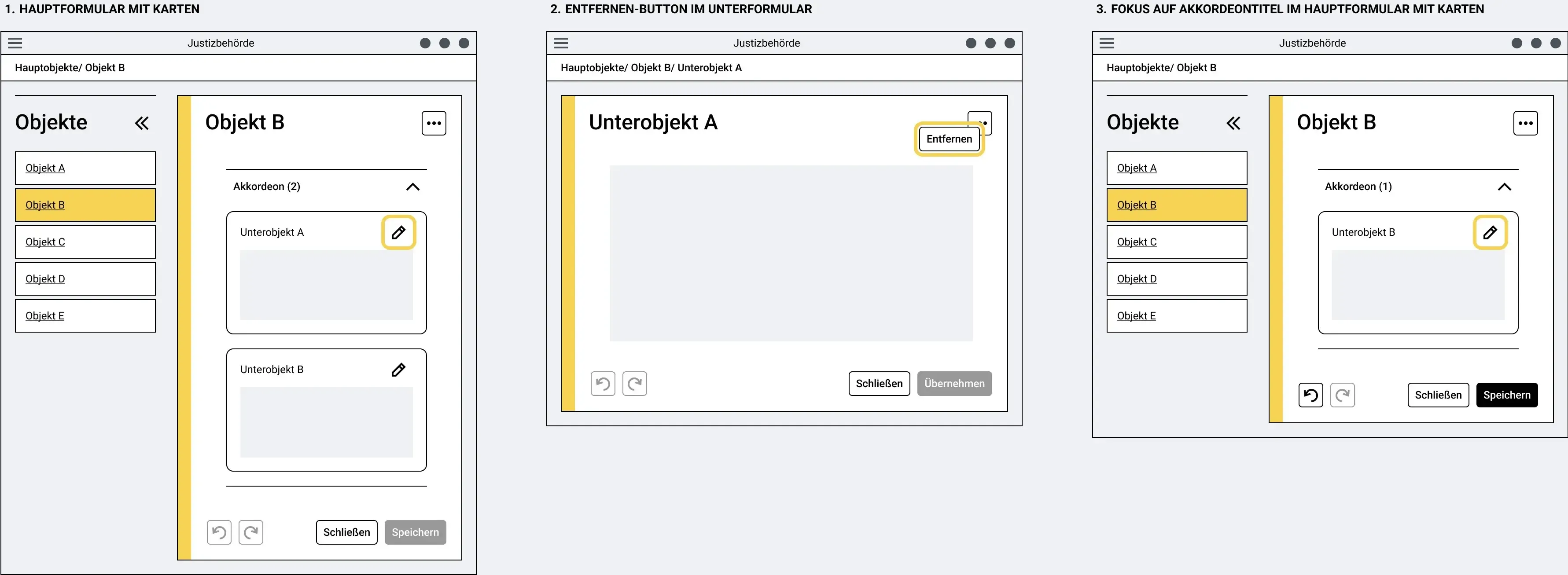
- Karten können nur aus dem Aktionsmenü im geöffneten Unterformular entfernt werden.
- Nach dem Entfernen wird das Unterformular/ Modal geschlossen und das Elternformular aufgerufen. Der Fokus liegt auf dem Bearbeiten-Button der nachgerückten Karte (Wurde Karte 2 gelöscht, liegt der Fokus also auf dem Bearbeiten-Button der neuen Karte 2)
- Wurde die Karte an letzter Position gelöscht, so liegt der Fokus anschließend auf dem Bearbeiten-Button der neuen letzten Karte.
- Wurde die einzige bzw. letzte Karte gelöscht, so liegt der Fokus anschließend auf dem “[Karte] hinzufügen”-Button unterhalb.
Elementlisten mit hinzufügbaren/entfernbaren Einträgen
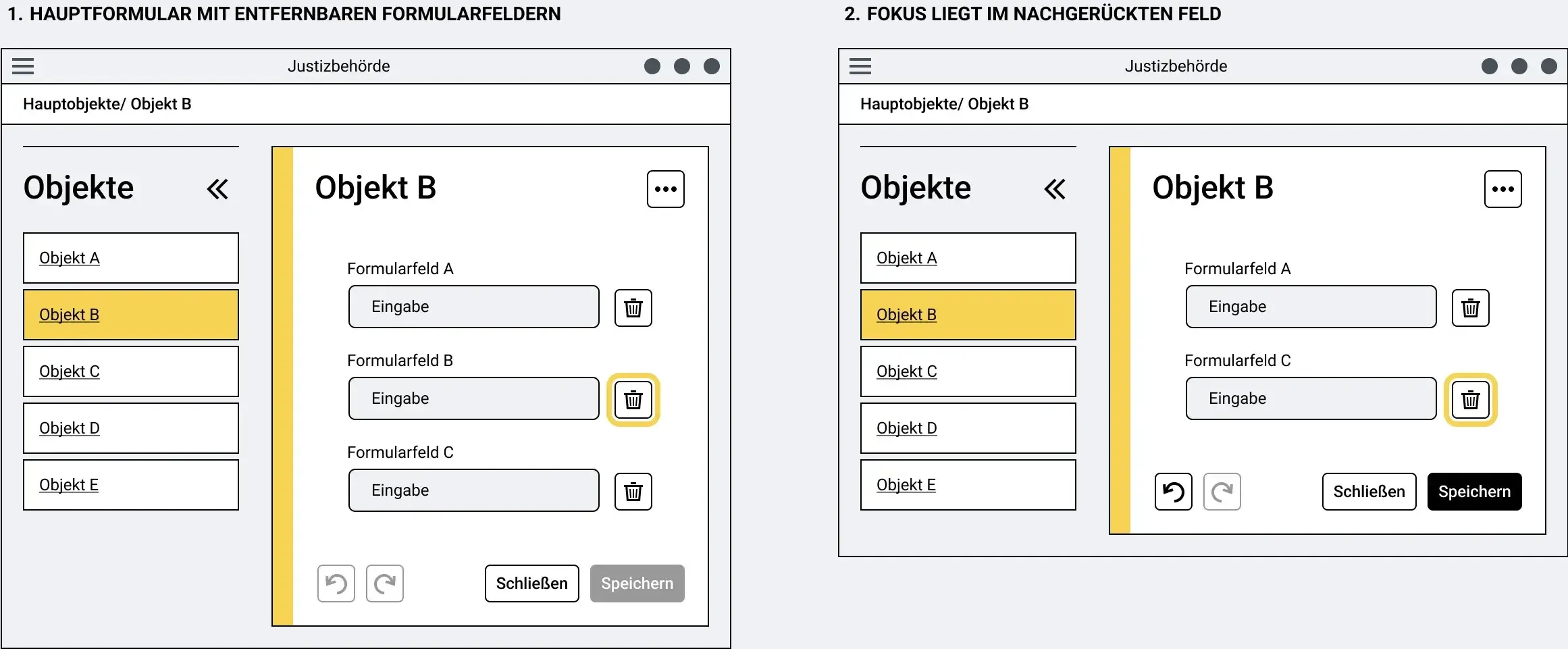
- Der Fokus liegt nach dem Entfernen auf dem Entfernen-Button des nachgerückten Formularfelds
- Wird das Formularfeld an der letzten Position entfernt, liegt der Fokus danach auf dem Entfernen-Button des Formularfelds, das nun an letzter Position ist
- Wird das letzte vorhandene Formularfeld entfernt, liegt der Fokus anschließend auf dem “Feld hinzufügen”-Button unterhalb.