Aufbau
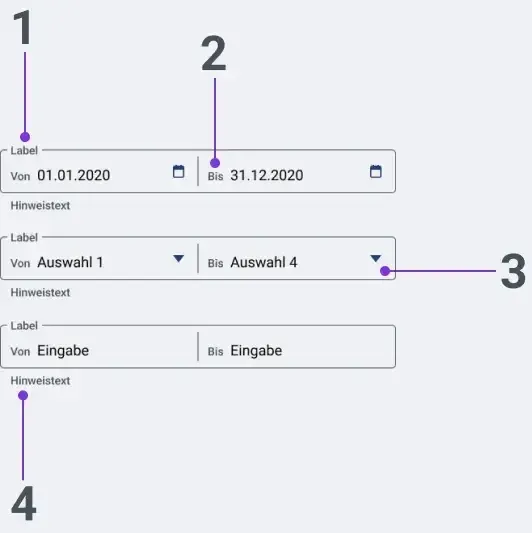
- Feldübergreifendes Label
- Einzelfeld-Label
- Datumsfeld / Eingabefeld mit numerischem Inhalt / Einfach-Auswahlfeld
- Hinweistext
Verhalten
Das Wertebereichs-Feld ist stets in zwei Unterelemente geteilt: Eines, das den Von- bzw. Startwert angibt und ein zweites was den Bis- bzw. Endwert angibt.
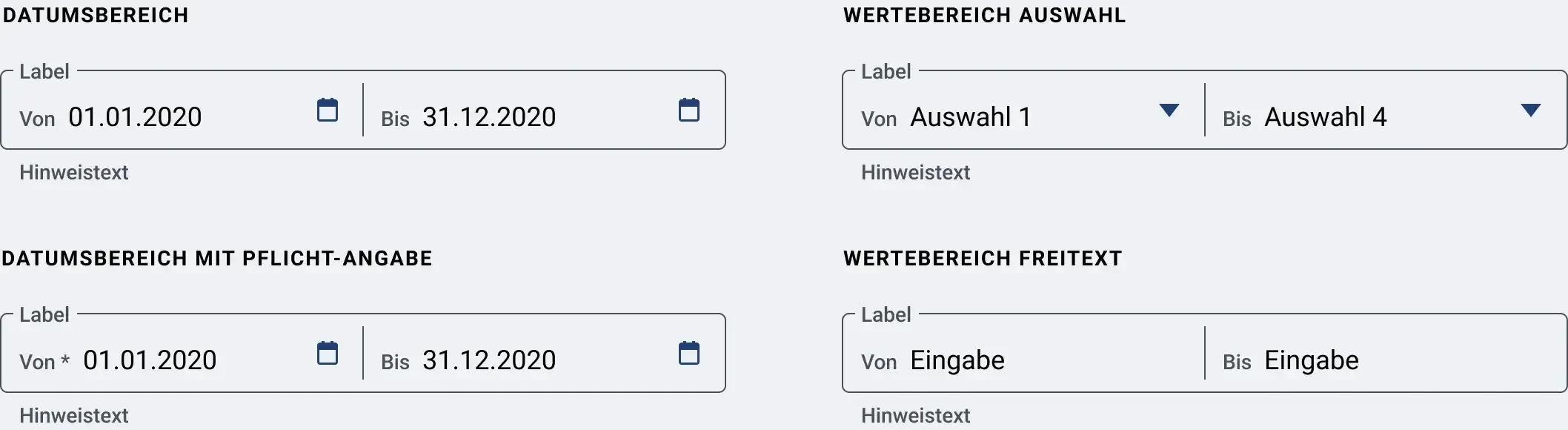
Es können folgenden Eingabe-/Auswahlfeldtypen vorkommen. Dabei müssen von- und bis-Feld jeweils dem gleichen Typen entsprechen:
- Datumsfeld
- Uhrzeitsfeld
- Einzeiliges Eingabefeld mit numerischem Inhalt (mit oder ohne Einheit)
- Einzeiliges Eingabefeld
- Einfach-Auswahlfeld
Beispiele:
- Zeitraum von 01.01.2022 bis 31.12.2022
- Streitwert in € von 2.000,00 bis 6.000,00
- AKA in % von 75 bis 100
- Uhrzeit von 09:00 bis 16:00
- Buchstaben von A bis F
Labels
Die Feldbezeichnung sollte so kurz und präzise wie möglich formuliert sein. Sollte ein Label dennoch länger sein müssen, so bricht es um und wird mehrzeilig.

Hinweistexte
Je nach Einsatz kann das Wertebereich-Feld mit einem Hinweistext versehen sein. Es kann immer nur ein Hinweistext angezeigt werden, welcher für beide Feldteile gemeinsam gilt. Feldspezifische Hinweistexte können nicht vorkommen. Falls es sich bei dem Hinweistext um eine Formatvorgabe zur Eingabe handelt, so kann bei Bedarf zusätzlich ein fachlicher Hinweistext ergänzt werden. Dieser wird mit einem Gedankenstrich getrennt vor dem Formathinweis angezeigt: “[Fachlicher Hinweis] – TT.MM.JJJJ”. Beides (fachlicher Hinweis und Formathinweis) muss für beide Feldteile gelten.
Zeichenbegrenzung
Bei Wertebereichsfeldern des Inhaltstyps “Einzeiliges Eingabefeld” (sowohl für numerischem als auch für textuellen Inhalt) darf eine maximal erlaubte Zeichenzahl definiert sein - allerdings muss diese immer für beide Feldteile gleich sein. Ein Zeichenzähler wird bei Wertebereichsfeldern visuell nicht am Feld angezeigt – die begrenzte Zeichenzahl muss allerdings aus dem Hinweistext des Feldes hervorgehen. Falls an dem Wertebereichsfeld sowohl ein fachlicher Hinweis als auch einer zu Eingabeformat bzw. Zeichenlimit benötigt wird, so wird die Zeichenlimitierung mit einem Gedankenstrich getrennt dem fachlichen Hinweis nachgestellt. Explizite Formatbeispiele wie beispielsweise “TT.MM.JJJJ” oder “Wert zwischen 1 und 100 ohne Nachkommastellen” machen eine zusätzliche Nennung des Zeichenlimits obsolet.
Bei Erreichen der maximal erlaubten Zeichenzahl wird keine weitere Eingabe zugelassen. Bei jedem weiteren Tastenanschlag (keydown) ertönt ein akustisches Signal: Fehlerton (siehe akustische Signale).
Wenn keine maximale Zeichenzahl definiert ist und die eingegebene Zeichenanzahl das technisch definierte Zeichenlimit überschreitet, gilt das beim Einzeiligen Eingabefeld definierte Standardverhalten.
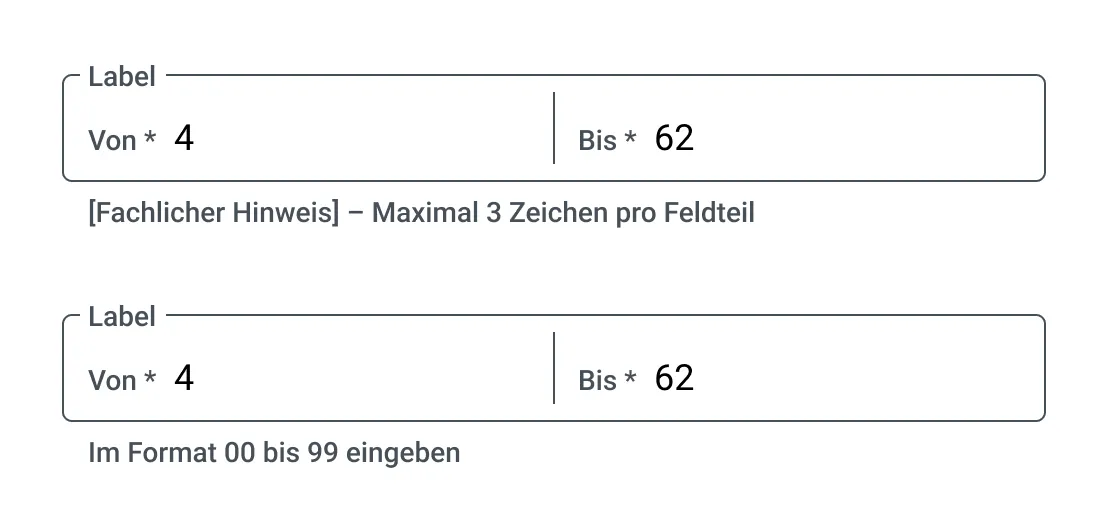
Pflichtfeldkennzeichnung
Pflichtfelder sind mit “*” (Sternchen”) nach dem Label des jeweiligen Einzelfeldes markiert (Beispiel: Bei Gültigkeitszeiträumen ist der Von-Wert eine Pflichteingabe, der Bis-Wert muss nicht befüllt werden). Bei Read-Only-Feldern gibt es keine visuelle Pflichtfeldauszeichnung, auch wenn diese im Backend ggf. als Pflichtfelder geprüft werden.

Handelt es sich bei Von- bzw. Bis-Wert nicht um ein Pflichtfeld und einer der Teile wird nicht befüllt, so gilt ein “unbegrenzt”. Fachlich ist zu entscheiden, welche Teile unbegrenzt belegt werden dürfen und die Pflichtfeldkennzeichnung ist entsprechend zu setzen, wenn ein Wert nicht leer bleiben darf. Es gilt:
- Wird der Von-Wert freigelassen sind alle Werte gültig, die kleiner/gleich als der Bis-Wert sind.
- Wird der Bis-Wert freigelassen sind alle Werte gültig, die größer/gleich als der Von-Wert sind.
Anwendungsbeispiele:
- Gültigkeitszeitraum: [Datum] bis [unbefristet]
- Streitwert in €: [unbegrenzt] bis 4.000,00 (Unbegrenzt wird in diesem Beispiel mit Null gleichgesetzt)
- AKA in %: 75 bis [unbegrenzt] (Unbegrenzt wird ggf. mit 100 gleichgesetzt, falls Eingaben über 100% nicht vorkommen können. Ansonsten ist jeder Wert über 75 zulässig.)
Im Read-Only-Zustand kann, wenn fachlich sinnvoll ein nicht befülltes Teilfeld mit Wörtern wie “Unbegrenzt” oder “Unbefristet” ersetzt werden. Ein nach unten unbegrenzter numerischer Wert kann im Read-Only-Zustand mit “0” ersetzt werden. (siehe Eingabe und Auswahlfelder: Read-Only-Felder).
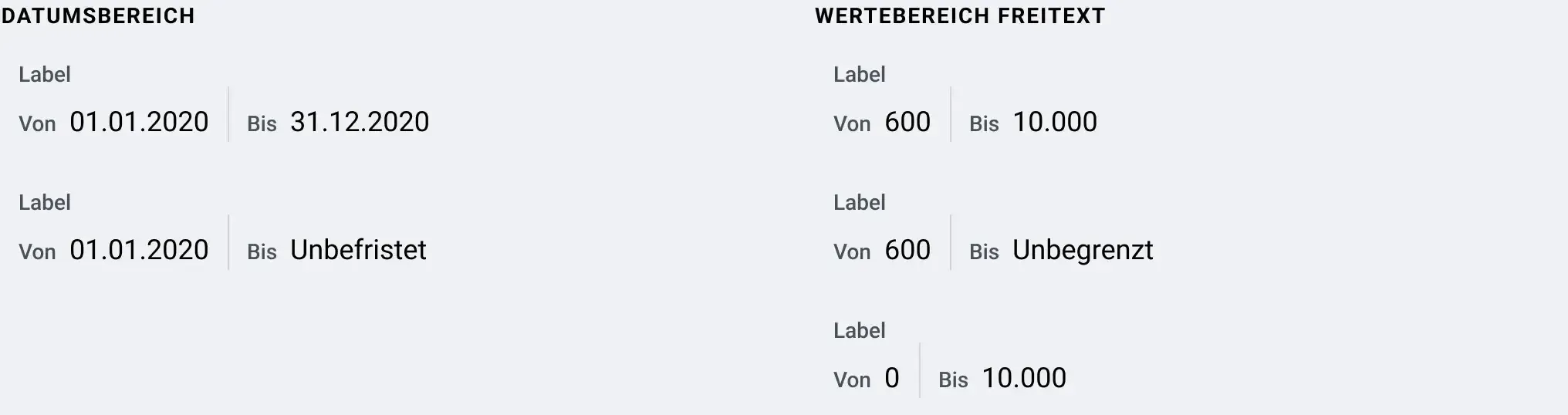
Es ist auch möglich, dass nur ein Teil des Wertebereich-Felds editierbar ist, der andere Teil Read-Only dargestellt werden sowie den Status ReadOnly haben. In diesem Fall darf weiter ein Hinweistext unter dem Wertebereichsfeld stehen. Anwendungsbeispiele:
- GVP: Gültig-ab-Datum ist editierbar, Gültig-bis-Datum wird immer automatisch auf den letzten Tag des Jahres bezogen auf das Gültig-ab-Datum gelegt & ist nicht änderbar.
- GRVW: Gültig-ab-Datum ist editierbar, solange es noch in der Zukunft liegt. Sobald der Gültigkeitszeitraum begonnen hat, ist nur noch das Gültig-bis-Datum editierbar.
(Zur Werteeingabe selbst, möglichen Umformatierungen, Formeleingaben und Verhalten im Fehlerfall gelten die beim entsprechenden Element definierten Regeln: Datumsfeld / Einzeiliges Eingabefeld mit/ohne Einheit oder Einfach-Auswahlfeld)

Fehlerfälle / Validierung
Bei Erreichen der maximal erlaubten Zeichenzahl wird keine weitere Eingabe zugelassen. Bei jedem weiteren Tastenanschlag (keydown) ertönt ein akustisches Signal: Fehlermeldung (siehe Akustische Signale).
Bei fehlerhaften oder fehlenden Eingaben (siehe Formular: Ablauf Front-/Backend-Validierung) erscheint ein Ausrufezeichen-Icon mit erklärendem Text, dieses muss als Layoutgrafik deklariert werden. Gleichzeitig ertönt ein akustisches Signal: Fehlermeldung (siehe Akustische Signale)
Die Teilfelder müssen in Fehlermeldungen immer genannt und als “Von-Wert” und “Bis-Wert” referenziert werden. Handelt es sich bei dem Wertebereichsfeld jedoch um ein Datumsbereich, so werden die Felder “Von-Datum” und “Bis-Datum” genannt. (Siehe Formular: Fehlerbanner Schema Benennung)
Validierungsfehler sind wie folgt zu kennzeichnen:
- Wenn nur eines der Teilfelder fehlerhaft ist, ist dieser im Fehlertext zu benennen. Bsp. “Von-Wert: Nur positive Ganzzahlen zulässig im Format 1.234”. In diesem Fall wird nur das linke Feldteil optisch als fehlerhaft dargestellt.
- Wenn beide Teilfelder fehlerhaft sind, dann erscheinen zwei Fehlermeldungen unter dem Wertebereich-Feld, in denen jeweils die Beschriftungen des zum Fehler gehörenden Teilfeldes genannt werden muss. Bsp: “Von-Wert: Nur Ganzzahlen zulässig im Format 1.234” und “Bis-Wert: Nur Ganzzahlen zulässig im Format 1.234” Beide Feldteile werden optisch als fehlerhaft angezeigt.
- Ist die Kombination aus beiden Eingaben nicht schlüssig (Cross-Validierung), so wird ein gemeinsamer Fehler angezeigt. Bsp: “Bis-Wert darf nicht vor Von-Wert liegen”. Alle editierbaren Feldteile werden optisch als fehlerhaft angezeigt.
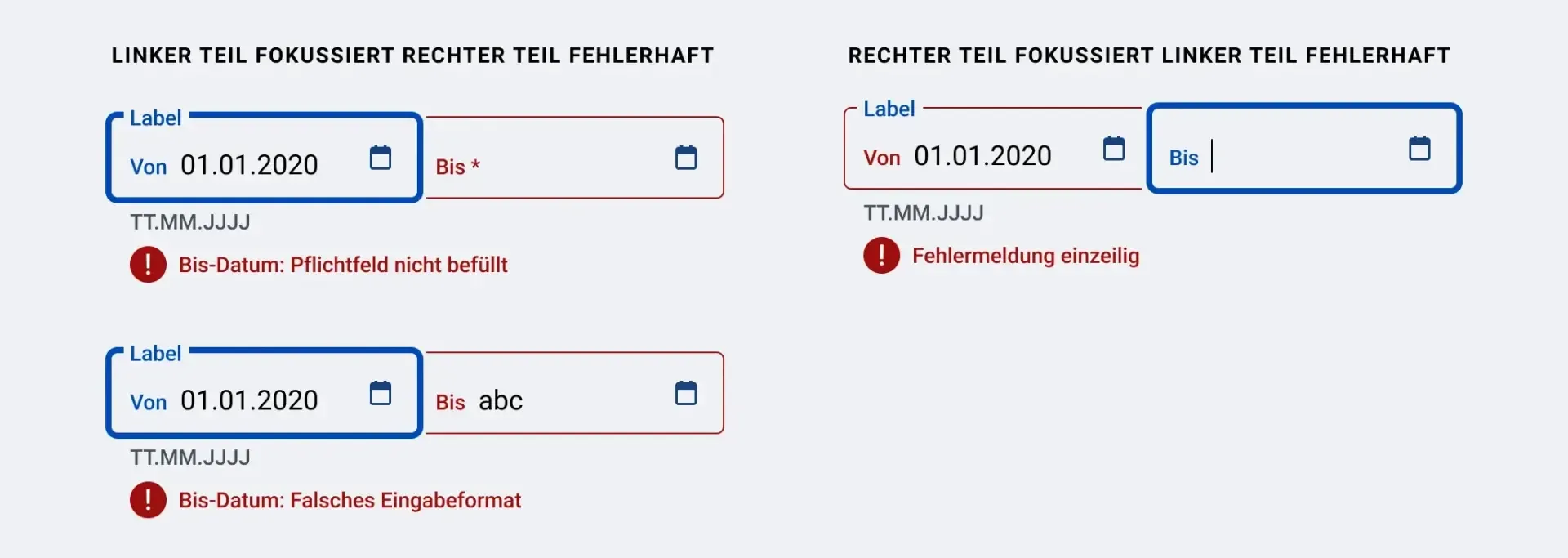

Für Standardvalidierungsmeldungen für die beinhalteten Teilfelder siehe jeweiliges Eingabe- oder Auswahlelement.
Standardvalidierungsmeldungen für Cross-Validierung zwischen den zwei Feldern (wird erst geprüft, sobald die Einzelfelder fehlerfrei sind):
- Wenn die Reihenfolge der Werte logisch nicht schlüssig ist (Beispiel: Von-Wert “6”, Bis-Wert “2”): “Bis-Wert darf nicht vor Von-Wert liegen”
- Ausnahme: Wenn der Bis-Wert sich im Read-Only-Zustand befindet: “Von-Wert darf nicht nach Bis-Wert liegen”
Standardmeldungen bei Cross-Validierung bei Datums-Wertebereichsfeldern:
- Wenn die Reihenfolge der Daten nicht chronologisch ist: “Enddatum darf nicht vor Beginndatum liegen”
- Ausnahme: Wenn der Bis-Wert sich im Read-Only-Zustand befindet: “Beginndatum darf nicht nach Enddatum liegen”
Details zur Anwendung der Standardfehlermeldungen sind im Meldungskonzept beschrieben (siehe Meldungskonzept: Standard-Meldungen für Formular-Validierungsfehler). Bei anderen Fehlermeldungen sind die Formulierungsregeln für Meldungen zu beachten (siehe Meldungskonzept: Formulierungsregeln für Formular-Validierungsfehler).
Responsives Verhalten
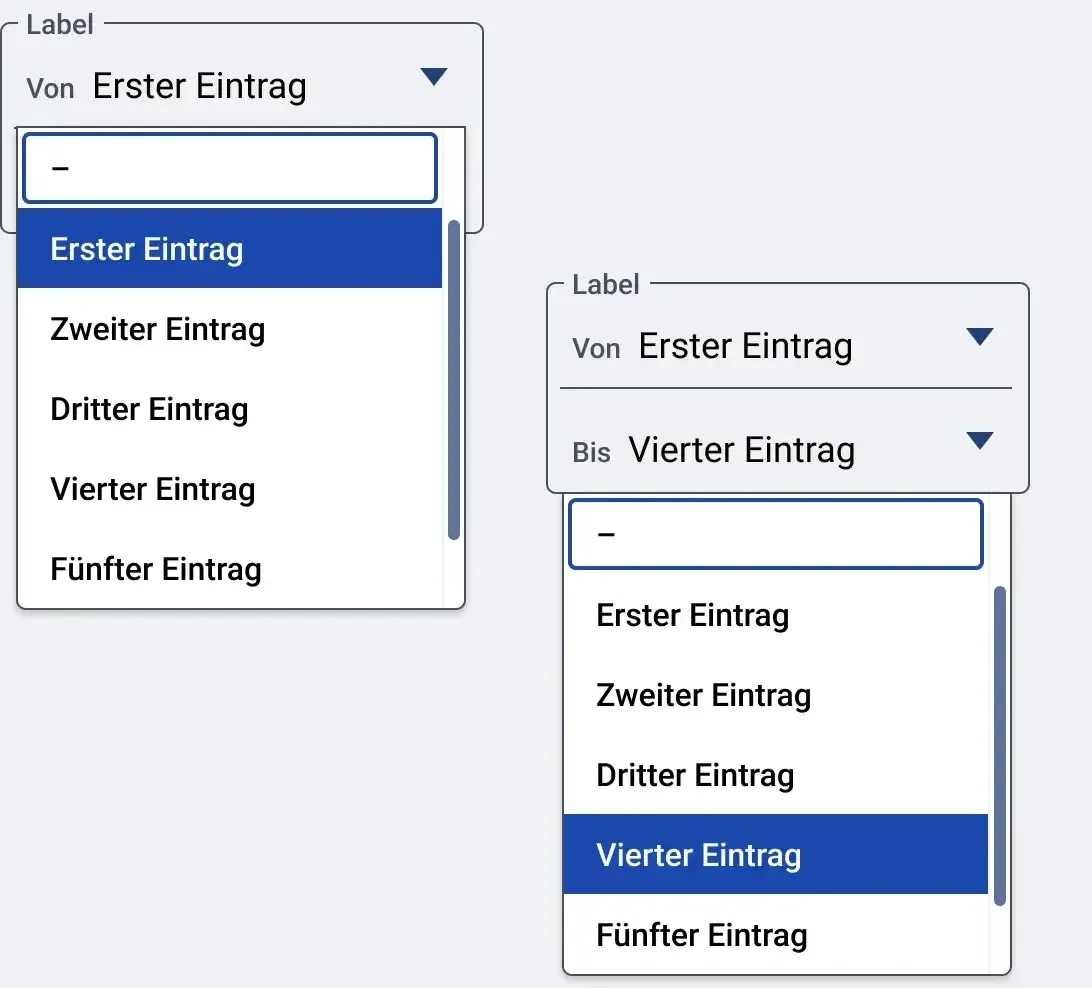
Ab unter 380 Pixel Breite bricht das Wertebereichs-Feld um und Von- und Bis-Feld werden dann untereinander statt nebeneinander dargestellt.
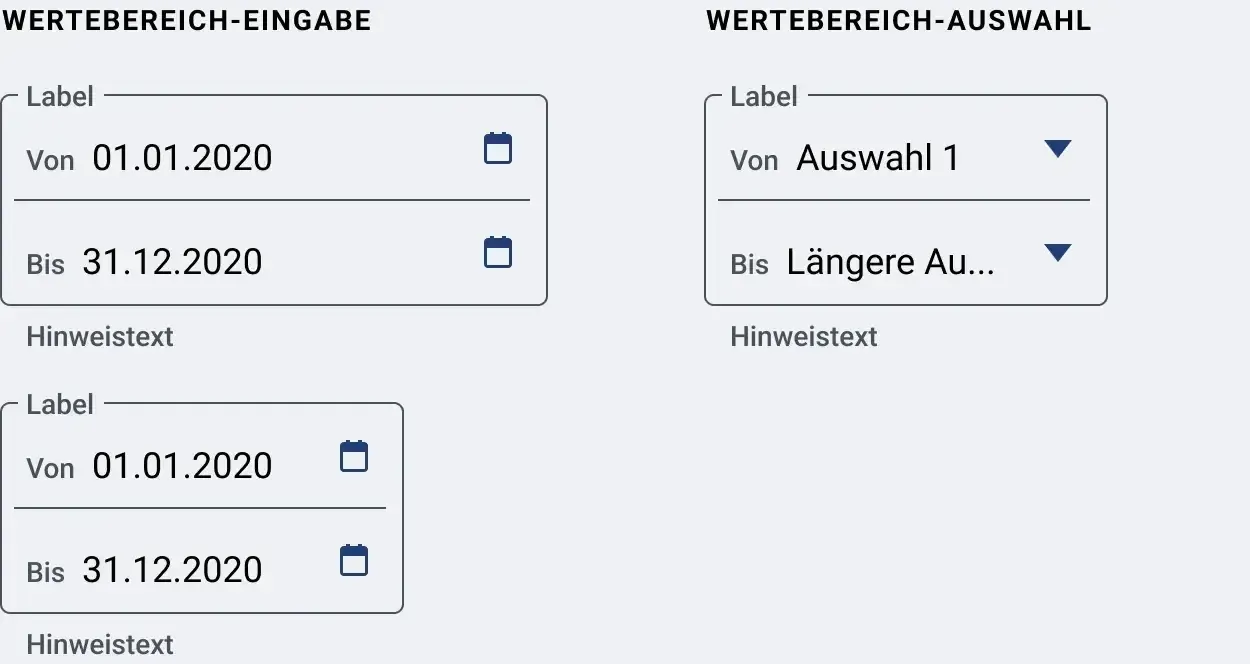
Zustände
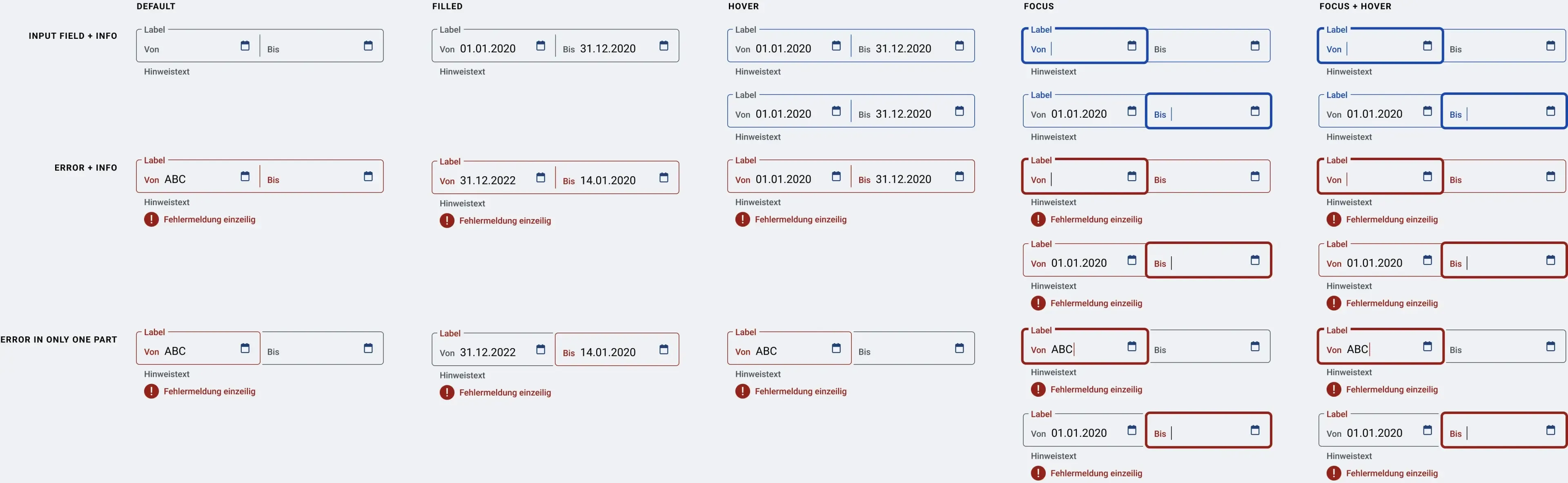
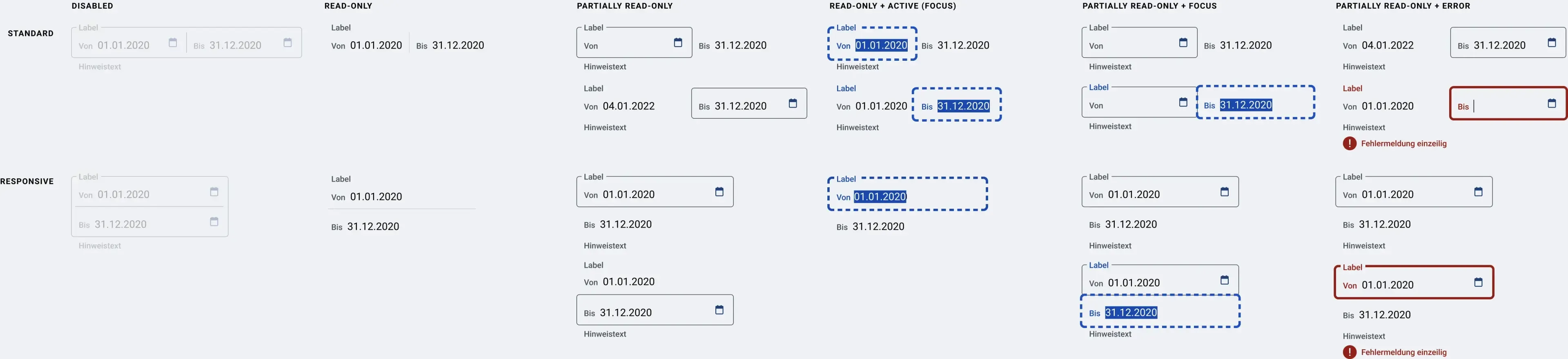
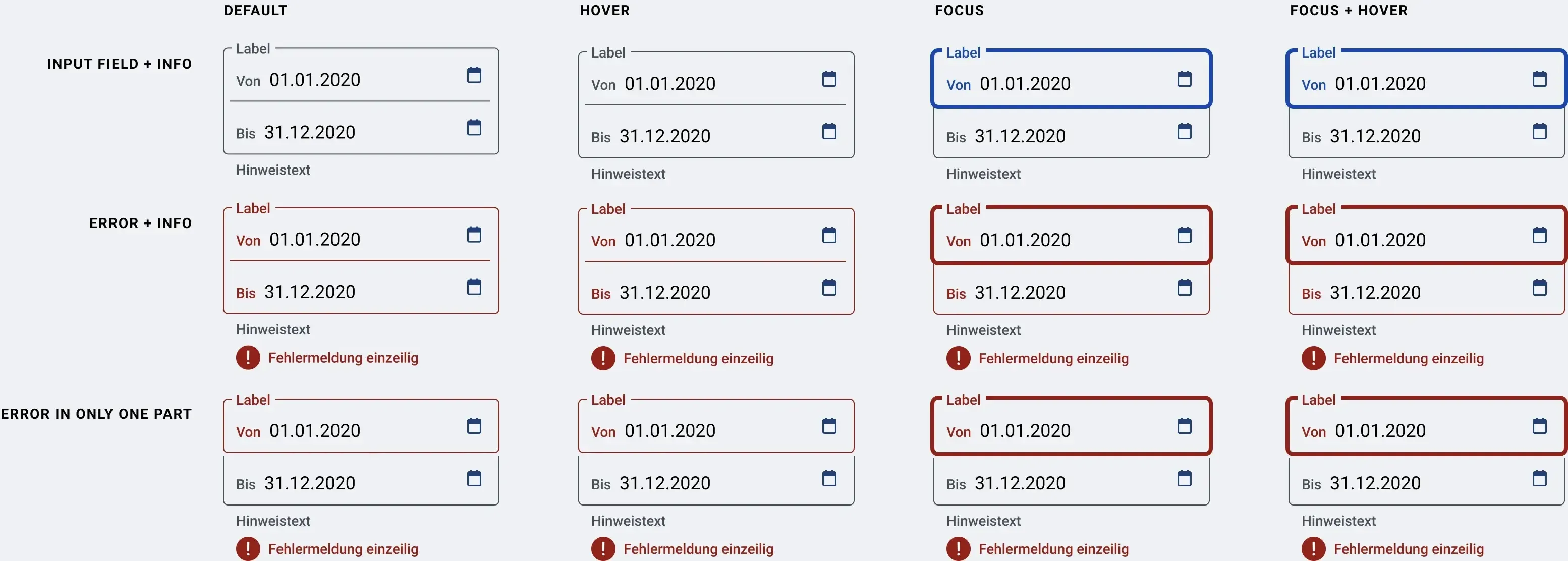
Barrierefreiheit
Screenreaderausgabe
Wird eines der beiden Feldteile fokussiert (egal ob mit Maus- oder Tastatur), so wird das Gesamt-Label immer mit dem fokussierten Teil-Label ausgelesen. Beispiele:
- “Streitwert in € Von”
- “Streitwert in € Bis”
- “Geburtsdatum Von”
- “Geburtsdatum Bis”
- “Gültig Von”
- “Gültig Bis”
- “Uhrzeit Start”
- “Uhrzeit “Ende”
Betrifft eine Validierungsfehlermeldung nur einen der beiden Feldteile, so wird sie auch nur beim fokussieren des fehlerhaften Teilfeldes mit ausgelesen. Betrifft ein Validierungsfehler beide Feldteile (beispielsweise Cross-Validierung wie “Bis-Wert darf nicht vor Von-Wert liegen”), so wird die Fehlermeldung mit beiden Feldteilen verknüpft, also beim fokussieren beider Feldteile mit ausgelesen.
Bedienung
Tastaturbedienung
- Mit der Tab-Taste wird der erste Teil des Eingabefeldes fokussiert.
- (Zum Verhalten innerhalb des jeweiligen Einzelfeld, siehe Eingabefeld: Tastaturbedienung / Eingabefeld, Datum: Tastaturbedienung / Eingabefeld, Uhrzeit: Tastaturbedienung / Auswahlfeld, Einfach: Tastaturbedienung)
- Durch erneutes Drücken der Tab-Taste wechselt der Fokus zum zweiten Feldteil.
- Durch erneuten Klick auf die Tab-Taste, wird das nächste Interaktionselement fokussiert und das Wertebereich-Feld wird wieder mit der Default-Umrahmung angezeigt.
Mausbedienung
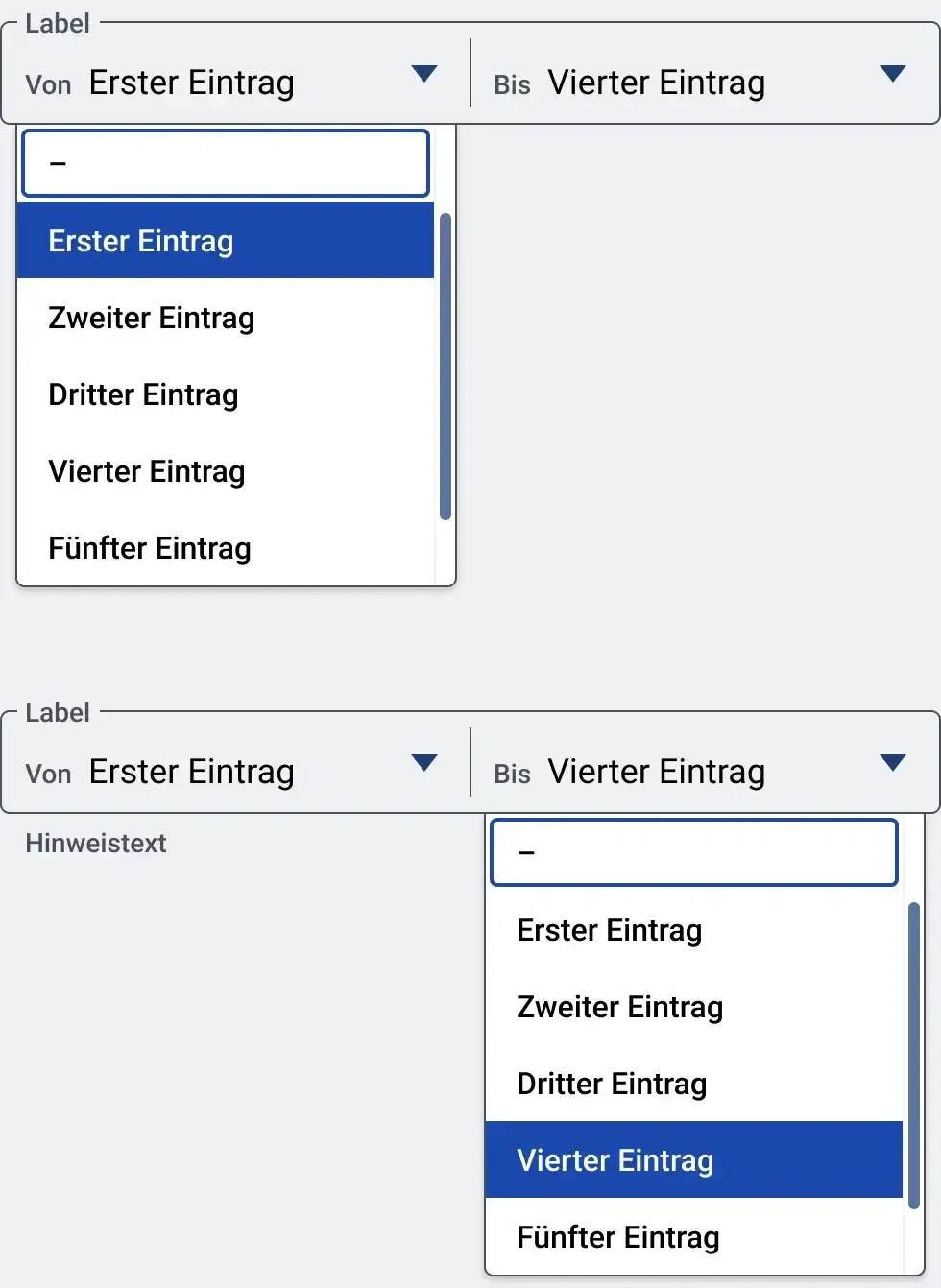
- Durch Klick mit linker Maustaste auf einen der Eingabefeld-Teile wird dieser Feld-Teil fokussiert bzw. bei Auswahlfeldern wird dessen Ausklappliste geöffnet.ertebereich-Feld wird wieder mit der Default-Umrahmung angezeigt.
- Wird ein Doppelklick auf die Rahmen- Beschriftung ausgeführt, so wird der erste Feldteil fokussiert.
- (Zum Verhalten innerhalb des jeweiligen Einzelfeld, siehe Mausbedienung des entsprechenden Feldtyps: Eingabefeld: Mausbedienung / Eingabefeld, Datum: Mausbedienung / Eingabefeld, Uhrzeit: Mausbedienung / Auswahlfeld, Einfach: Mausbedienung)

